- Windows To Go を使用すると、USB ドライブからオペレーティング システム全体を実行できます。
- その実装は、モビリティを必要とするビジネス環境や個人環境に最適です。
- ニーズと利用可能なハードウェアに応じて構成するには、公式および非公式の方法があります。
- 最適なパフォーマンスを得るには、大容量で高速な USB ドライブが必要です。
の概念 移動するには、Windows ユーザーと企業が携帯電話を持ち運ぶ方法に革命をもたらしました。 完全で機能的なオペレーティング システム。このツールは、最初に導入されました 8のWindowsエンタープライズ、ユーザーが OSの USB ドライブまたは外部ディスクに保存し、互換性のあるコンピュータで起動します。ビジネス環境向けに設計されましたが、その有用性はさまざまなユーザーに拡張されています。 モビリティの専門家 アップ テクノロジー愛好家 コンピューティング体験をパーソナライズしたいと考えている人。
他のソリューションとの比較 ラップトップのオペレーティング システム、のような ライブUSB Linux ディストリビューションの、 移動するには、Windows これは、環境で働くことを好む人にとって興味深い選択肢として提示されています。 Windows。以下では、その仕組み、利点、制限、さまざまなオペレーティング システムやデバイスでそれを構成するための最も効果的な方法について説明します。
Windows To Go とは何ですか?

移動するには、Windows これは、特定のバージョンの固有の機能です。 Windowsとして 8.1のWindowsエンタープライズ y Windows 10 Enterprise および教育機関を使用すると、USB スティックや Microsoft 認定のポータブル ハード ドライブなどの外部ストレージ ドライブからシステムのフル バージョンを実行できます。本質的に、USB ドライブを ラップトップのオペレーティングシステム さまざまな互換性のあるデバイスに接続できます。
この機能は主に次の目的で設計されています。 ビジネス環境 モビリティと安全性が重要な場所です。などの政策を実施する企業 BYOD (私物デバイスの持ち込み) このツールで、 管理された均一な環境 使用されるデバイスに関係なく。
Windows To Go の利点と使用法
の最大の魅力のXNUMXつ 移動するには、Windows ワークデスク全体をどこにでも安全に持ち運べる機能です。その主な利点の中で、強調する価値があるのは次のとおりです。
- 総合的なモビリティ: と互換性のある任意のコンピュータから作業できます。 Windows 特別に構成されたデバイスを充電する必要はありません。
- セキュリティ: 機能がサポートしているのは、 BitLocker暗号化、紛失または盗難の場合でもデータが確実に保護されるようにします。
- ホストデバイスのシステムは変更されません。 ホスト コンピュータの内蔵ハード ドライブにはアクセスできないため、干渉や損傷は発生しません。
- ビジネス環境での使用: 遠隔地にいる従業員や、別の場所で働く必要がある従業員に最適です。 物理的な場所.
Windows To Go の制限事項
前述の利点にもかかわらず、 移動するには、Windows ユーザーが考慮すべき特定の制限があります。
- 限られた互換性: 公式に利用できるのはバージョンのみです Enterprise y 学位 de Windows.
- ハードウェア制限: Microsoft は特定のドライブを互換性があると認定していますが、認定されていないドライブをサードパーティ製ツールで使用することも可能です。
- 主要な機能が欠如している: サポートされていません アップデート オペレーティング システム、リカバリ、休止状態、または Microsoft Store。
- サポート終了: 出発 Windows 10 バージョン 1903 では、Microsoft は新機能の開発を停止しました。 移動するには、Windows.
USB ドライブに Windows To Go を作成するにはどうすればよいですか?

ドライブを作成するにはいくつかの方法があります 移動するには、Windows。以下では、最も効率的なものについて説明します。
Windows 10 ProおよびEnterpriseでの公式の方法
プロと Enterprise という組み込みウィザードが含まれています Windows To Go クリエーターを使用すると、起動可能な USB ドライブを簡単に作成できます。基本的な手順は次のとおりです。
- 互換性のある USB ドライブ (推奨: 32 GB 以上) を接続します。
- コントロールパネルにアクセスする Windows 「Windows To Go」を検索します。
- USB ドライブを選択し、 ISO画像 オペレーティング システムの(メディア作成ツールを使用して Microsoft 公式 Web サイトからダウンロードできます)。
- 画面の指示に従ってインストールを完了します。
この方法には、特にハードウェアの互換性の点で制限があります。
Rufus などのサードパーティ ツールの使用
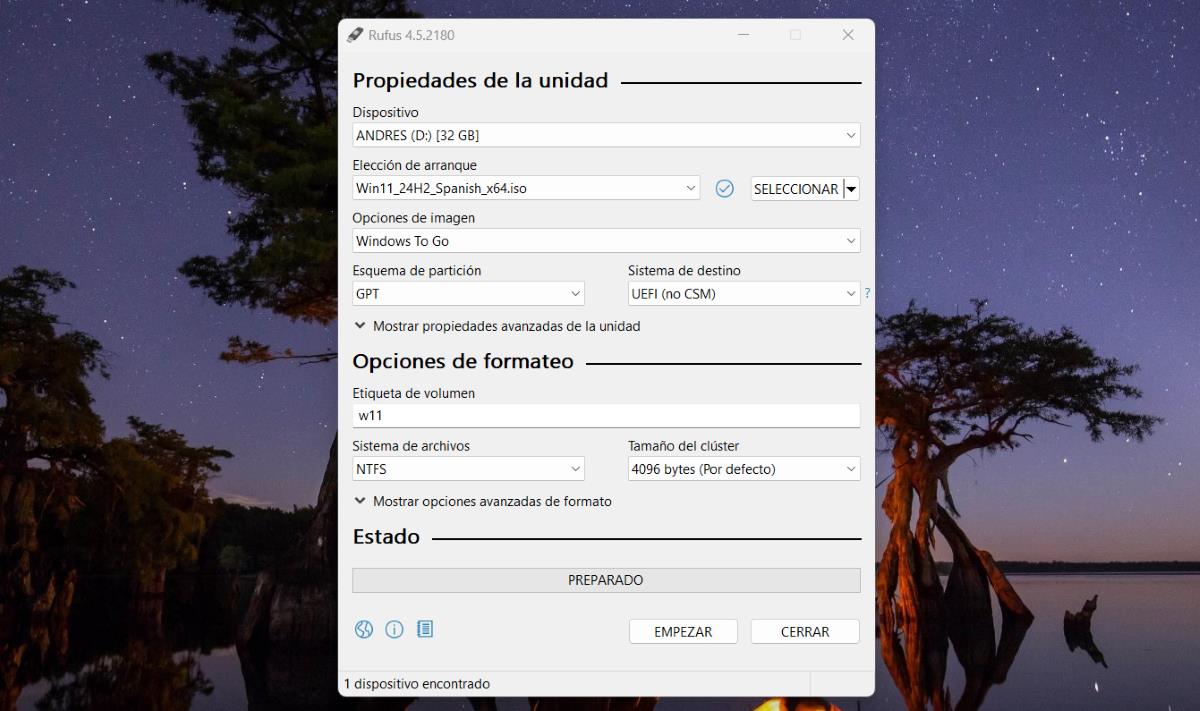
対応バージョンをお持ちでない方へ Windows または、認定されていないハードウェアを使用したい場合、 ルーファス それは素晴らしいオプションです。この無料ツールを使用すると、 ISO画像 特定のオプションを使用して 移動するには、Windows。 手順は次のとおりです。
- ダウンロードとインストール ルーファス その公式ページから。
- USB ドライブを接続します。
- En ルーファス、以前にダウンロードした ISO イメージを選択し、設定の「Windows To Go」オプションをチェックします。
- 互換性を確保するには、パーティション スキームとターゲット システムを構成します。
- 「開始」をクリックし、プロセスが完了するまで待ちます。
EaseUS Todo Backupを使った方法
もう 1 つの便利なオプションは、次のようなサードパーティ ソフトウェアを使用することです。 EASEUS藤堂バックアップこれには、システムのクローン作成やポータブル USB の作成などの高度な機能が含まれています。
- USB ドライブを接続して開きます EASEUS藤堂バックアップ.
- 「システムのクローン作成」オプションを選択し、宛先ディスクを選択します。
- 「ポータブル Windows USB ドライブを作成する」オプションにチェックを入れます。
- 指示に従ってプロセスを完了します。
ハードウェアと構成の要件

最適な運用のために 移動するには、Windows、特定のハードウェア要件を満たすことが重要です。
- USB ドライブの最小容量: 16 GB ただし、32 GB 以上を推奨します。
- ホストシステムの互換性: 1 GHz プロセッサ、2 GB RAM、 USBブートのサポート y DirectXの9.
- USBポート速度: 使用 USB 3.0 転送速度を向上させるには、それ以上です。
Windows To Go を効果的に使用するためのヒント
このツールを最大限に活用するには、次のヒントに留意してください。
- 回復キーを準備する BitLockerの ドライブの損傷または紛失の場合にデータを保護します。
- USB からの起動を優先するようにホスト デバイスの BIOS または UEFI を構成します。
- 使用中に USB ドライブを取り外さないようにしてください。 60 秒以内に再挿入しないとシステムがフリーズし、損傷する可能性があります。
機能的なオペレーティング システムをポケットに入れて持ち歩くというコンセプトは、多くのユーザーにとって実用的で汎用性の高いソリューションです。などの公式ツールを使用しているかどうか Windows To Go クリエーター またはサードパーティの代替品など ルーファス y EASEUS藤堂バックアップ、この機能によってもたらされる柔軟性は、作業環境を損なうことなくモビリティを必要とする人にとって非常に貴重なオプションになります。あえてその利点を探求し、活用してください。 ウェアラブル技術.

私はテクノロジー愛好家であり、その「オタク」の興味を職業に変えています。私は 10 年以上、純粋な好奇心から最先端のテクノロジーを使用し、あらゆる種類のプログラムをいじくり回してきました。現在はコンピューター技術とビデオゲームを専門にしています。これは、私が 5 年以上、テクノロジーやビデオ ゲームに関するさまざまな Web サイトに執筆し、誰にでも理解できる言語で必要な情報を提供することを目的とした記事を作成しているためです。
ご質問がございましたら、私の知識は Windows オペレーティング システムから携帯電話用の Android に関連するあらゆるものまで多岐にわたります。そして、私はあなたに対して、いつでも喜んで数分を費やして、このインターネットの世界であなたが抱いている疑問を解決するお手伝いをしたいと考えています。