
Windowsアイコンがマウスオーバー時にしか表示されない場合、ユーザーエクスペリエンスは煩わしく、混乱を招きます。この問題は通常、アイコンキャッシュの問題、古いドライバ、サードパーティ製アプリケーションの問題などに関連しています。これらの原因を見ていきましょう。 この問題の主な原因と解決方法 できるだけ早く。
Windowsアイコンはマウスをホバーしたときにのみ表示されます:主な原因
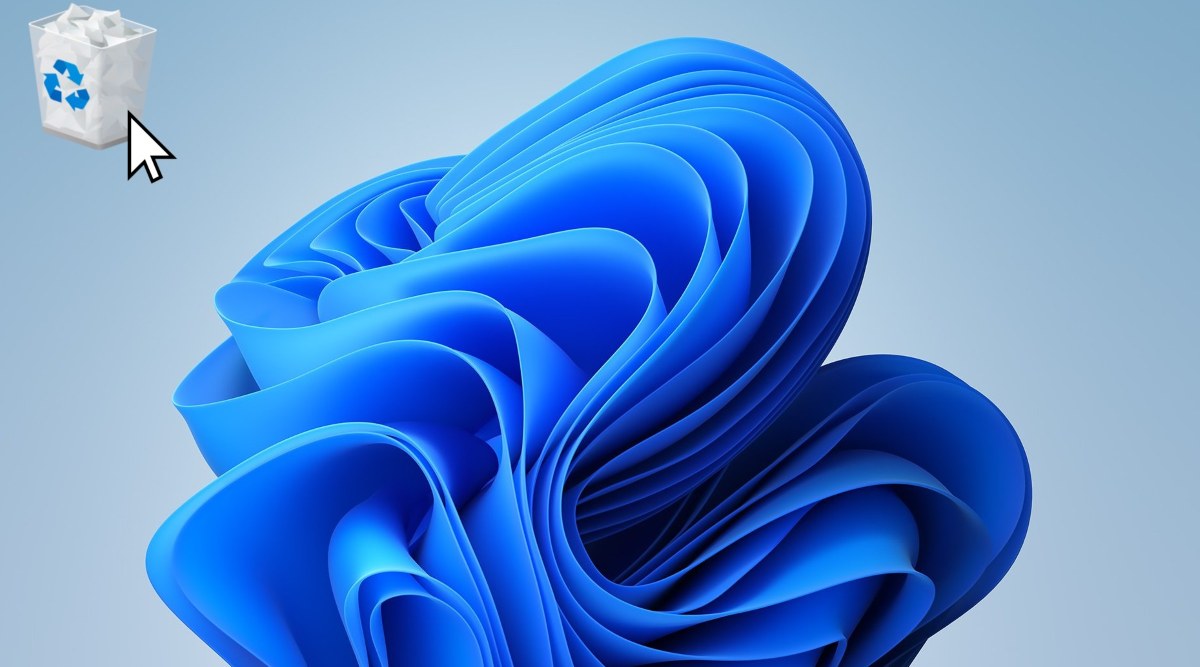
なぜWindowsアイコンはマウスオーバーした時にしか表示されないのでしょうか?よくある問題ではありませんが、一般的には これは、アイコン キャッシュ内の特定のエラーに関連しています。Windows エクスプローラーの障害、または個人用設定プログラムやアプリケーションとの競合。
ほとんどの場合、これは単独の不具合であり、キャッシュの再構築、ブラウザの再起動、またはデスクトップ設定の調整で修正できます。 Windowsアイコンの障害の主な原因:
- Windowsエクスプローラーの失敗explorer.exe プロセス (エクスプローラーに対応するプロセス) がクラッシュしたり故障したりすると、アイコンが正しく表示されない場合があります。
- アイコンキャッシュが破損していますWindowsはアイコンを高速に読み込むためにキャッシュファイルに保存します。このファイルが破損すると、 アイコンが表示されるまで数分かかる場合があります。これらは完全に消えるか、または操作したときにのみ表示されます。
- 誤った設定タブレット モードなどの設定やデスクトップ表示の変更により、アイコンが非表示になる場合があります。
- 古いドライバーまたはシステムコンピュータのグラフィック ドライバーまたはオペレーティング システムが古い場合、アイコンの外観が影響を受ける可能性があります。
- 一時的なシステムエラーブロックされたプロセスや内部の問題により、アイコンはマウスを移動したときにのみ表示されることがあります。
- サードパーティの問題システムの外観やアイコンを変更するカスタマイズ アプリケーションを使用している場合、アイコンが正しく表示されない可能性があります。
推奨ソリューション
Windows アイコンがマウスを合わせたときにのみ表示される場合は、次のアイデアが役立つかもしれません。 問題が突然発生した場合、まず最初にPCを再起動することが推奨されます。一時的な問題は、再起動するだけで解決できる場合があります。しかし、再起動を試しても問題が解決しない場合は、以下の解決策をお試しください。
Windows エクスプローラーを再起動します
Windowsエクスプローラーを再起動すると、写真が正しく開かない、アイコンが表示されるまでに時間がかかる、マウスオーバーしないとWindowsアイコンが表示されないなど、多くの問題が解決することがあります。 Windowsエクスプローラーを再起動する手順:
- Ctrl + Shift + Escを押して タスクマネージャーを開く (またはタスクバーを右クリックして選択します)。
- プロセスセクションを探して、 Windowsエクスプローラ.
- それを右クリックして 再起動 または、それを選択して、画面上部の「タスクの再開」をタップします。
アイコンキャッシュを再構築する
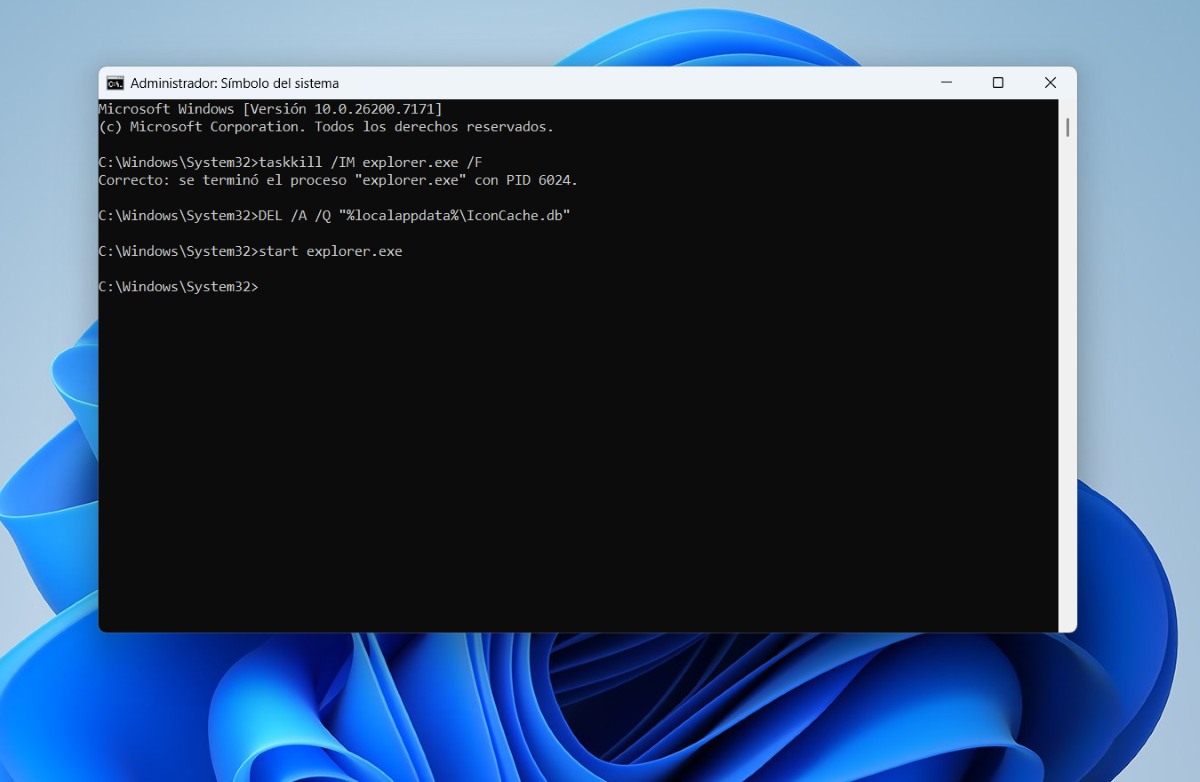
2つ目の解決策は、アイコンキャッシュを再構築することです。これを行うには、Windowsのスタートメニューで「cmd」と入力して、管理者権限でコマンドプロンプトを開きます。コマンドプロンプトに入ったら、以下の手順を実行する必要があります。 次のコマンドを実行します:
- taskkill / IM explorer.exe / F
DEL /A /Q “%localappdata%\IconCache.db”
explorer.exeを起動する
完了です。PCの画面が数秒間真っ暗になりますが、その後すべてが正常に表示されます。ご心配なく。今行った操作は コンピュータのアイコンキャッシュを削除して再生成するこの簡単な練習を行えば、問題なくアイコンが再び表示されるようになるはずです。
デスクトップの設定を確認してください
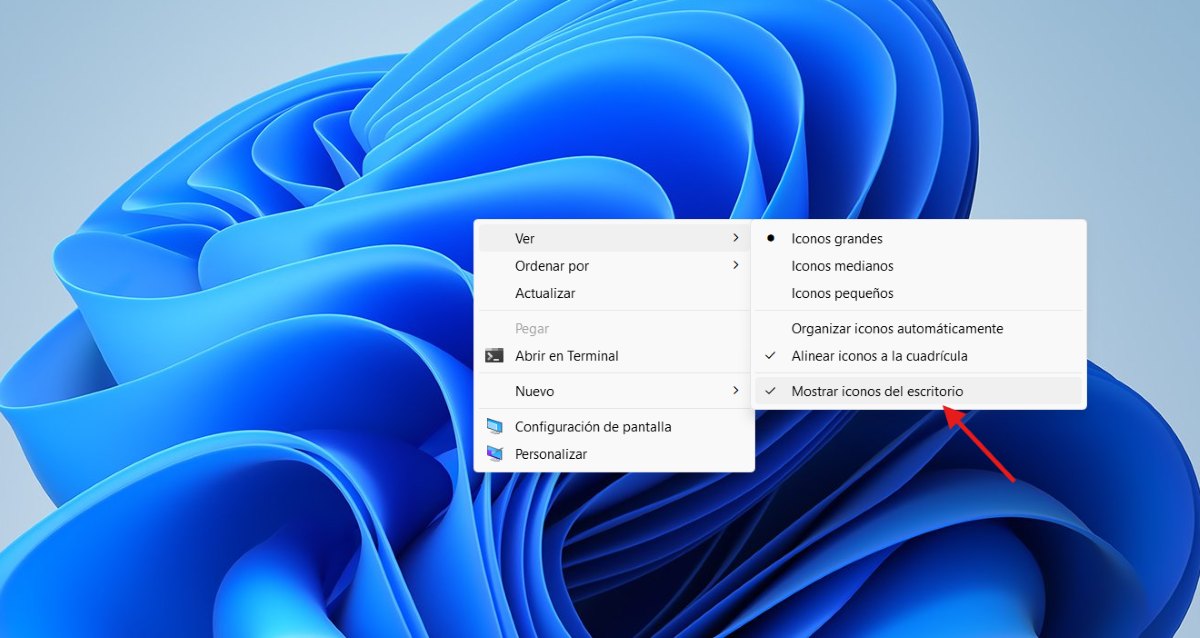
Windowsアイコンがマウスオーバー時にのみ表示される場合は、タブレットモードが有効になっている可能性があります。タブレットモードをオフにして、アイコンが通常通り表示されるか確認してください。 「デスクトップアイコンを表示する」オプションが無効になっている可能性があります。確認するには、次の手順を実行します。
- デスクトップの空白領域をクリックします。
- メニューから「表示」を選択します。
- 「デスクトップアイコンを表示する」がチェックされていることを確認します。
- アイコンが乱雑になっている場合は、「アイコンを自動的に整列する」をクリックしてアイコンを整列させます。
ドライバーとオペレーティングシステムを更新する
上記のすべてを試しても、Windowsアイコンがマウスを合わせたときだけ表示される場合は、もう1つできることは、 グラフィックドライバーを更新するコンピュータ上で自動的に検索しても見つからない場合は、製造元のWebサイト(Intel、 NVIDIAなど)。その一方で、Windows Update から最新の Windows 更新プログラムを必ずインストールしてください。
sfc /scannowコマンドを使用する
コンピューター上のアイコンの表示に影響する破損したファイルがある場合は、それを検出して修復することができます。 sfc /scannowコマンドを実行するこれを実現するには、次の手順を実行します。
- 管理者としてコマンド プロンプトを開きます。
- コマンド sfc /scannow を入力またはコピーして Enter キーを押します。
Windowsアイコンがマウスオーバー時にのみ表示される場合のその他の推奨事項
これらの解決策を適用した後でも、Windowsアイコンがマウスをホバーしたときにのみ表示される場合は、 システムにはもっと深刻な問題がある可能性が高い例えば、プロファイルに問題がある場合は、新しいプロファイルを作成する必要があります。また、アップデート後に問題が発生した場合は、Windowsの完全な修復、または以前の状態へのシステムの復元を検討してください。
これらは、 その他の可能性 soluciones Windowsアイコンがマウスをホバーしたときにのみ表示される場合:
- サードパーティ製ソフトウェアを確認するテーマやアイコンマネージャーなどのデスクトップカスタマイズプログラムの中には、アイコンの正常な読み込みを妨げるものがあります。最近インストールした場合は、無効化またはアンインストールして問題が解決するかどうかを確認してください。
- 新しいユーザー プロファイルを作成する問題がアカウントのみに発生している場合は、プロファイル設定が破損している可能性があります。新しいプロファイルを作成し、アイコンが正しく機能しているかどうかを確認してください。
- システムを復元するアップデートまたはインストール後にアイコンの表示に関する問題が発生した場合は、「問題を解決する」または「この PC をリセットする」を使用して、すべてが正常に動作していた以前の時点に戻します。

私は幼い頃から、科学技術の進歩、特に私たちの生活をより楽に、より楽しくするものに関連するものすべてに非常に興味を持っていました。私は最新のニュースやトレンドを常に把握し、使用している機器やガジェットに関する経験、意見、アドバイスを共有することが大好きです。このことがきっかけで、私は 5 年ちょっと前に、主に Android デバイスと Windows オペレーティング システムに焦点を当てた Web ライターになりました。読者が簡単に理解できるように、複雑なことを簡単な言葉で説明することを学びました。