- 明らかな症状: アダプターが消え、Wi-Fi/BT オプションがなくなり、デバイス マネージャーに警告が表示されます。
- 一般的な原因: 更新後のドライバーの不安定化、サービスの無効化、電源の競合。
- 効果的な解決策: ハードウェアを再インストールして検出し、ネットワークをリセットし、電源を調整し、更新を管理します。
- OEM/Intel ドライバー: 安定したバージョンを使用し、問題のある更新をブロックして、問題が再発しないようにします。

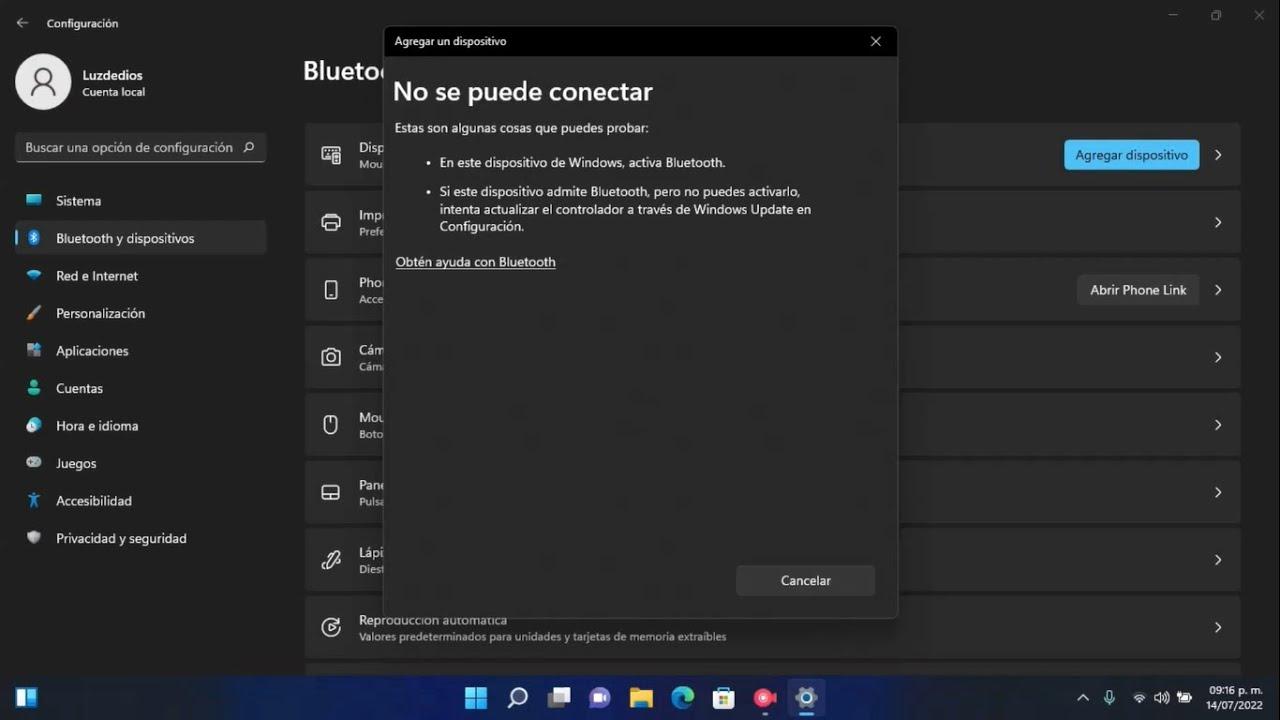
突然、WiFiと Bluetoothネットワークや青いスピーカーのアイコンが表示されないだけでなく、アダプタが存在しないかのようにシステムから消えてしまうこともあり、再接続を試みるのが困難になります。 Windows 11 で WiFi または Bluetooth が検出されない場合はどうすればよいでしょうか?
この問題は、設定にWi-Fiオプションが表示されず、タスクバーにアイコンが表示されず、デバイスマネージャーではネットワークアダプターに黄色の三角が表示されたり、全く表示されなかったりと、非常に似た形で現れます。 ドライバーをアンインストールしたり、CMDのコマンドを使用したり、トラブルシューティングを実行したり、ネットワークをリセットしたり、コンピューターの電源をオフにして10~30分間プラグを抜いたりする一時的には動作するかもしれませんが、問題が再発します。どうすればよいでしょうか?
Windows 11がWiFiまたはBluetoothを検出しない場合の一般的な症状
通常、最初に目に留まるのは 設定からWi-Fiスイッチが消える (ネットワークとインターネット)とネットワークアイコンが通知領域に表示されません。この現象を経験したユーザーからは、Wi-Fi接続が最初に切断され、数秒後にBluetooth接続も切断されることがあるという報告があります。
デバイスマネージャーでは、ワイヤレスアダプターに警告シンボルが表示されたり、完全に消えたりすることがあります。リストに表示されない場合は、「表示」>「非表示のデバイスの表示」に移動して、Windowsが切断されたデバイスまたは故障したデバイスとして非表示にしていないか確認することが重要です。その後、「プロパティ」を開いて、問題が発生しているかどうかを確認してください。 特定のメッセージまたはエラーコード.
もう一つの典型的な症状は、ドライバをアンインストールして再起動すると、Windows Updateが更新プログラムを検出してインストールし、最初はすべて正常に戻ります。しかし、1日または数回の再起動後、アダプタが再び表示されなくなります。これは、例えば次のようなカードで発生しています。 インテル ワイヤレス AC 9462Bluetooth が再び表示されるのは、デバイスがアンインストールされ、最近の Windows アップデートが元に戻され、コンピューターをしばらく取り外して完全なシャットダウンが実行された場合のみです。
学校や職場では数時間前まで問題なく動作していたのに、帰宅後に突然Wi-FiやBluetoothが機能しなくなるというユーザーもいます。このような場合、問題が環境(ネットワークや電波干渉)に関係しているのか、それともシステム自体に関係しているのかを判断することが重要です。アダプターが接続されていない場合、ほとんどの場合、Windowsまたはそのドライバーに問題があります。 コントローラ.
最も一般的な原因
根本的な原因は通常、アップデート後のドライバーの不安定化、古さ、または互換性のなさです。Windows 11 21H2では、Windows Updateでパッチやドライバーを入手した後、アダプターが非表示になるケースがありました。これは、特にIntelハードウェアの場合、Wi-Fiの接続が短時間しか回復せず、Bluetoothの接続に時間がかかったり、完全に切断されたりする状況に当てはまります。 カスタマイズされたOEMパッケージ.
電力の競合もあります。システムが電力節約のためにデバイスを「シャットダウン」すると、デバイスが異常な状態のままになることがあります。そのため、電力を放電する(電源を切り、充電器を取り外し、10~30分待つ)ことが有効な場合があります。残留電力を放電することでモジュールは再初期化されますが、その効果は限定的です。 ドライバーが引き続き故障する場合は一時的.
もう一つのよくある原因は、Windowsまたはドライバのアップデートによってリグレッションが発生することです。最新のアップデートをアンインストールしてデバイスを再インストールすると、システムが同じ問題のあるパッチを再度適用するまではすべて正常に動作するようになると多くのユーザーが報告しています。こうしたリグレッションを監視することは非常に重要です。 更新.
最後に、システムサービス(Wi-Fiの場合はWLAN自動構成、BTの場合はBluetooth互換性サービス)の無効化や高度な電源設定は、アダプターの安定性に影響を与える可能性があります。これらのサービスが起動に失敗すると、ネットワークとBluetoothスタックが孤立し、デバイスが接続できなくなる可能性があります。 表示されます。.
クイックチェック
詳細に入る前に、機内モードがオフになっていること、ファンクションキーや物理的な無線スイッチが信号を遮っていないことを確認してください。基本的なことのように思えますが、 キーボードショートカットを間違って押した 恐怖を引き起こす可能性があります。
「設定」>「ネットワークとインターネット」を開きます。Wi-Fiスイッチが表示されない場合は、外部ネットワークの問題ではなく、Windowsがアダプターを検出していないだけです。この区別によって、トラブルシューティングの範囲を絞り込むことができます。 コントローラーとサービス.
異なる環境から来た場合(例えば、教室ではうまくいったが自宅ではうまくいかなかったなど)、 モバイル ルーターに問題がある可能性を排除するために、アクセスポイントモードをお試しください。ただし、アダプターがリストに表示されていない場合は、外部ネットワークテストを行っても結果は変わりません。問題はデバイス側にあります。
完全なシャットダウンを実行してください。Windowsを閉じ、充電器を取り外し、少なくとも10分間待ちます。ノートパソコンの場合、この「休止」によりワイヤレスモジュールが強制的に再起動することがあります。その後Wi-FiとBluetoothが再び接続できる場合は、電源に問題があることがわかり、調整が必要です。 エネルギーとドライバー 安定したソリューションを実現します。
デバイスマネージャーとエラーコードを確認する
スタートボタンを右クリックし、「デバイスマネージャー」を選択します。「ネットワークアダプター」と「Bluetooth」に進みます。何も表示されない場合は、上部のメニューバーの「表示」メニューに移動し、「非表示のデバイスの表示」を選択します。アダプター(例えば、Wi-Fiの場合は「Intel Wireless-AC 9462」、対応するBluetoothアダプター)を見つけて、設定を開きます。 プロパティ.
「全般」タブの「デバイスの状態」で、表示されるエラーメッセージやコードに注意してください。多くのユーザーは、デバイスの起動に問題があることを示す黄色の三角形を目にします。この詳細を把握することで、再インストール、ドライバーのロールバック、再起動のいずれかを判断できます。 servicios.
また、詳細タブをチェックして「ハードウェアID」を選択してください。この文字列で、製造元がシリアル番号によるダウンロードを提供していない場合でも、PCI/USB識別子はチップベンダーを通じて後で正しいドライバーを特定できます。 明白な.
デバイスマネージャーからネットワークハードウェアを再インストールして検出します
多くの人にとってWi-FiとBluetoothを復元できた簡単な方法は、デバイスをアンインストールし、Windowsにハードウェアの変更を強制的に検索させることです。これは簡単で外部ツールを必要としませんが、 注文する.
- デバイス マネージャーを開きます。
- Wi-Fi または Bluetooth アダプターをそのカテゴリで見つけます。
- 右クリックして「デバイスのアンインストール」を選択します(「ドライバー ソフトウェアの削除」が表示された場合はチェックを入れます)。
- 上部のバーで、「アクション」に移動します。
- 「ハードウェアの変更をスキャン」を選択すると、Windowsがハードウェアを再インストールします。 dispositivo.
検索後、アダプターが再び表示され、ドライバーが読み込まれるはずです。多くのデバイスでは、これで問題は即座に解決しますが、再インストールしたドライバーが問題があったものと同じ場合、解決効果は短期間で終わる可能性があります。Wi-Fiのみが復旧し、Bluetoothが依然として表示されない場合は、Bluetoothデバイスでこの手順を繰り返すか、別途ドライバーをインストールしてください。 コントローラ そして、 LE Audio Bluetoothとヘッドフォンの互換性.
デバイスに汎用ドライバーが付属している場合は、チップメーカー(Intel、Realtekなど)のドライバー、または可能であればコンピュータメーカーのドライバーをインストールすることを検討してください。OEMパッケージには、汎用ドライバーには含まれていない電源や無線の設定が含まれていることがよくあります。 熟考する.
ドライバーを更新、ロールバック、または再インストールする
アップデート後に問題が発生した場合は、「ドライバー」タブで「ドライバーのロールバック」をお試しください。このオプションが利用できない場合は、以前のバージョンをアンインストールして再インストールするか、チップベンダーがリリースした最新バージョンにアップデートする必要があります。Intel Wireless-AC 9462などのカードの場合は、… インストール Wi-Fi パッケージと Bluetooth パッケージを個別に購入します。
多くのOEMは独自のドライバーを公開していますが、ウェブサイトでシリアル番号が検索できない、あるいはモデル名が表示されない場合もあります。シリアル番号(AR020000592590など)を入力しても、検索結果が表示されないケースがあります。そのような場合は、Intelまたはチップベンダーに直接アクセスして「クリーン」なドライバーをダウンロードしてください。「コンピューターでドライバーを検索」機能を使って、以下のドライバーをインストールしてください。 INF 手動で。
システムが Windows Update 経由で同じ問題のあるドライバーを再インストールしようとする場合は、「ドライバーを更新プログラムに含める」のチェックボックスをオフにするか、Microsoft の「更新プログラムの表示または非表示」ツールを使用して一時的にブロックします。 ドライバー 困った。
もう一つのポイント:アダプタのプロパティ > 電源管理タブで、「電力を節約するために、コンピュータがこのデバイスの電源をオフにできるようにする」を無効にしてください。設定を強引にすると、スリープモードに入った後や、数回の再起動後にWi-FiとBluetoothが2~3回の再起動で動作しなくなるという報告があるように、動作しなくなる可能性があります。 落ちる.
ネットワークリセット
Windows 11には、すべてのネットワークアダプターを消去して再インストールする機能に加え、TCP/IP、Winsock、ポリシーコンポーネントをリセットする機能が搭載されています。これらの試みがうまくいかなかった場合は、ネットワークをリセットすることで、破損した構成が一度にクリーンアップされ、スタックが「新品同様」の状態になり、ネットワークの可視性が回復することがよくあります。 adaptador.
「設定」>「ネットワークとインターネット」>「ネットワークの詳細設定」>「ネットワークのリセット」に進みます。確認後、コンピューターが再起動します。再接続時に必要となるため、Wi-Fiのパスワードをご用意ください。また、VPNをご利用の場合は、ソフトウェアを再インストールし、リモートアクセス設定を確認してください。 Chromeのリモートデスクトップ修復は削除もするから トンネル そしてフィルター。
インターネット接続のトラブルシューティング
Windowsのトラブルシューティングツールは、停止したサービスや破損したドライバーなど、貴重な手がかりを提供してくれることがあります。「設定」>「システム」>「トラブルシューティング」>「その他のトラブルシューティング」に移動し、「インターネット接続」と「ネットワークアダプター」を実行してください。必ずしも問題が解決するとは限りませんが、壊れた依存関係が検出された場合は、それを再有効化できます。 それを文書化する.
ウィザードがアダプターのリセットやドライバーの再インストールを提案した場合は、その手順を受け入れて再起動してください。一見するとお決まりの作業のように思えるかもしれませんが、この方法により時間のかかる手順が自動化され、エラーの可能性が減ります。 エラー.
Windows Update: インストール、一時停止、またはアンインストール
[設定] > [Windows Update] で更新プログラムを確認してください。Microsoft は Wi-Fi/Bluetooth に影響する互換性の問題を頻繁に修正しています。累積的な更新プログラムにより、適切なドライバーやサブシステムの修正が提供され、安定性が回復する場合があります。 EQUIPO.
アップデート後に問題が発生した場合は、最新のパッチをアンインストールしてください。「設定」>「Windows Update」>「更新履歴」>「更新プログラムのアンインストール」。場合によっては、特にデバイスの電源プラグを10~30分抜いて完全にシャットダウンすると、これがWi-FiとBluetoothを復元する唯一の方法になることがあります。問題のあるパッチがすぐに再発するのを防ぐには、数日間アップデートを一時停止するか、特定のパッケージをブロックしてください。この戦略により、多くのユーザーがドライバーでシステムを安定させるために必要な「息抜き」をすることができました。 機能的な.
電源とサービスの設定
コントロールパネル > 電源オプション > プラン設定の変更 > 詳細設定の変更で、「ワイヤレスアダプターの設定」をAC電源とバッテリー電源の両方で「最大パフォーマンス」に設定します。この小さな変更により、システムが無線を強制的にシャットダウンするのを防ぎ、アダプターが不要な電力を消費することを防ぎます。 姿を消す 停止後。
サービスの確認:Windows + Rを押し、services.mscと入力し、「WLAN AutoConfig」(Wi-Fi)と「Bluetooth Support Service」を探します。これらが「自動」に設定され、実行されていることを確認してください。どちらかが停止している場合は起動し、「手動」に設定されている場合は「自動」に変更してください。重要なサービスが停止していると、インターフェースが動作しなくなる可能性があります。 現れる 設定で。
高速スタートアップを無効にします(「電源オプション」>「電源ボタンの動作を選択する」>「現在利用可能ではない設定を変更します」>「高速スタートアップを有効にする」のチェックを外します)。高速スタートアップを有効にすると、不安定なドライバーが起動サイクル間で破損した状態を保持する可能性があります。無効にすると、起動プロセスがよりクリーンになり、アダプターが回復する可能性が高まります。 市長.
製造元がドライバーや代替品を提供していない場合(Banghó など)
デバイスメーカーのウェブサイトでシリアル番号やモデル名で検索しても、残念ながら解決しません。デバイスマネージャー > プロパティ > 詳細 > ハードウェアIDから、識別子をコピーし、チップベンダー(Intel、Realtek、Qualcomm)のウェブサイトで調べてください。例えばIntelの場合、Intel Driver & Support Assistantを使用するか、Wi-FiおよびBluetoothパッケージを手動でダウンロードできます。適切なINFファイルをデバイスに直接インストールするのが、通常は最善の解決策です。 奇跡の治療法.
別の方法として、Intelのウェブサイトで正確なアダプターモデル(例:「Intel Wireless-AC 9462 Windows 11 ドライバー」)を検索し、Windows 11ビルドに推奨されているバージョンを選択してください。非常に古いバージョンやベータ版は避けてください。OEMがカスタムドライバーを要求している場合は、まずベンダーのドライバーを試してください。安定して動作すれば、Intelロゴがなくてもそのまま使用できます。 メーカー ラップトップから。
これらの手順は一見すると膨大なように思えるかもしれませんが、実際には明確な道筋を示しています。症状の確認、ハードウェアの再インストールと検出、サービスのセキュリティ保護、安定したドライバーの修正、Windows Updateの監視などです。このアプローチにより、Windows 11 21H2におけるIntel Wireless-AC 9462の問題のような難解なシナリオでも、Windows Updateに頼ることなく解決できました。 技術サービス.


テクノロジーとインターネット問題を専門とする編集者で、さまざまなデジタル メディアで 10 年以上の経験があります。私は、電子商取引、通信、オンライン マーケティング、広告会社で編集者およびコンテンツ作成者として働いてきました。経済、金融、その他の分野のウェブサイトにも執筆しています。私の仕事は私の情熱でもあります。さて、私の記事を通じて、 Tecnobits, 私は、私たちの生活を向上させるために、テクノロジーの世界が私たちに提供するすべてのニュースや新しい機会を毎日調査しようとしています。