- Windows 11では、すべてのウィンドウまたは一部のウィンドウを最小化するための複数の方法が用意されています。
- Windows + MやWindows + Dなどのクイックキーボードショートカットや、Aero Shakeなどの高度な機能があります。
- マルチタスク設定とカスタマイズにより、ウィンドウの動作を各ユーザーに合わせて調整できます。

複数のウィンドウを開いている状態を管理するのは、Windows 11ユーザーなら誰でも経験することでしょう。画面にはアプリケーション、フォルダ、ドキュメントなどが溢れており、 特定のタスクに集中できるように、それをクリアする必要があるときが来ます。、デスクトップにすばやくアクセスしたり、ワークスペースを整理したりできます。 開いているウィンドウをすべて最小化します それはシンプルだが重要な行動であるまた、Windows 11 では、マルチタスク エクスペリエンスを最大限に活用するために知っておくと便利な追加機能とショートカットもいくつか導入されています。
この記事では、 画面上のウィンドウを最小化するあらゆる方法すべてを非表示にしたい場合でも、11つだけ表示させたい場合でも、Windows XNUMXで日々の生活を便利にする従来のツール、キーボードショートカット、あまり知られていない機能など、役立つ情報をご紹介します。
すべてのウィンドウを最小化するとなぜ便利なのでしょうか?
デスクトップが開いているプログラムでいっぱいになっていることがよくあります。これでは、ファイルを探したり、新しいアプリケーションを開いたりするのが難しくなり、本来のタスクに集中できなくなってしまいます。 すべてのウィンドウを最小化する スペースを解放し、視覚的な混乱を減らし、素早くアクセスできるようにします デスクトップにある要素またはショートカットに。
さらに、専門的な場面やプレゼンテーションの際には、 1回のジェスチャーでデスクトップを表示するのに便利です他のウィンドウに表示される可能性のあるすべての個人情報や機密情報を非表示にします。
Windows 11ですべてのウィンドウを最小化する従来の方法
Windowsは数十年にわたり、複数のウィンドウを管理するためのオプションを改良してきました。以下は、 最もよく知られている方法をレビューします これらは最新バージョンの Microsoft オペレーティング システムでも引き続き有効です。
タスクバーの秘密のボタン
最も速くてあまり知られていない方法の1つは、 小さな縦長の長方形 タスクバーの右端、時計と通知のすぐ隣にあります。このボタンをクリックすると 開いているウィンドウはすべてすぐに最小化されます机の上を空けておきます。
このボタンは多くのユーザーには気づかれませんが、使い慣れると非常に便利です。 非常に快適で機能的同じ四角形をもう一度クリックすると、ウィンドウは以前の状態に戻ります。
最も便利なキーボードショートカット:キーの組み合わせでスピードアップ
マウスを避けたい人のために、Windows 11はいくつかの キーボードショートカット 古典と新しいもの 複数の窮地から抜け出すことができる:
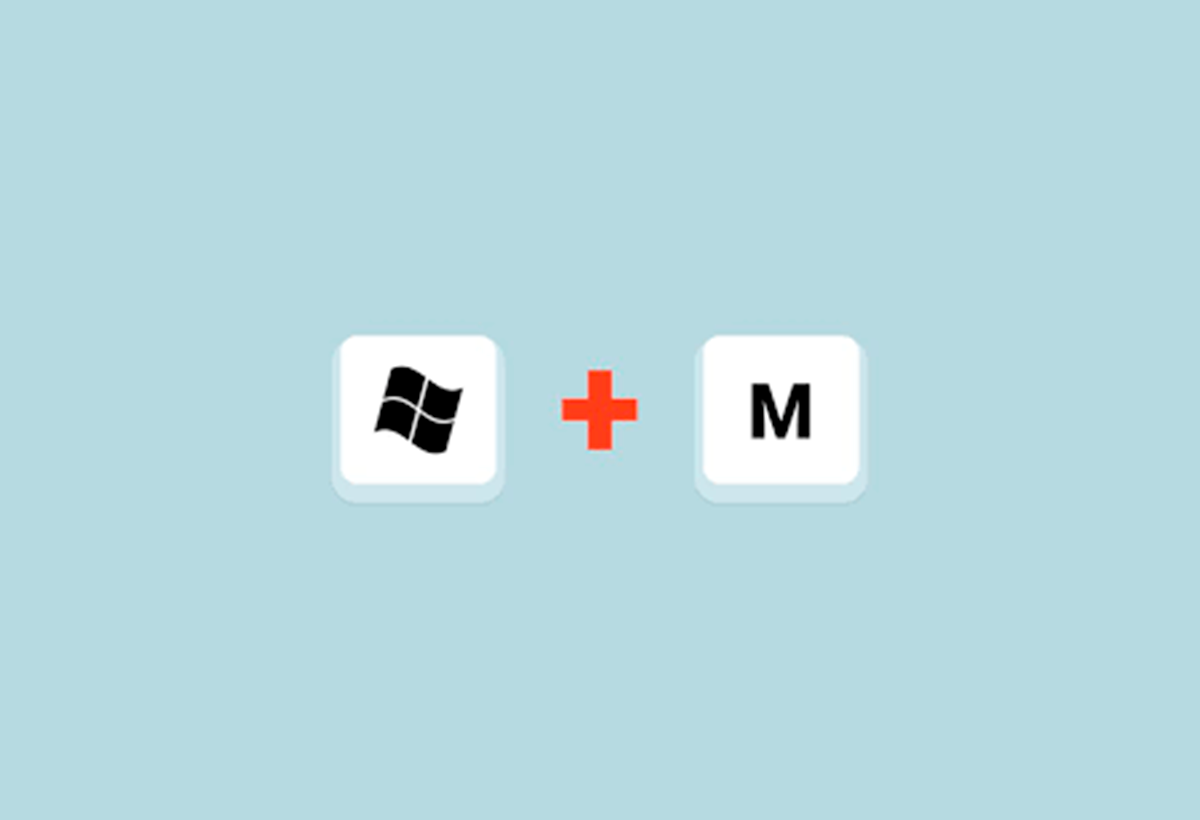
- Windows+M: 開いているウィンドウをすべて瞬時に最小化しますおそらく、この効果を達成するための最も直接的な近道です。
- Windows + D: デスクトップを表示または非表示にするこのショートカットは、すべてのウィンドウを最小化するだけでなく、もう一度押すと元に戻ります。デスクトップとアプリケーションを素早く切り替えるのに最適です。
- ウィンドウズ + ホーム: 最前面にあるウィンドウを除くすべてのウィンドウを最小化しますもう一度押すとウィンドウが復元されます。
- Windows + 下矢印: アクティブなウィンドウを最小化します一度にすべてを減らすのではなく、1 つずつ閉じたい場合に便利です。
- Windows + Shift + M: 最小化されたウィンドウをすべて復元します 以前に上記のいずれかの方法を使用して非表示にしていた場合。
これらのショートカットをマスターすると、 多くの時間を節約する 特に一度に多くのアプリケーションを開く傾向がある場合は、ワークフローが大幅に改善されます。
ウィンドウを管理するためのWindows 11の追加機能
Windows 11は、従来のウィンドウ管理に新たな工夫を加え、 生産性と視覚的な整理 日々。
エアロシェイク:シェイクすると1つを除いて全て最小化されます
あまり知られていないが、最も印象的な特徴の一つは エアロシェイク. このツールにより、 アクティブなウィンドウ以外のすべてのウィンドウを最小化します ウィンドウのタイトルバーをシェイクするだけです。つまり、重要なアプリケーションやドキュメントをフォアグラウンドで表示していて、他のすべてを邪魔にならないようにしたい場合は、上部のバーをクリックして左右に数回動かす(軽く「シェイク」する)だけです。
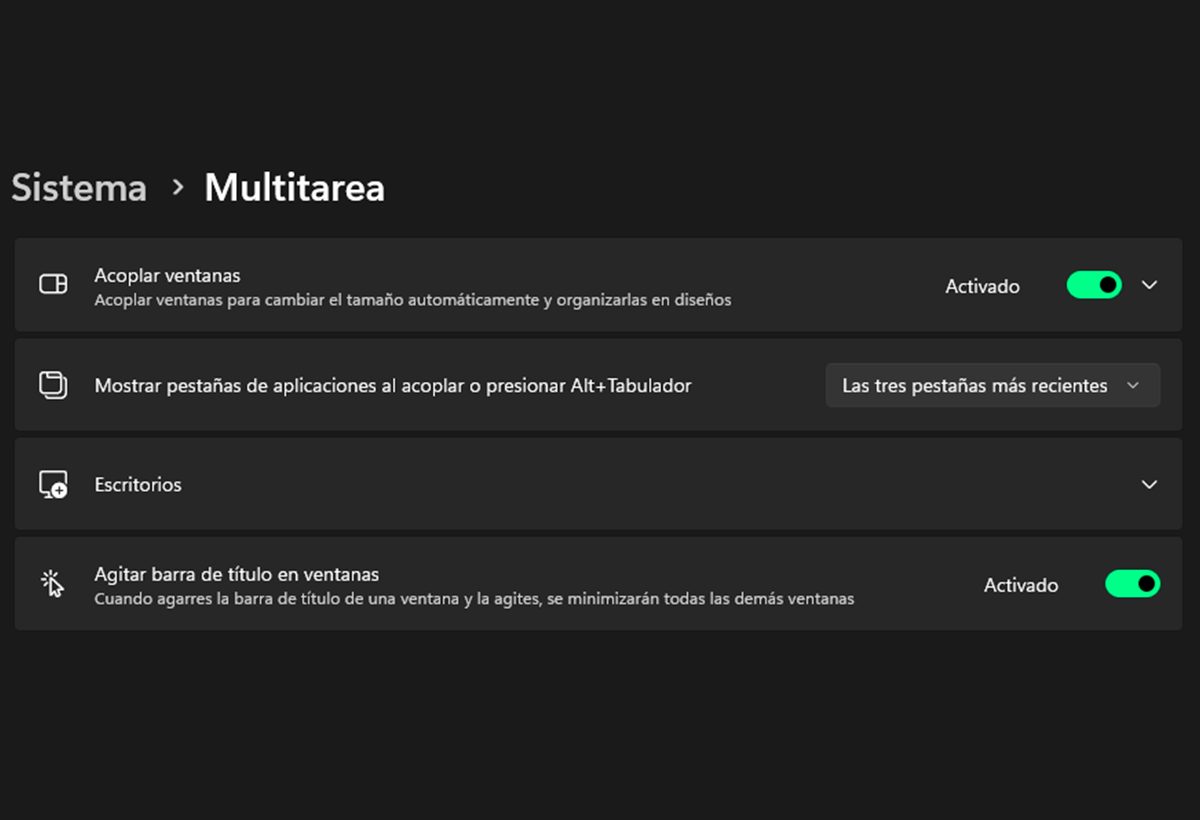
Windows 11では、この機能はデフォルトで 無効有効化するには、 システム > マルチタスク 設定パネルで、対応するオプション(通常は「ウィンドウのタイトルバーをシェイク」と表示されています)を有効にします。有効にすると、任意のウィンドウをシェイクすると、他のウィンドウがすべてタスクバーに最小化され、移動したウィンドウだけが表示されます。
同じウィンドウをもう一度シェイクする動作を繰り返すと、隠れていたウィンドウは以前の状態に戻ります。このジェスチャーは 特定のタスクに素早く集中できます 残りのウィンドウのコンテキストを失うことなく。
興味深い点としては、Windows 10 などの以前のバージョンではこの機能はデフォルトで有効になっていましたが、意図せず有効にしてしまったユーザーからの苦情がいくつかあったため、Windows 11 では当初無効のままにしておくことにしましたが、誤って有効になるのを避けるためにシステムでウィンドウを少し長く振ることが必要になりました。
追加のショートカットと方法
上記のショートカットに加えて、Windows 11では ウィンドウを整理するためのその他の高度な方法:
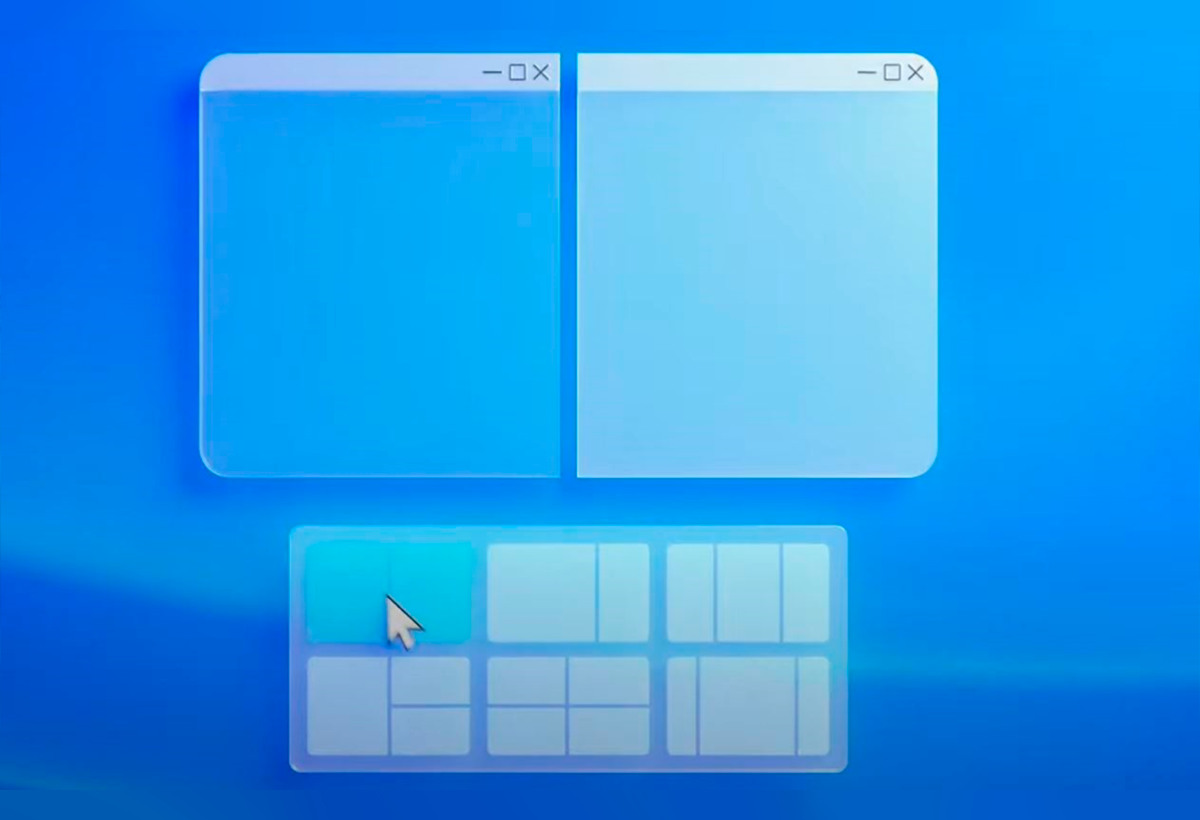
- Windows + Z: ウィンドウレイアウトウィザードが開き、ウィンドウを並べて表示したり、分割画面で表示したりすることが簡単になります。詳しくは Windows 11でウィンドウを整理する方法.
- Windows + 右/左矢印: アクティブ ウィンドウを画面の片側にすばやくドッキングします。最小化と組み合わせて、デスクトップを好みに合わせて配置できます。
- Windows + , (カンマ): ウィンドウを最小化することなく、一時的にデスクトップを素早く確認することができます。何かを確認した後、元の作業に戻るのに非常に便利です。
設定とカスタマイズ: 機能をオンまたはオフにする方法
Windows 11 のマルチタスクエクスペリエンスのカスタマイズは簡単で、好みに合わせて調整できます。Aero Shake などの機能を有効または無効にする必要がある場合は、設定パネルから切り替えることができます。
- 設定を開きます(Windows + I)。
- へのアクセス システム それから マルチタスク.
- 好みに応じて、「Windows のタイトル バーをシェイクする」オプションを有効または無効にします。
Windows 11でウィンドウをより使いやすくするためのその他のヒント
ショートカットや隠しボタンに加えて、Windows 11 にはウィンドウ管理を最適化し、生産性を向上させるためのいくつかの機能が統合されています。
- コーナーやエッジを活用して、マウスを使用してウィンドウを簡単にドッキングできます。
- スナップレイアウトを使用する(ウィンドウズ+ Z) を使用すると、さまざまな定義済み構成でウィンドウを配置できます。高度なマルチタスクや超ワイド モニターに最適です。
- 誤ってキーの組み合わせを押してしまった場合は、 ウィンドウズ + シフト + M または、最小化するために使用したショートカットを繰り返します。
- タスクバーのアイコンをクリックして、最小化されたウィンドウを復元できることを忘れないでください。
よくあるエラーとその解決方法
設定の競合、サードパーティ製プログラム、あるいは誤って機能を無効にしてしまったことなどにより、ショートカットが正常に動作しない場合があります。ショートカットが反応しない場合は、以下の手順に従ってください。
- の構成を確認してください マルチタスク Windows の場合 (上記で説明したとおり)。
- キーボードが正常に動作していることを確認してください。特定のキーの誤動作を除外するために、他の組み合わせを試すこともできます。
- ウィンドウ管理やデスクトップのカスタマイズ アプリケーションなど、干渉する可能性のある追加のソフトウェアがないか確認します。
- 疑わしい場合は、システムを再起動したり、工場出荷時の状態にリセットしたり、保留中の更新を確認したりしてみてください。
Windows 11でウィンドウを最小化するショートカットの比較
| 方法 | 結果 | 復元 |
|---|---|---|
| ウィンドウズ + M | すべてのウィンドウを最小化 | ウィンドウズ + シフト + M |
| Windowsの+ D | すべてのウィンドウを非表示/復元(デスクトップを表示) | Windows + Dを繰り返す |
| ウィンドウズ + ホーム | アクティブなもの以外を最小化します | Windows + Homeを繰り返す |
| エアロシェイク | 揺れ以外のすべてを最小限に抑えます | 同じ窓をもう一度振る |
| タスクバーのボタン | すべてを最小化 | 2回目のクリックですべて戻る |
よくある質問
タスクバーの端にあるボタンを無効にすることはできますか?
いいえ、Windows 11 では現在、バーの右端にある小さなボタンを非表示にすることはできませんが、バーの残りの部分は好みに合わせてかなりカスタマイズできます。
特定のウィンドウのグループのみを最小化する方法はありますか?
ネイティブではできませんが、スナップ レイアウトを使用すると、ウィンドウを複数のグループに整理して、グループ間の切り替えを容易にすることができます。
Windows + M と Windows + D の違いは何ですか?
ウィンドウズ + M ウィンドウのみを最小化し、 Windowsの+ D デスクトップの表示と以前のすべてのウィンドウの復元を切り替えます。
代替オペレーティングシステムからのインスピレーション
macOSの新機能の中には、ビジュアルオーガナイザーなど、単一のウィンドウやグループにフォーカスを当てる同様の機能を備えたものもあります。しかし、 Windows では、しばらく前からこれらのオプションが許可されています。 ショートカットと Aero Shake のおかげで、Windows 11 ユーザーは外部ツールを必要とせずに柔軟かつカスタマイズ可能な管理を利用できるようになりました。
これらすべての方法と近道を知っていれば、 Windows 11 で多数のウィンドウを操作するときに混乱が生じることはなくなりました。キーボードショートカット、マウス、Aero Shakeなどの特別な機能、あるいは便利なタスクバーなど、お好みに合わせてワークフローを調整し、デスクトップをより整理された生産性の高い場所にすることができます。これらのテクニックを実践して、毎日の作業に最適なものを選んでください。


私はテクノロジー愛好家であり、その「オタク」の興味を職業に変えています。私は 10 年以上、純粋な好奇心から最先端のテクノロジーを使用し、あらゆる種類のプログラムをいじくり回してきました。現在はコンピューター技術とビデオゲームを専門にしています。これは、私が 5 年以上、テクノロジーやビデオ ゲームに関するさまざまな Web サイトに執筆し、誰にでも理解できる言語で必要な情報を提供することを目的とした記事を作成しているためです。
ご質問がございましたら、私の知識は Windows オペレーティング システムから携帯電話用の Android に関連するあらゆるものまで多岐にわたります。そして、私はあなたに対して、いつでも喜んで数分を費やして、このインターネットの世界であなたが抱いている疑問を解決するお手伝いをしたいと考えています。