
Windows 11でAlways On Topを使用してウィンドウを常に表示させる方法を学びたいですか?そうすることで、他の画面をクリックしたときにメモや電卓が見えなくなるのを防ぐことができます。この公式のMicrosoftツールのおかげで、マルチタスクはもはや完全な混乱状態になる必要はありません。 前面のウィンドウを簡単に固定できます次に、Windows 11でこの機能を有効にする方法を見ていきましょう。
Windows 11で「常に最前面へ」機能を使ってウィンドウを常に表示させる方法
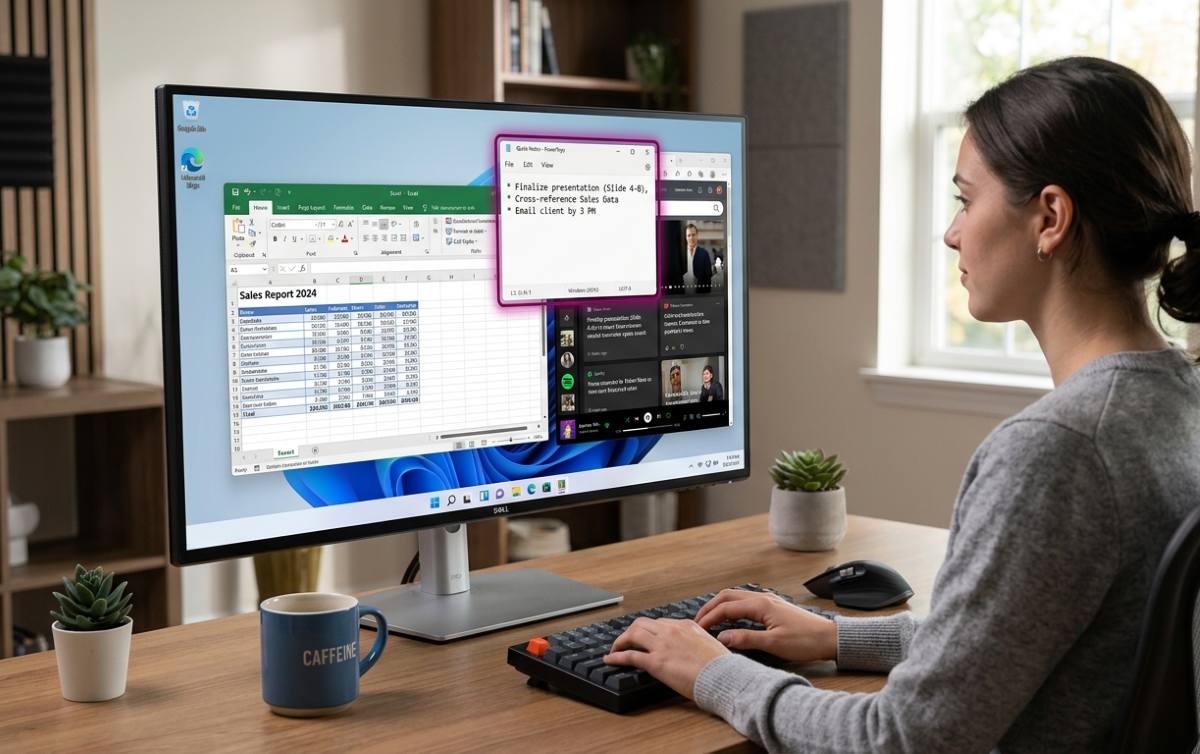
Windows 11で「常に最前面に表示」を使用してウィンドウを常に表示させるには、 ツールをダウンロードする必要があります マイクロソフト パワートイ実際、これが最も速く、安全で、正式な方法です。以下に、設定方法と使用方法をステップバイステップで解説します。わずか数秒で完了します。
ステップ1:Microsoft PowerToysをインストールする
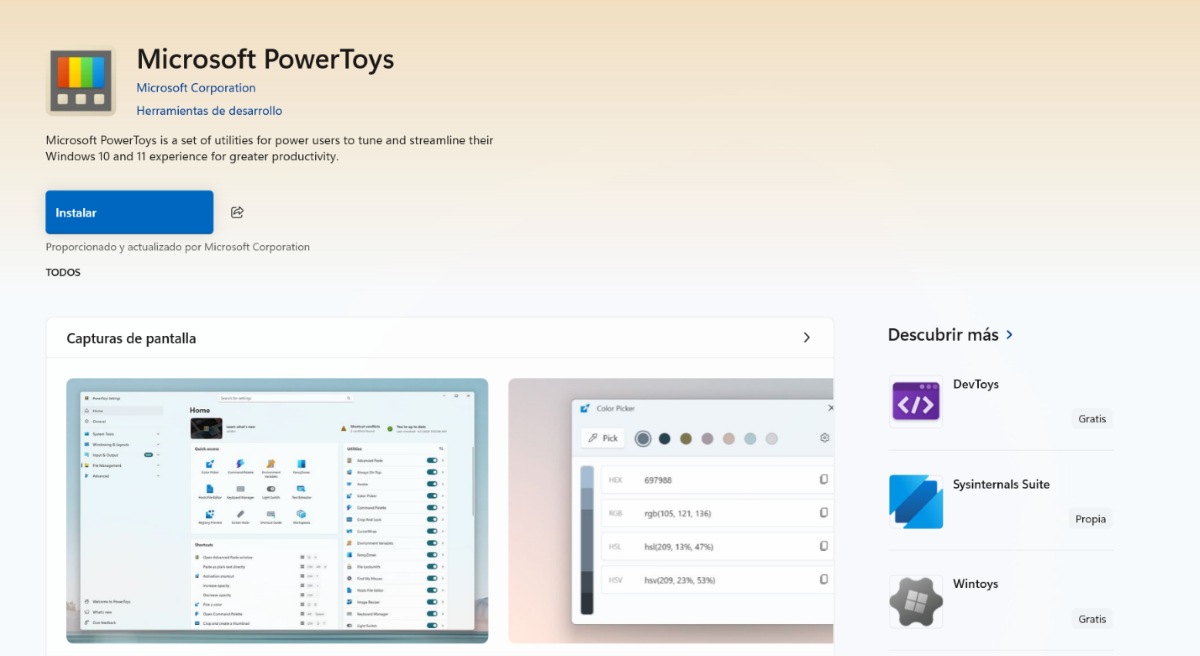
Microsoft PowerToysツールをお持ちでない場合は ダウンロード方法は2つと非常に簡単です。
- 開ける マイクロソフトストア そして「Microsoft PowerToys」を検索してインストールしてください。
- 端末ごと: ターミナルまたはCMDを開き、次のコマンドを入力します。 winget install Microsoft.PowerToys.
ステップ2:機能を有効化して使用する
Microsoft PowerToysツールをダウンロードしたら、それを開いて 左側のメニューで「常に最前面へ」を探してください。 そしてスイッチがオンになっていることを確認してください 有効化されました。 それから 固定表示したいウィンドウをクリックしてください。 (例えば、メモ帳、電卓、ブラウザなど)がアクティブウィンドウであることを確認してください。
Windows 11でウィンドウを常に表示させるには、 Windows 11のキーボードショートカット: Windowsキー、Ctrlキー、Tキーを同時に押してください。この操作を行うと、短い確認音が鳴り、選択したウィンドウが色付きの枠で囲まれます。この枠線は、ウィンドウが前面に固定されたことを示しています。
無効にするには: ピン留めしたウィンドウを再度選択し、Windows + Ctrl + T をもう一度押すだけです。色の付いた枠線が消え、通常のウィンドウのように動作するようになります。PowerToys では他にどんなことができますか?
- パーソナライゼーション: PowerToysパネルから、枠線の色を変更したり、太さを調整したり、気に入らない場合は起動音を無効にしたりすることもできます。
- 除外する: Windows 11で、ゲームを全画面表示でプレイしているときなど、誤ってウィンドウを常に表示させたくない特定のアプリケーションがある場合は、同じ設定画面の除外リストにそれらを追加できます。
それがうまくいったかどうかは、どうやってわかるのですか?
Windows 11でウィンドウを常に最前面に表示する設定が正しく機能したかどうかは、どのように確認できますか?Microsoft PowerToysで「常に最前面に表示」機能を有効にすると、選択したウィンドウが微妙に変化し、固定されたことを示します。 以下は、目に見える兆候の一部です。
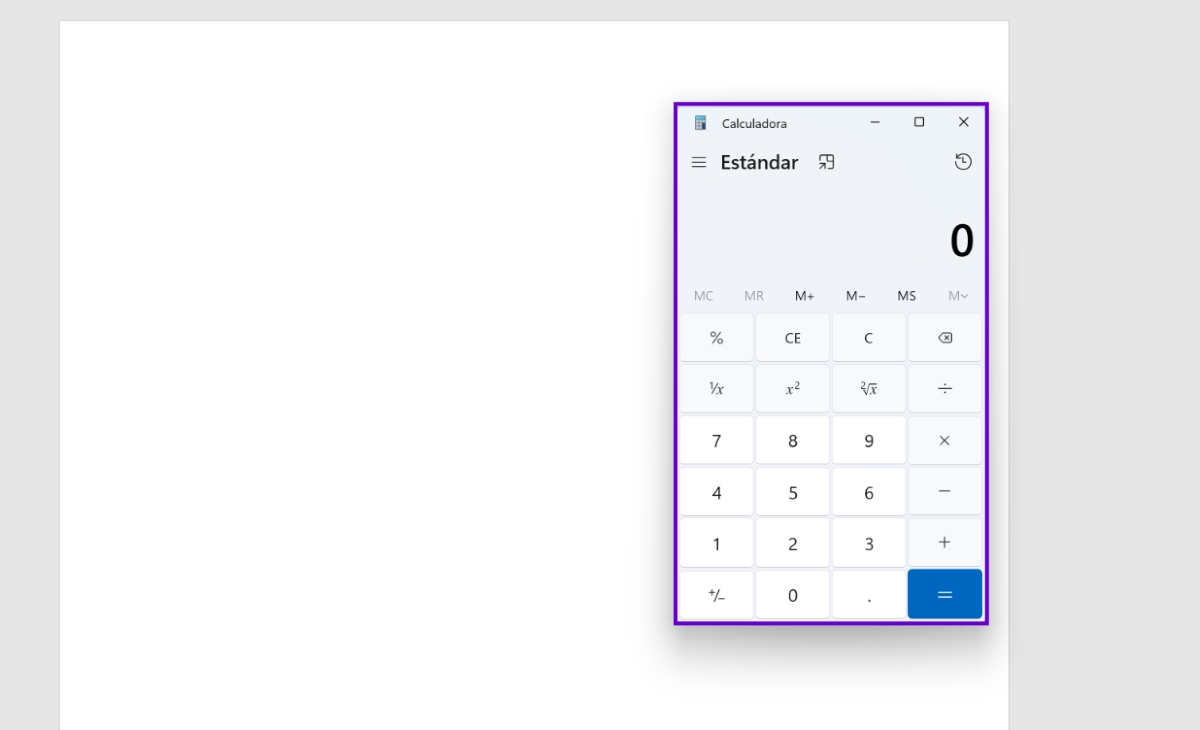
- 強調表示された色の枠線: オーバーレイまたは固定ウィンドウは、デスクトップの他の部分とは際立つ鮮やかな紫または青の枠で囲まれています。この色は変更したり、完全に削除したりすることもできます。
- 重複動作: 他のバックグラウンドアプリケーションをクリックしても、固定ウィンドウは決して消えません。他のウィンドウは開き、固定ウィンドウの背後に移動します。
- 音声アラート: Windowsキー + Ctrlキー + Tキーを押すたびに、システムから短い通知音が鳴ります。これにより、問題が正しく解決されたかどうかを確認できます。
この機能は、どのような日常的な場面で活用できるでしょうか?
「常に最前面に表示」を有効にすると、ウィンドウを頻繁に切り替える煩わしさが解消されます。Windows 11では、ウィンドウが常に最前面に表示されるようになります。 必要な情報だけを正確に記憶するのに役立ちます。 どこ あなたにはそれが必要です…背後で他のウィンドウやアプリケーションが開いていても関係ありません。では、この機能を活用できる日常的な場面を見ていきましょう。
データをコピーしてメモを取る
Windows 11でウィンドウを常に表示しておくと、 情報を転記する例えば、PDF、メール、ウェブページからWordやExcelのドキュメントにデータを転送する場合、ソースドキュメントを小さな隅に固定しておけば、メインウィンドウで入力する際に、他のウィンドウでキーを押すたびにPDFが隠れてしまうのを防ぐことができます。
あなたもそれを使用することができます 授業や会議でメモを取るとき解説動画や全画面表示のビデオ会議に集中している間は、メモ帳やメモアプリを画面の端に固定しておきましょう。こうすることで時間を節約でき、生産性も向上します。
計算と財務
電卓を使うことは最も一般的な状況の一つです Windows 11では、ウィンドウを常に表示させておくと便利です。ブラウザで明細書を表示している場合でも、スプレッドシートに入力している場合でも、Windows電卓をピン留めしておけば、セルをクリックしたときに電卓が見えなくなることなく、素早く計算を実行できます。
プログラミングと技術設計
ガイドやチュートリアルの手順に従っている場合システム上でプログラミングや設定を行う際、ターミナルでコードを編集したり設定画面を操作したりしている間、上部の小さなウィンドウにガイドを表示しておくことができます。また、Windows 11では、アプリのパフォーマンスを監視するために、常にウィンドウを表示しておくことも可能です。
エンターテイメントとマルチタスク
あなたは普段、仕事中に動画を見ますか?仕事中に動画、映画、チュートリアルを見ているなら、 メディアプレーヤーまたはアプリケーションタブを隅に固定できますまた、この機能を使えば、画面上に小さなフローティングウィンドウを表示させて音楽やチャットを操作することもできます。メインの作業画面を見失うことなく、素早く返信したり曲を変更したりできます。
Windows 11でウィンドウを常に表示させる方法は次のとおりです。
結論として、Windows 11の「常に最前面へ」機能を使いこなすことが重要です。 それはあなたの日々の生産性を完全に変えることができますMicrosoft PowerToysをPCにダウンロードすれば、タブを切り替える手間が省けるだけでなく、作業が楽になり、時間も節約できます。キーボードショートカットを覚えておけば、数回クリックするだけで画面を操作できます。
索引

幼い頃から科学技術全般、特に私たちの生活をより便利で楽しいものにしてくれる進歩に魅了されてきました。最新のニュースやトレンドを常に把握し、自分が使っているデバイスやガジェットに関する経験、意見、ヒントを共有することが大好きです。それがきっかけで、5年ほど前にウェブライターになり、主にAndroidデバイスとWindowsオペレーティングシステムを専門にしています。複雑な概念を分かりやすく説明することで、読者に理解しやすくすることを学んできました。