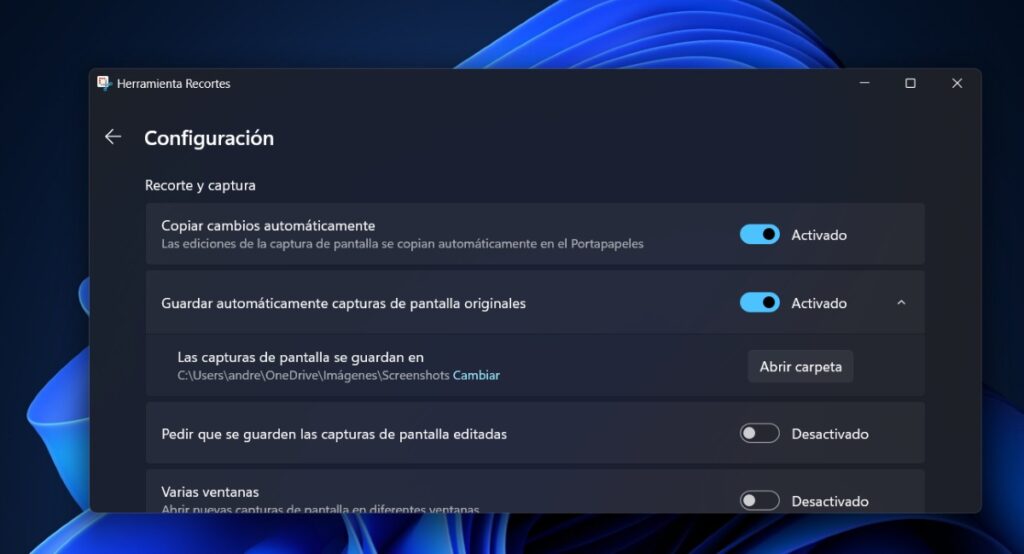
スクリーンショットほど便利なコンピューター上のツールはほとんどありません。それらのおかげで、PC で見るほとんどすべてのものを保存できます。一般的に、 撮影したスクリーンショットはすべて同じ場所に保存されます: 画像/スクリーンショット。さて、Windows 11 でスクリーンショット フォルダーを変更するにはどうすればよいでしょうか?出来ますか?利点は何ですか?見てみましょう。
Windows 11 でスクリーンショット フォルダーを変更するにはどうすればよいでしょうか?
すでに他の機会にも見てきました キャプチャウィジェットをアクティブ化する方法 Windows 11ではスクリーンショットの保存場所を変更する方法を説明します。 はい、PC 上で撮影したスクリーンショットの場所を変更することは可能です。.
また、Windows キー + Print Screen キーまたは Prt Sc キー (キーボードが英語の場合) を押すと、スクリーンショットは自動的にファイル マネージャーの [画像] - [スクリーンショット] フォルダーに保存されます。また、Snipping Tool を使用する場合、これらにもデフォルトの場所があります。このフォルダを変更するにはどうすればいいでしょうか?次、 これを実現する 2 つの方法を見てみましょう。.
画像のプロパティから
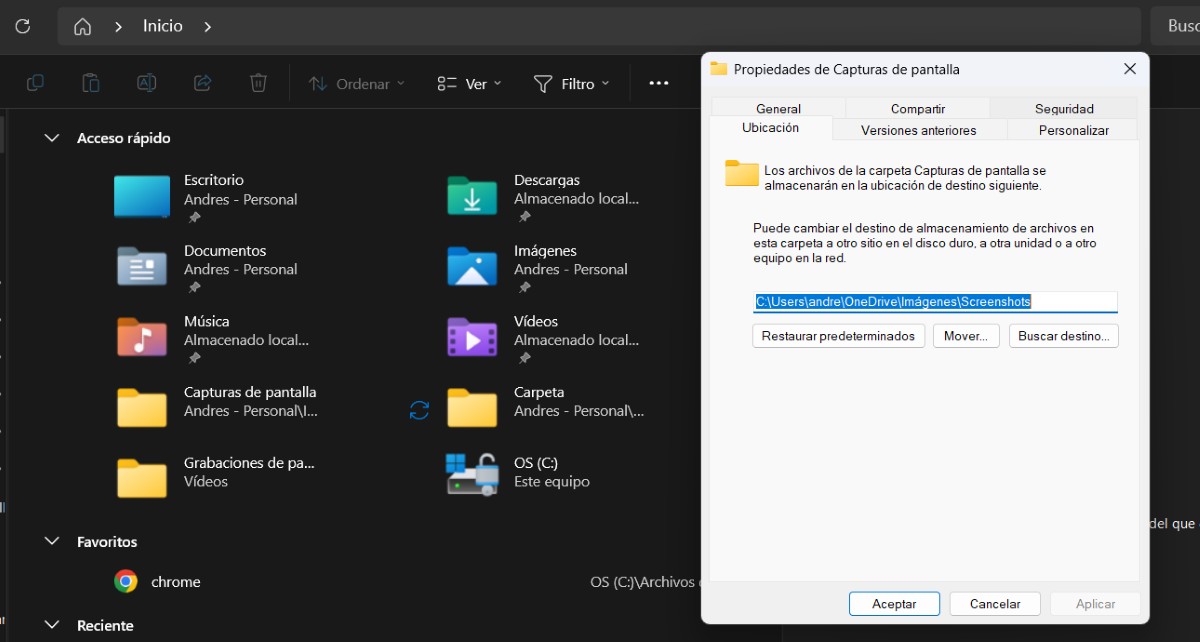
Windows 11 でスクリーンショット フォルダーを変更する最初の方法は、[ピクチャ] - [スクリーンショット] フォルダーのプロパティを使用することです。できる キャプチャを保存するためだけに新しいフォルダを作成します または、より使いやすい他のフォルダーを選択することもできます。
これらは Windows 11でスクリーンショットフォルダを変更する手順 プロパティから:
- Windows ファイル エクスプローラーを開きます (Windows + E キーを押すか、スタートまたはタスク バーから開くことができます)。
- 次に、「ピクチャ」フォルダに移動します。
- ピクチャ フォルダを右クリックし、[プロパティ] を選択します。
- 次に、「場所」タブを選択します。
- [移動] をクリックして新しい移動先フォルダを選択するか、目的の場所の名前を入力します。
- もう 1 つのオプションは、[目的地の検索] をクリックして、目的の目的地を選択することです。
- 最後に、「適用」をクリックし、「OK」をクリックして変更を正常に保存します。
さて、いつでも Windowsのスクリーンショットのデフォルトの場所に戻る、[場所]タブに戻る必要があります。次に、フォルダのプロパティで「デフォルトに戻すこれで完了です。スクリーンショットは以前のフォルダに保存されます。
スニッピングツールの設定から
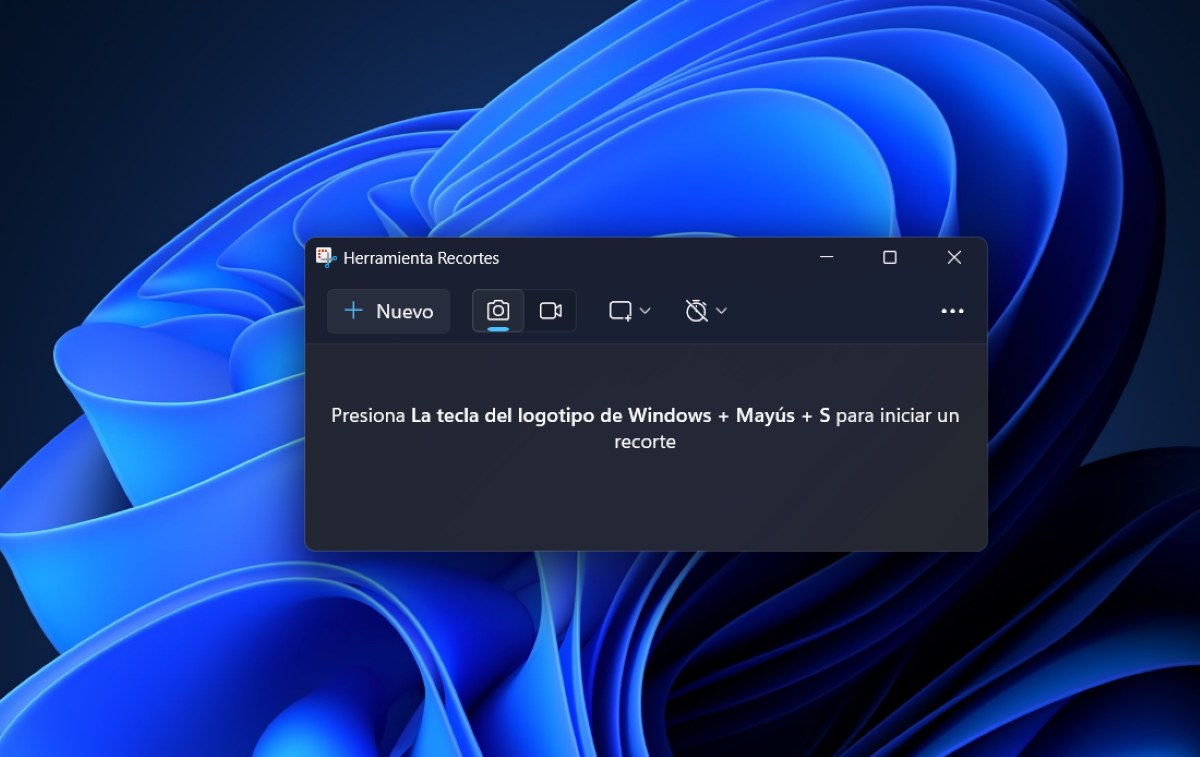
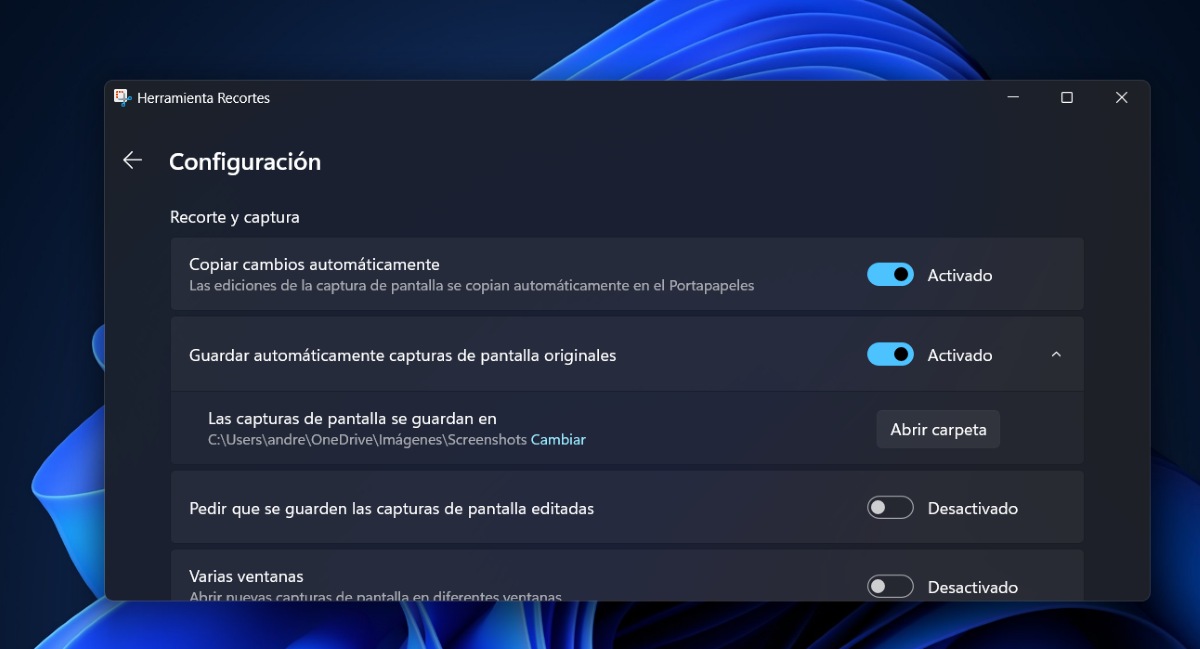
Windows 11 でスクリーンショット フォルダーを変更する XNUMX 番目の方法は、設定を使用することです。 スニッピングツール。このツールを使用してスクリーンショットを撮ることに慣れている場合は、スクリーンショットの保存先は上記と同じです(画像 - スクリーンショット)。その クリッピングパスから場所を変更する手順 それらは次のとおりです。
- Windows Snipping Tool を開きます (Windows キー + Shift + S キーを押すか、[スタート] に名前を入力します)。
- Snipping Tool の右上隅にある 3 つのドットをタップします。
- [設定]を選択します。
- 下にスクロールして「スクリーンショットの保存先」オプションを見つけ、「変更」をタップします。
- 指定する新しい場所を選択します。
- 変更を保存すれば完了です。
Windows 11 でスクリーンショット フォルダーを変更することに加えて、Snipping Tool 設定には他にも興味深いオプションがあります。例えば、編集したスクリーンショットを保存するかどうか尋ねるオプションを有効にしたり、 各ショットに境界線を追加したり、色補正を適用したりします HDR スクリーンショットなど。画面録画の興味深い代替手段を有効にすることもできます。
サードパーティのアプリでスクリーンショットを撮ったらどうなりますか?
サードパーティのアプリケーションを使用して PC でスクリーンショットを撮る場合は、留意すべき点があります。この特定のケースでは、Windows 11でスクリーンショットフォルダを変更するには、 アプリケーション内の設定を入力して場所を変更します ストレージ。
これはWindows以外のアプリケーションなので、 オペレーティングシステムに加えた変更は、場所に影響を与えません。 サードパーティ アプリケーションで作成されたキャプチャから。したがって、上記の手順を実行した後、スクリーンショットが同じ場所に表示され続けても驚かないでください。これを機能させるには、スクリーンショットを撮るために使用するアプリからのみ変更を加える必要があります。
Windows 11でスクリーンショットフォルダを変更する利点
さて、Windows 11 でスクリーンショット フォルダーを変更することが適切または必要なのはいつでしょうか?実のところ、これは Windows ユーザーとしてのあなたの特定の好みとニーズによって異なります。まだ、 主な理由は組織とワークフローに関係しています 私たちが持っているもの。
より組織化同時に複数のプロジェクトに取り組む場合は、スクリーンショットを整理しておくのが賢明です。作業の種類ごとにフォルダーを割り当てておけば、これを実現できます。スクリーンショットのデフォルトの場所をより個人的なフォルダーに変更すると、スクリーンショットをより簡単に見つけることができます。
秩序を保つ: すでに述べたように、撮影したスクリーンショットはすべて、Screenshots という同じフォルダーに保存されます。これには、メイン フォルダー (Images) 内のすべての画像は含まれません。したがって、スクリーンショットの場所を変更すると、大量のメディアによって圧倒されることを回避できます。
より高速なアクセススクリーンショットをフォルダーではなくデスクトップに直接保存すれば、より早く使用できると考えたことはありますか?スクリーンショットをこの宛先に送信することは、よりシンプルで簡単な方法でスクリーンショットをコピーして貼り付ける場合に必要な解決策となる可能性があります。
メインドライブのスペースを確保する: Windows 11 でスクリーンショット フォルダーを変更すると、PC のメイン ドライブの空き容量を増やすこともできます。これは、スクリーンショットを外部ドライブ上のフォルダーまたは以前に作成したディスク パーティションに移動することによって実現されます。

幼い頃から科学技術全般、特に私たちの生活をより便利で楽しいものにしてくれる進歩に魅了されてきました。最新のニュースやトレンドを常に把握し、自分が使っているデバイスやガジェットに関する経験、意見、ヒントを共有することが大好きです。それがきっかけで、5年ほど前にウェブライターになり、主にAndroidデバイスとWindowsオペレーティングシステムを専門にしています。複雑な概念を分かりやすく説明することで、読者に理解しやすくすることを学んできました。