- Windows 11 には、フォルダーを簡単にグループ化および並べ替えるためのネイティブ オプションが用意されています。
- サードパーティ アプリケーションにより、スタート メニューのカスタマイズと制御が拡張されます。
- デスクトップとフォルダーを整理しておくと、生産性と効率が向上します。
コンピューターのデスクトップが乱雑なフォルダーやファイルでいっぱいで、どこから整理すればいいのかわからないという経験はありませんか? Windows 11 では新しい整理方法が導入されましたが、以前のバージョンと比べていくつかの変更も行われています。 複数の人を混乱させる可能性があります。コンピューターを整理整頓しておくことは、見た目の問題だけではなく、探しているものを見つける際の効率と速度にも影響します。
簡単な作業のように見えるかもしれませんが、 Windows 11 でフォルダーをグループ化したり並べ替えたりするにはコツがあります。。この記事では、ファイル エクスプローラー自体が提供する機能から、サードパーティ プログラムによるより包括的な代替手段まで、Microsoft の最新のオペレーティング システム内でフォルダーを整理するために使用できるすべてのオプションを、わかりやすく段階的に説明します。また、デスクトップとディレクトリを常に整理して使えるように、フォルダー レイアウトをカスタマイズする方法も紹介します。
フォルダーを整理するためのWindows 11のネイティブオプション
Windows 11のファイルエクスプローラーは、Windows 7やWindows 10などの以前のバージョンと比べてインターフェースが若干変更されています。ただし、 フォルダーとファイルの表示をグループ化、並べ替え、カスタマイズする方法は他にもいくつかあります。これにより、特に多数のドキュメントやプロジェクトを扱う場合に、大量の情報の管理がはるかに容易になります。
まず、Windows 11でフォルダを整理する最も基本的な方法のXNUMXつは、 ファイルエクスプローラー自体の並べ替えとグループ化のオプション。多数のファイルとサブフォルダを含むフォルダがある場合は、ウィンドウ内の任意の場所を右クリックし、上部の「表示」タブを選択できます。そこから、さまざまな基準にアクセスできます。
- 並べ替え: 名前、変更日、タイプ、サイズなど。
- グループ化: 選択した基準に基づいてフォルダー内に小さなグループを作成できるため、特定のファイルの種類をすばやく見つけたり、最新のドキュメントを表示したりするのに非常に便利です。
たとえば、「タイプ別にグループ化する「」と表示されると、 Windows 11は自動的に分離します 画像、ドキュメント、フォルダー、その他の種類のファイルを個別のブロックに分割します。
さらに、すべてのフォルダの表示とグループ化の形式を同じにしたい場合は、 親ディレクトリのすべてのサブフォルダに設定を適用する。 それをするために:
- クリックしてください ファイルエクスプローラーの上部バーにある3つのドット、 選ぶ "オプション"
- 開いたウィンドウで、「バージョン"
- ボタンをクリックします«フォルダに適用「フォルダー ビュー」セクション内の「」をクリックします。
こうすることで、同じ種類のコンテンツを共有するすべてのフォルダーが同じように整理されて表示されるため、ナビゲーションが容易になります。
Windows 11でフォルダをグループ化する利点
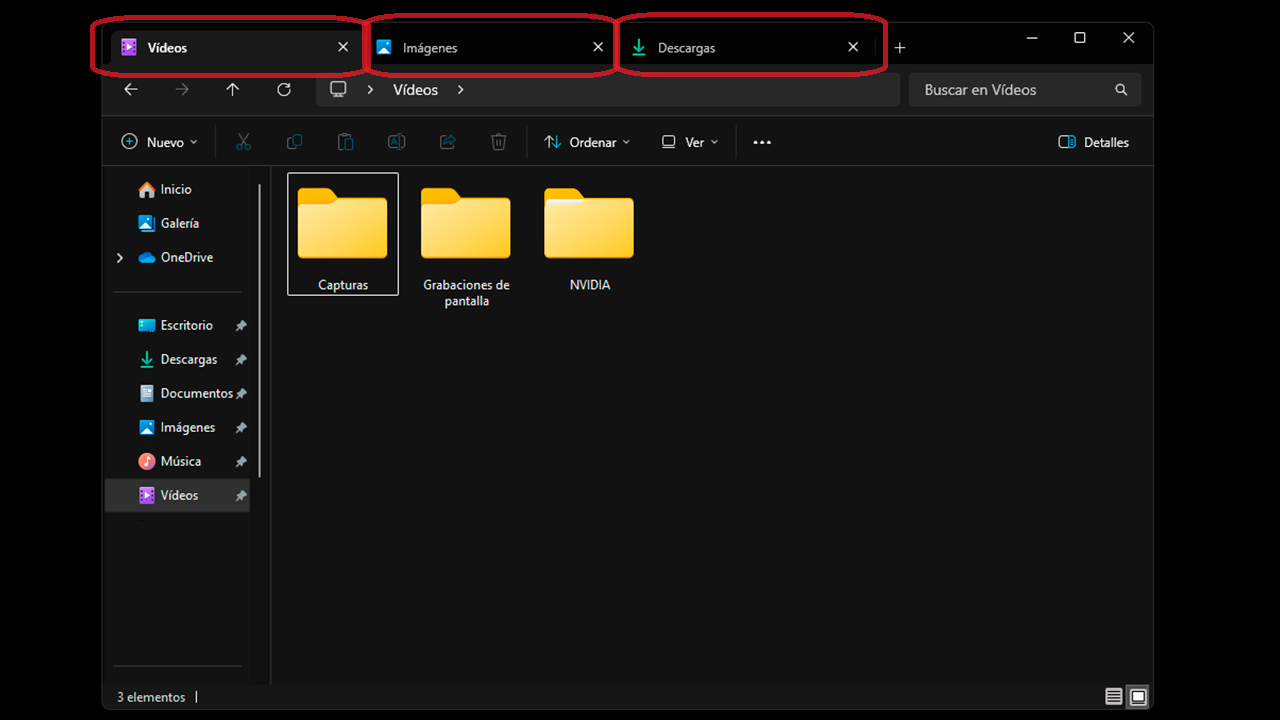
フォルダを整理することは見た目だけの問題ではありません。 Windows 11 での効率的なフォルダーのグループ化は、生産性と制御の面で明らかなメリットをもたらします。。ファイルをテーマ別またはタイプ別のブロックに分割することで、ドキュメントを探す時間を節約し、視覚的なストレスを軽減し、重要な情報の損失を防ぐことができます。
たとえば、複数のプロジェクトを同時に進めている場合、 各クライアントまたはトピックごとにサブフォルダーを含むメインフォルダーを作成できます。、そして各ファイル内で日付または種類別にグループ化するオプションを使用して、最近アクセスしたファイルや最も大きなサイズのドキュメントをすばやく把握できます。
Windows 11 では、各フォルダーのビューを個別に変更できる柔軟性も維持されています。l、いつでも特定のニーズに合わせて組織システムを適応させることができます。 好みに応じて、リスト、詳細、または大きなアイコンの表示を切り替えることができます。 記録の各セクションについて。
組織を改善するサードパーティアプリケーション
時々、 Windows 11のネイティブツールは不十分かもしれない デスクトップとスタート メニューを完全に制御したい人向け。フォルダーの整理を次のレベルに引き上げることができるサードパーティのソリューションがあります。
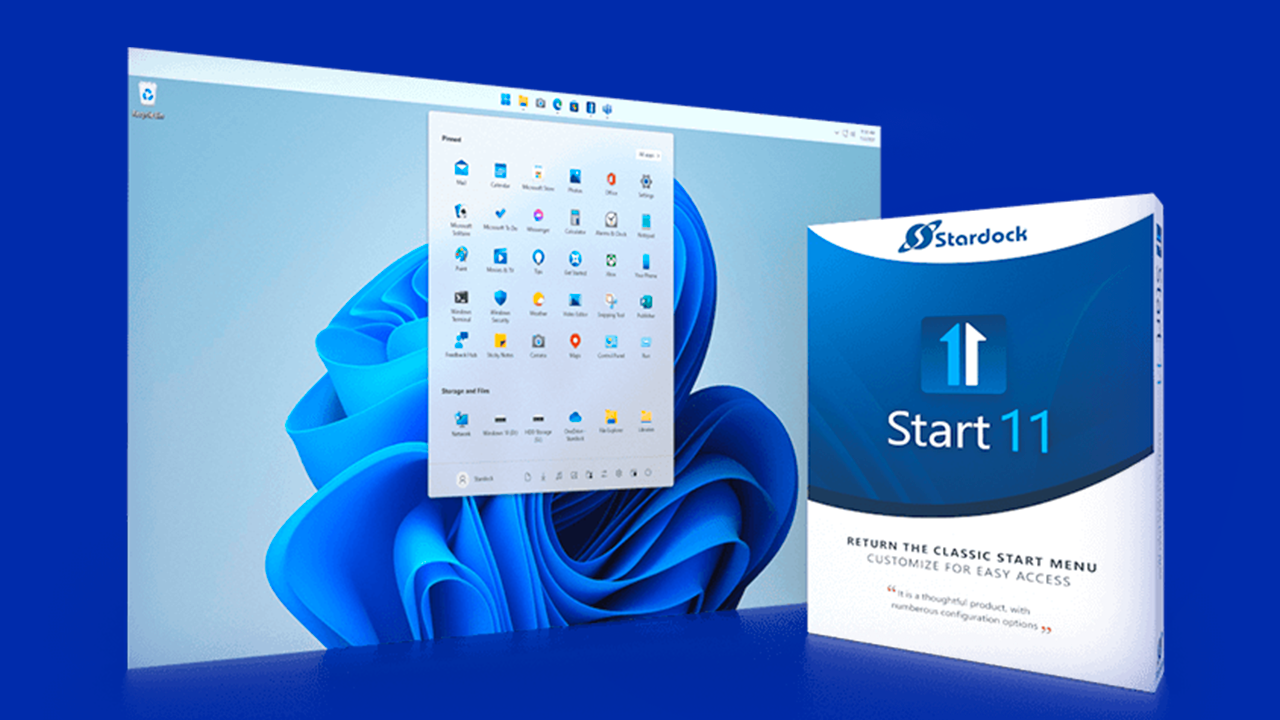
最も有名なプログラムの XNUMX つは、 StardockのStart11。このソフトウェアを使用すると、Windows 11 のスタート メニューをカスタマイズできるだけでなく、スタート メニューに直接フォルダーを作成する機能などの独自の機能も提供されます。これは、特定のアプリケーションやファイルに頻繁にアクセスし、従来のデスクトップとは別のアクセス可能な場所にすべてをグループ化しておきたい場合に特に便利です。
Start11では、 Shift キーを押しながらアイコンを別のアイコンの上にドラッグするだけで、スタート メニュー内にフォルダーを作成できます。。このプロセスは携帯電話のプロセスと非常に似ており、アイコンを別のアイコンの上にドラッグするだけで新しいフォルダーが作成されます。さらに、このソフトウェアにはアイコンの外観を変更するための拡張コンテキスト メニューが含まれており、カスタマイズがさらに簡単になります。
こうしたサードパーティ製アプリケーションでは試用期間が設けられていることが多いため、最終的に購入を決定する前に、Stardock の公式 Web サイトから Start11 をインストールして、ニーズに合っているかどうかを確認できます。コストはかかりますが、 投資は価値があるかもしれない 作業環境をできるだけ清潔かつ効率的に保ちたい場合。

デスクを清潔に保ち、効率よく使うための実用的なヒント

多くの場合、デスクトップは新しいファイルやフォルダが最初に配置される場所であるため、時間が経つにつれて混乱した空間になる可能性があります。これを避けるために、 毎日デスクを整理整頓するのが一番です。 ファイルを明確に定義されたサブフォルダーに移動し、不要になったファイルを削除します。こうすることで、本当に重要なものや毎日使用するものだけが表示されるようになります。
もう 11 つの便利なトリックは、速度と精度が向上した Windows XNUMX の検索バーを使用することです。何百ものフォルダがあっても、 ファイル名またはフォルダ名の一部を入力するだけで、必要なものを数秒で見つけることができます。.
さらに一歩進んで、スタート メニューとファイル エクスプローラーを定期的に確認して、古いフォルダーを整理し、重複を削除し、必要に応じてグループ化を変更します。 重要なのは一貫性を保つことです そして、毎週数分をこの作業に費やします。長い目で見れば、多くの時間と手間を省くことができます。
高度なカスタマイズ:表示の変更と追加のトリック
Windows 11 では、基本的なカスタマイズだけでなく、さまざまなカスタマイズが可能です。例えば、 フォルダーをサイズ、日付、タイプ、その他のパラメータでグループ化して表示するかどうかを選択できます。。特定の種類のファイルや最新のドキュメントを見つけることを優先する場合、これは非常に便利です。
さらに、ネットワーク上で作業したり、他のユーザーとフォルダーを共有したりする場合は、一貫した命名法に従ってフォルダーをグループ化して名前を変更すると、大規模な作業チームでも秩序を維持できます。
システムの外観を変えるのが好きな人には、 Windows 11 の利点の XNUMX つは、カスタマイズ可能なテーマと背景の統合です。。これらの詳細は、フォルダーのグループ化に直接影響するものではありませんが、各ディレクトリをその機能やコンテンツに基づいて目立たせることで、エクスペリエンスをさらにパーソナライズするのに役立ちます。
フォルダーをどのようにグループ化して表示するかによって、日々の生活に大きな違いが生じる可能性があります。適切なツールと少しの一貫性があれば、デスクトップとドキュメントは常に整理され、あらゆるタスクに対応できるようになります。

私はテクノロジー愛好家であり、その「オタク」の興味を職業に変えています。私は 10 年以上、純粋な好奇心から最先端のテクノロジーを使用し、あらゆる種類のプログラムをいじくり回してきました。現在はコンピューター技術とビデオゲームを専門にしています。これは、私が 5 年以上、テクノロジーやビデオ ゲームに関するさまざまな Web サイトに執筆し、誰にでも理解できる言語で必要な情報を提供することを目的とした記事を作成しているためです。
ご質問がございましたら、私の知識は Windows オペレーティング システムから携帯電話用の Android に関連するあらゆるものまで多岐にわたります。そして、私はあなたに対して、いつでも喜んで数分を費やして、このインターネットの世界であなたが抱いている疑問を解決するお手伝いをしたいと考えています。