- Windows 11では、外部ソフトウェアを必要とせずにスクロール方向を変更できるネイティブオプションが統合されています。
- ノートパソコンのユーザーは、タッチパッドの調整にメーカー独自のドライバーを使用することが多い。
- アップデートが適用されていない場合は、Windowsレジストリを編集したり、サードパーティ製アプリケーションを使用したりするなど、代替手段があります。

Appleのエコシステム出身の方、あるいはいわゆる自然なスクロールの方が快適だと感じる方は、 車輪の方向を変える PCでのスクロールは必ずしも簡単ではありません。マイクロソフトは長年、スクロールホイールを下に動かすとコンテンツがスクロールするという標準を維持してきましたが、タッチスクリーンの操作に慣れている多くのユーザーにとっては直感的ではないと感じられています。
実のところ、基本的な機能のように見えるが、Windows はこの設定を誰もが利用できるようにするのに非常に長い時間がかかった。ごく最近まで、ユーザーは システムレジストリをいじる あるいは、スクロール動作を思い通りにするために奇妙なプログラムをインストールするという方法もあるが、コンピューターを壊してしまうことを恐れて、誰でも少し躊躇するようなことだ。
Windows 11の新しいネイティブ機能
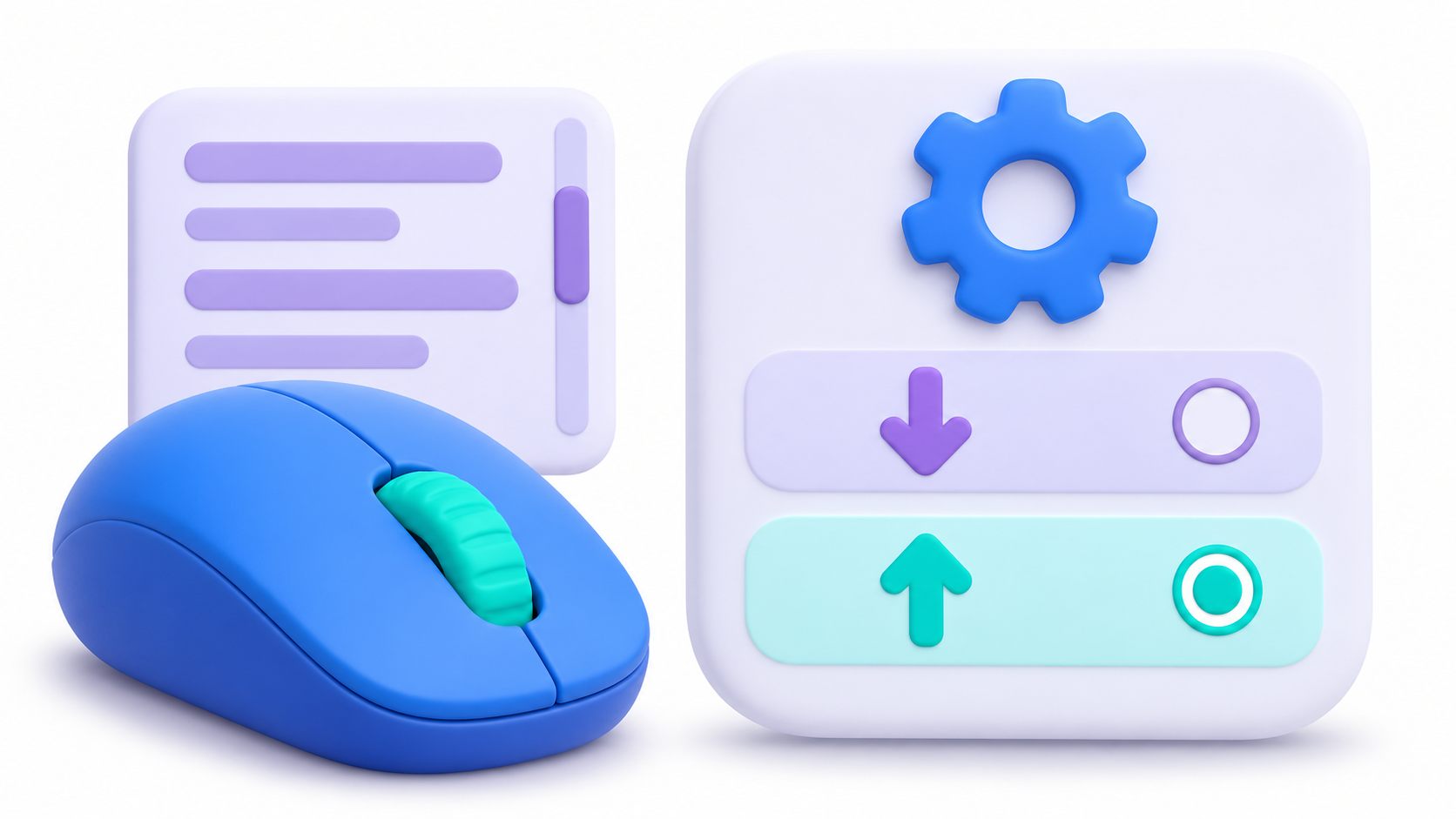
朗報です。Microsoftはついにユーザーの声に耳を傾け、設定メニューに直接オプションを追加し始めました。最新バージョン、特にInsider Previewビルド26257では、すでに専用のセクションが用意されています。有効にするには、次の場所に移動してください。 設定を開き、Bluetoothとデバイスを選択し、マウスを選択します。 そこに「進行方向」オプションが表示されます。
そのドロップダウンメニューから、スクロールダウンするために下方向の動きを好むか、 上昇運動、上へ移動するこの改善は24H2アップデートで大多数のユーザーに提供される予定であり、自然なスクロール効果を実現するために複雑なテクニックを用いる必要がなくなる。
タッチパッドの具体的な事例
ノートパソコンの話になると、話は少し変わります。物理的なマウスとは異なり、タッチパッドの操作は必ずしもWindowsだけに依存するわけではありません。多くの場合、 逆スクロール方向 これは、メーカーが工場出荷時にインストールするドライバーに組み込まれています。Windowsの設定メニューにそのオプションが見つからない場合は、ハードウェアソフトウェアを更新する必要がある可能性が高いです。
このような場合、最高のアドバイスは、 メーカーの技術サポートウェブサイト お使いのノートパソコンのマニュアルを参照してください。そこで、お使いの機種を正確に特定し、最新バージョンのチップセットおよびタッチパッドドライバーをダウンロードする必要があります。スクロールジェスチャーのカスタマイズオプションは通常、そこに隠されているからです。
Windowsにおけるその他の便利なマウスカスタマイズ
ついでに言うと、Windows ではポインターの他の側面を調整して、操作感をはるかにスムーズにすることができます。たとえば、プライマリ ボタン (左から右) を変更したり、 カーソルの速度と精度 Bluetoothとデバイスのメニューから設定できます。マウスの動きが速すぎると感じる方、あるいは逆に、作業ペースに対して遅すぎると感じる方に最適です。
追加設定には、次のようなより高度なオプションもあります。 ClickLockこれにより、ボタンを押し続けなくてもアイテムをドラッグしたり、Ctrlキーを押してポインタの位置を強調表示したりすることができます。さらに、アクセシビリティセクションからカーソルのサイズや色を変更して、カーソルの外観を変更することもできるので、非常に大きな画面でもカーソルを見失うことがありません。
ホイールを反転できる公式のWindows 11アップデートをまだ入手していない人にとって、唯一の解決策は Windowsレジストリの変更 あるいは、サードパーティ製ソフトウェアを使用する方法もあります。後者は初心者ユーザーには最も推奨される選択肢ではありませんが、古いバージョンのオペレーティングシステムでmacOSの操作感を再現する唯一の方法です。
つまり、Windows 11はマウスのカスタマイズ機能を大幅に強化し、自然なスクロール操作をMacだけの特権ではなく、新しいシステム設定や、ノートパソコンの場合はメーカー固有のドライバーを通して、あらゆるPCで簡単に有効化できるオプションへと進化させている。
よくある質問
Windows 11でスクロール方向を反転させるオプションはどこにありますか?
設定メニューの「Bluetoothとデバイス」の中に「マウス」があり、そこから「スクロール方向」オプションを探してください。
マウスホイールの反転オプションが表示されないのはなぜですか?
この機能は最近のバージョンや暫定版で実装されたため、公式アップデートを通じてまだお使いのデバイスに反映されていない可能性があります。
ノートパソコンのタッチパッドのスクロール方向を反転させるにはどうすればいいですか?
Windowsでこのオプションが利用できない場合は、お使いのコンピューターメーカーのサポートページから公式のタッチパッドドライバーをダウンロードしてインストールする必要があります。
Windowsをアップデートせずに、自然なスクロールを実現することは可能ですか?
これは、Windowsレジストリを編集するか、サードパーティ製アプリケーションをインストールすることで実現できますが、最も簡単な方法でも、最も推奨される方法でもありません。
自然変位とは何ですか?
これは、ホイールや指を上に動かすとコンテンツが下にスクロールする構成で、タッチスクリーンの動作を模倣しています。
Windows 11でスクロール速度を変更できますか?
はい、マウスの設定メニューで、マウスホイールを回すたびにスクロールされる行数を調整できます。
