- Recall は自動的にスクリーンショットをキャプチャし、Windows 11 でスマート検索を可能にします。
- Recall によって収集されたデータのプライバシーと制御は、ユーザーにとって重要です。
- Microsoft では、グラフィカル オプションとコマンドの両方から Recall を無効にすることができます。
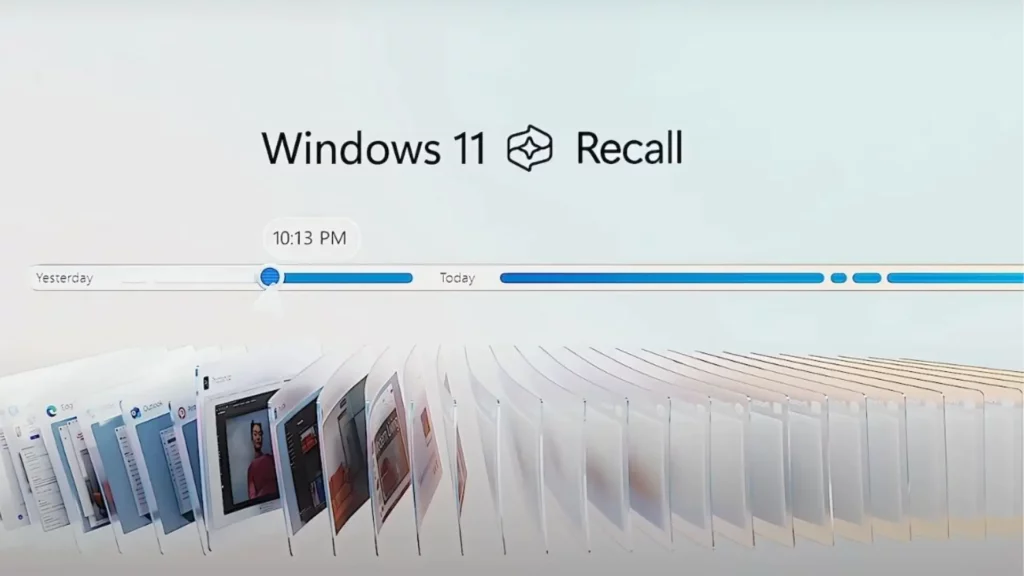
知らないの? Windows 11 でリコールを段階的に有効または無効にする方法は?最近、プライバシーと Windowsのデータセキュリティ ますます人気が高まっています。これはすべて、 想起 Windows 11の「プライバシー」機能は、テクノロジー業界だけでなく、個人情報管理に関心を持つユーザーの間でも大きな話題となっています。きっとこの話題に関する記事を目にしたことがあるでしょうし、コンピューター上で見たものや行ったことのすべてを、ほとんど気づかないうちに記録する一種のデジタルメモリとして機能しているという話も耳にしたことがあるでしょう。本当に心配すべきことなのでしょうか?重要なのは、プライバシーがどのように機能し、何を意味するのか、そして何よりも、どのように有効化または無効化を制御できるのかを完全に理解することです。
この記事では、詳細に説明します Windows 11 のリコールとは何ですか、何のために使用されますか?プライバシー問題をめぐる論争の背景、デバイスにインストールされているかどうかを確認する方法、そして最も重要な、有効化または無効化の具体的な手順について説明します。 技術要件 管理者であれば、必要な情報と、企業がそれらを一元管理する方法を理解できます。この機能のメリットとデメリットを十分に理解し、情報に基づいた意思決定を行うことができます。
Windows 11 のリコールとは何ですか? 何の目的で使用されますか?
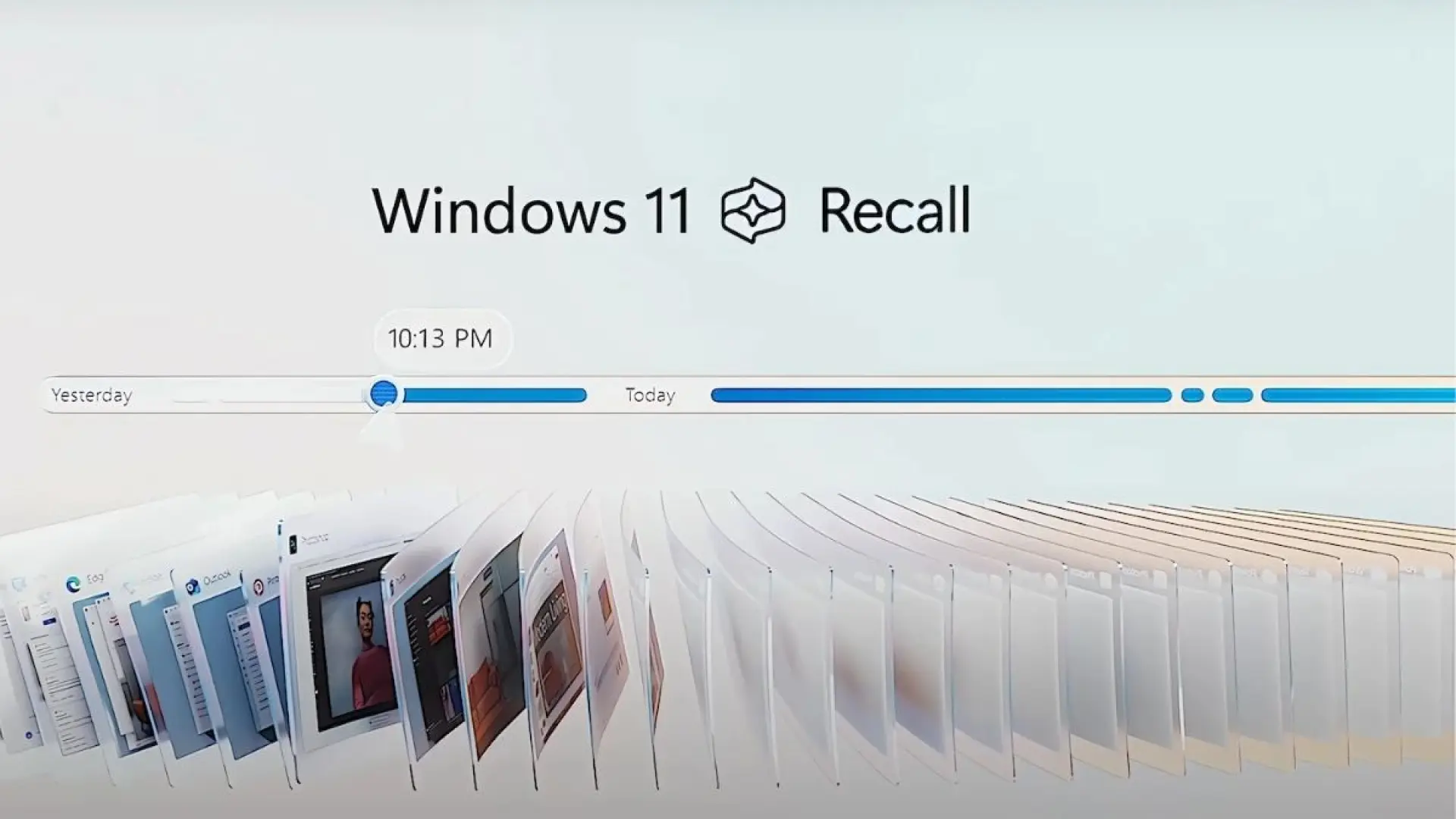
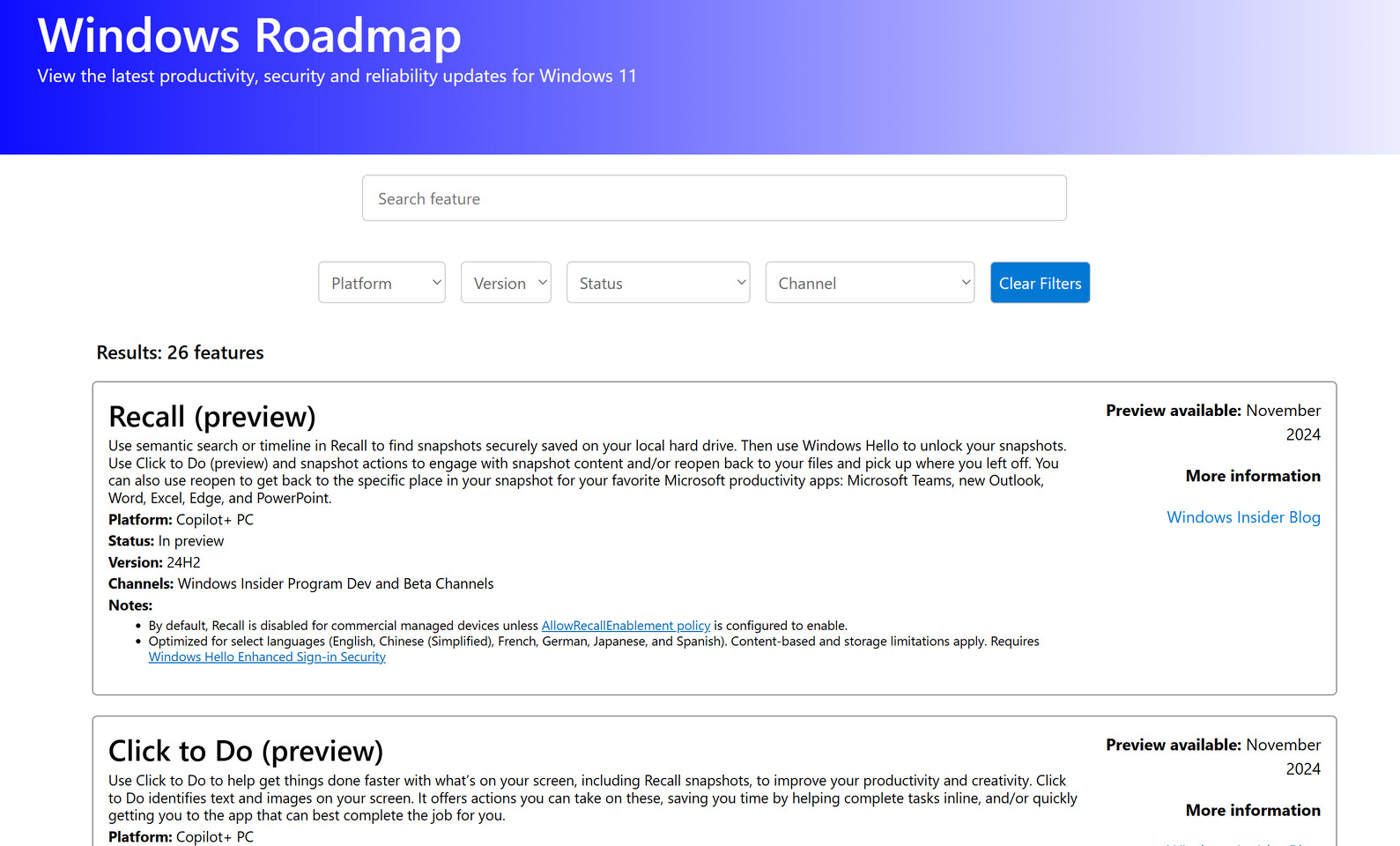
機能 想起マイクロソフトの技術を採用し、チームに統合された コパイロット+は、人工知能技術に基づいて 画面のスクリーンショットを定期的に自動的にキャプチャする コンピュータの使用中に。Recallは、 戻るための簡単で素早い方法 いつ、どこで調べたか正確に覚えていなくても、どこかで見た情報を見つけることができます。
驚くべきこと(そして多くの人にとって同時に不安なこと)は、訪問したウェブサイトや開いた文書を記録するだけでなく、 自動スクリーンショット モニターに表示されるすべての画像が保存され、 地元で処理される そしてそれを使って búsquedas en lenguaje naturalたとえば、「先週の火曜日に開いたプレゼンテーション」や「1週間前にアクセスしたレシピサイト」を表示するように要求します。
Este sistema está diseñado para デジタルライフをより快適に チームで行ったことを忘れないようにします。しかし、膨大な情報を収集できるということは、 プライバシーに関する深刻な懸念 機密データの悪用の可能性も考えられます。
リコールはなぜこれほど大きな論争を巻き起こしたのでしょうか?
Windowsリコールをめぐる論争は、突然起こったわけではない。そのような機能が 有益な進歩 または amenaza a la privacidad 個人ユーザー、企業、政府機関の間で、この問題はますます論争を巻き起こしています。この論争の主な理由は次のとおりです。
- 収集される情報の量と種類: Recall は、パスワード、カード番号、資格情報、さらには医療情報などの機密性の高いデータが含まれる可能性のある視覚キャプチャを保存します。
- Consentimiento y transparencia多くのユーザーは、Recall の存在、その仕組み、特定のバージョンや新しいデバイスではデフォルトで有効になっている可能性があることをまったく認識していません。
- データセキュリティ: Microsoft はすべての処理がローカルで行われると主張していますが、不正アクセス (マルウェアや管理者アカウント経由など) の恐れは現実にあります。
- アンインストールが困難: リコールを無効にするのは必ずしも簡単ではなく、場合によっては (個別のデバイスと管理対象デバイス)、完全に削除できないこともあります。
批判を受け、Microsoftはこの機能の展開方法を見直しました。Copilot+デバイス向けに18年2024月XNUMX日に一般公開が予定されていましたが、最終的にはWindows Insider Programに限定され、セキュリティとプライバシーの向上のために実装が延期されました。
Recall はどのように機能し、どのような構成オプションが用意されていますか?
実際には、リコールは 定期的に自動スクリーンショットを撮る 表示内容の変化を検出するたびに、 画像はローカルディスクに保存されます そして、マイクロソフトによれば、 一度もない クラウドや外部サーバーには保存されません。AIエンジンがこれらのスクリーンショットを分析し、テキストと画像をインデックス化します。これにより、情報を閲覧した場所や時間を正確に覚えていなくても、自然言語のフレーズを使って後から検索できるようになります。 Windows 11 でのリコールの仕組み.
リコールはブラウザでのアクティビティを記録するだけでなく、 プログラム、チャット、画像、アプリケーションアクセス…画面に表示されるほぼすべてのもの。 プライバシー その運用においては、暗号化と保護によって保証されているものと想定されています。 Windows Hello (生体認証)ですが、保護が十分であるかどうかについては疑問があります。
Su 構成は柔軟です 個人用デバイス(会社管理のデバイスを除く)では、Recall を有効にするかどうか、スクリーンショットに割り当てるストレージ容量、スクリーンショットを自動的に削除するまでの保存期間を設定できます。また、キャプチャしたくないアプリやウェブサイトをフィルタリングすることもできます。

PC に Recall がインストールされているかどうかはどうすればわかりますか?
Uno de los aspectos que más dudas genera es la 実際のリコールの可用性 各コンピューターでこの機能が有効になっていることを確認してください。Windows 11のすべてのバージョンまたはすべてのコンピューターにこの機能が搭載されているわけではありません。確認するには、以下の手順に従ってください。
- プレス 勝利+私 Windows の設定を開きます。
- 入力 システム そして 情報. Ahí podrás ver la Windowsの正確なバージョン インストールされていません。リコールはバージョン24H2以降、および互換性のあるハードウェアを搭載した特定のデバイス(Copilot+ PC)でのみ利用できます。
- 24H2をお使いの場合は、Recallが有効になっているかご確認ください。スタートボタンを右クリックし、「コマンドプロンプト(管理者)」を選択して、以下のコマンドを実行してください。
dism /online /Get-FeatureInfo /FeatureName:Recall - 結果に現在のリコールステータスが表示されます。「有効」と表示されている場合、機能は有効です。
企業が管理するデバイスでは、リコールの有無は IT 部門によって適用されたポリシーによって異なります。
Windows 11でリコールを無効にする手順
リコールがアクティブになっていることを検出し、データ収集を停止したい場合は、グラフィカルインターフェースまたは高度なコマンドからいくつかのオプションを使用してリコールを無効にできます。主なものは以下のとおりです。
設定から
- アクセス 構成 スタートメニューから。
- へ移動 プライバシーとセキュリティ.
- 選択 リコールとスナップショット.
- オプションを無効にする スナップショットを保存する.
- 同じ画面で、保存したスナップショットを削除し、 すべて削除 以前の情報を削除します。
Desde el símbolo del sistema
- 開く システムシンボル 管理者として。
- リコールを無効にするには、次のように入力します。
dism /online /Disable-Feature /FeatureName:Recall - Reinicia el equipo para que los cambios tengan efecto.
将来の更新後に機能が自動的に再度有効になった場合は、PowerShell スクリプトを使用して無効化を自動化し、制御を維持することができます。
プライバシーとセキュリティに関する考慮事項を思い出す
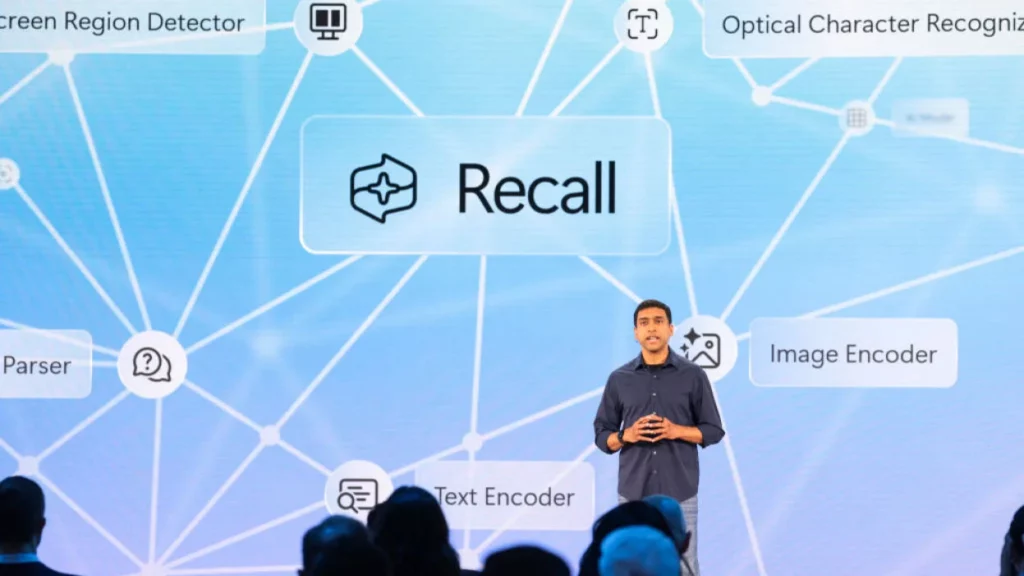
マイクロソフトはリコールが機能すると主張 完全にローカル外部サーバーにデータを送信することなく、 スクリーンショットは暗号化されています Windows Helloでのみアクセス可能であり、 TPM 2.0 チームの。これらの対策は、企業環境において他のユーザーや管理者からの機密性を維持することを目的としています。
Adicionalmente, existe un 機密情報フィルター 有効にすると、機密性の高い可能性のあるデータが検出された場合にスクリーンショットの保存が防止されます。有効にするか無効にするかの決定はユーザー次第であり、ユーザーはこの保護がプライバシーのニーズに十分であるかどうかを判断する必要があります。
企業および管理者向けの設定オプションとポリシー
デバイスが集中管理されているプロフェッショナル環境では、 デフォルトでは無効になっており、削除されていますただし、ポリシーで明示的に許可されている場合を除きます。管理者は次のことができます。
- 組織のデバイスでのアクティベーションを有効またはブロックします。
- ストレージを制限し、最大ストレージと保持期間を定義し、特定のアプリまたは Web サイトをキャプチャから除外します。
- ユーザーがスナップショットをエクスポートできるかどうか、またどのような条件でエクスポートできるかを制御します。
これらはすべて、グループ ポリシー (GPO)、CSP、または MDM プロファイルを使用して構成できるため、社内規制への準拠と企業環境における包括的な制御が保証されます。
リコールと他の監査および管理オプションの比較
リコールは従来の監査手法よりも進歩しています。しかし、 control exhaustivo ソフトウェアまたはデバイスの管理に関しては、InvGate Asset Management などの特定のツールがあり、ライセンス、パッチ、更新プログラムを集中的に監視して、リコールなどの機能がフリート上でアクティブになっているかどうかを検出できます。
プライバシーを強化するための追加の推奨事項
リコールを無効にするだけでなく、デジタル セキュリティを強化したい場合は、次のような推奨事項を検討してください。
- 使用 VPN en redes públicas.
- 最新のセキュリティ パッチを使用してシステムを最新の状態に保ってください。
- インストールされているアプリと拡張機能の権限を確認および管理します。
- 機器を共有する場合や機密データを扱う場合は、サードパーティのプライバシー ツールを使用してください。
デジタルプライバシーを積極的に管理できるかどうかは、主にあなた自身の行動と決断にかかっています。Recallは一部のシナリオでは役立ちますが、管理するデータのリスクと機密性を常に考慮する必要があります。
Como habrás podido comprobar, 想起 これは、 AIを活用した生産性しかし、デジタルプライバシーとセキュリティをしっかりと管理したい人にとっては、課題となることもあります。その仕組み、オプション、そして設定可能な項目を理解することで、Windows 11をより安心して使い、将来起こりうる問題を回避できるようになります。ニーズを分析し、自分に合ったオプションを調整し、必要に応じてこの機能を活用または制限するためのMicrosoftのアップデートにご注目ください。

幼い頃からテクノロジーに熱中。私はこの分野の最新情報を知ること、そして何よりもそれを伝えることが大好きです。だからこそ、私は長年テクノロジーとビデオゲームのウェブサイトでのコミュニケーションに専念してきました。 Android、Windows、MacOS、iOS、Nintendo、またはその他の思いついた関連トピックについて書いているのを見つけることができます。