- Windows 11 では、ユーザーのアカウントの種類に基づいて PIN やその他の認証方法を排除できます。
- ローカル アカウントの場合、プロセスは簡単ですが、Microsoft アカウントの場合は、高度な設定や外部ツールが必要になる場合があります。
- PIN を削除する前に、デバイスのセキュリティへの影響を考慮し、バックアップ コピーを作成してください。
入力に飽きていませんか? PINまたはパスワード Windows 11のパソコンを起動するたびに、セキュリティがMicrosoftのOSの優先事項となっていますが、 Windows 11でログインPINを削除する コンピュータの物理的なセキュリティを信頼できる場合は、アクセスを許可できます。その方法については、こちらで説明します。
En este artículo vas a descubrir Windows 11でログインPINを削除するすべての方法 また、パスワードやWindows Hello、指紋認証、顔認証などの認証方法を削除する方法もご紹介します。さらに、ロックアウトされアクセスが必要になった方のための高度なプログラムや解決策、そして変更を行う前に知っておくべき重要なセキュリティ警告もご紹介します。
PIN やその他のログイン方法が存在するのはなぜですか?
いくつかのバージョンでは、 Windowsにはさまざまな認証システムが組み込まれています アクセスを保護するために。 Windows Hello 従来の数字によるPINから、顔認証、指紋認証、物理的なセキュリティキー、さらにはピクチャパスワードまで、あらゆる認証方法をご利用いただけます。ファイル、アプリケーション、個人データの保護を犠牲にすることなく、利便性を提供することを目指しています。
PINシステムは、数字だけなのでより速くログインできるため特に一般的ですが、 セキュリティは依然として強固である これは、そのデバイスにのみ関連付けられており、Microsoft アカウントのパスワードのようにオンラインで送信されないためです。
En algunas circunstancias, この保護は冗長かもしれないPCが個人使用のみで外出しない場合、簡単な作業のみに使用する場合、機密データを保存していない場合など、ログインプロセスを高速化し、追加の手順なしで直接デスクトップにアクセスすることをおすすめします。
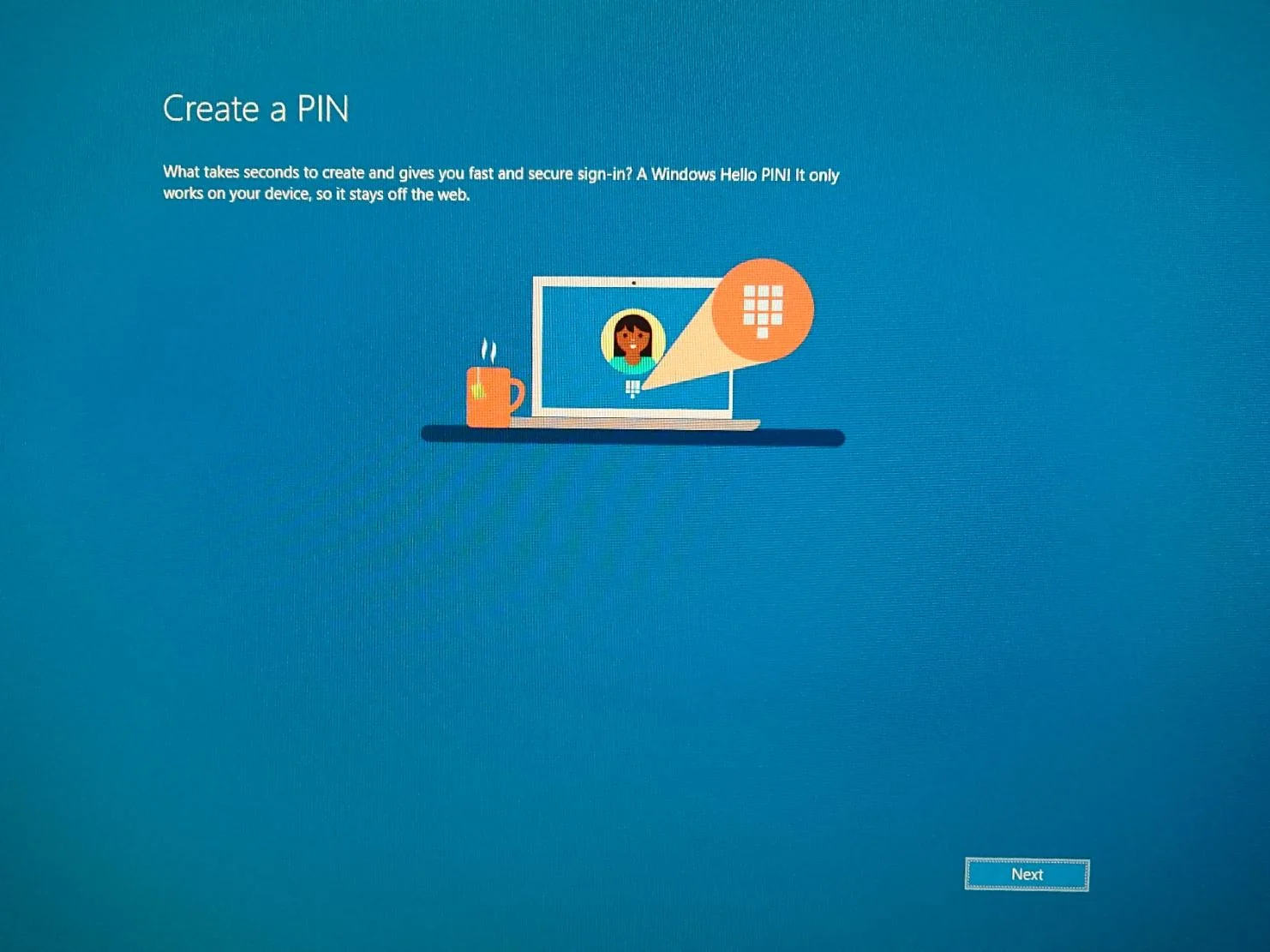
Windows 11でパスワードまたはPINを削除できる場合
Windows 11でログインPINを削除するには、まず考慮すべき点があります。 ログインに使用するアカウントの種類:
- ローカルアカウント(オフライン): これは Microsoft オンライン サービスに関連付けられておらず、お使いのコンピューター上にのみ存在します。
- Microsoft アカウント (オンライン): Microsoft メールに接続し、設定、アプリ、サービスを同期します。多くのインストールでデフォルトオプションになっています。
ローカルアカウントの場合は、PINまたはパスワードを削除します いくつかの設定を変更するだけで、簡単なプロセスになります。ただし、 Microsoft アカウントを使用する場合、プロセスはより繊細になります。 また、システム設定やグループ ポリシーの変更が必要になる場合があり、正しく実行しないと潜在的なリスクが生じる可能性があります。
また、ビジネス コンピューターやセキュリティ ポリシーが有効になっているコンピューターでは、これらのオプションがブロックされる可能性があり、その場合は外部ツール (これについても後述) のみを使用できることにも留意してください。
Windows 11でローカルアカウントのログインPINを削除する方法
Si cuentas con una cuenta localWindows 11 でログイン PIN を削除するのは、迅速かつ安全なプロセスです。
- クリック 始める およびアクセス 構成.
- 入力 アカウント 選択して ログインオプション.
- Encuentra la sección de パスワード o PIN (Windows Hello) クリックして 変化 o Quitar, según prefieras.
- プロンプトが表示されたら、現在のパスワードまたは PIN を入力します。
- 次の画面で、新しいパスワードまたはPINのフィールドを空白のままにして確定します。Windowsはこれらの資格情報を受け入れ、削除します。
これで完了です。これからは、コンピューターが直接デスクトップを起動するようになります。 (または、詳細を尋ねることなくアカウントを選択するだけです)。複数のアカウントをお持ちの場合は、パスワードを尋ねることなく、アカウントを 1 つ選択するよう求められる場合があります。
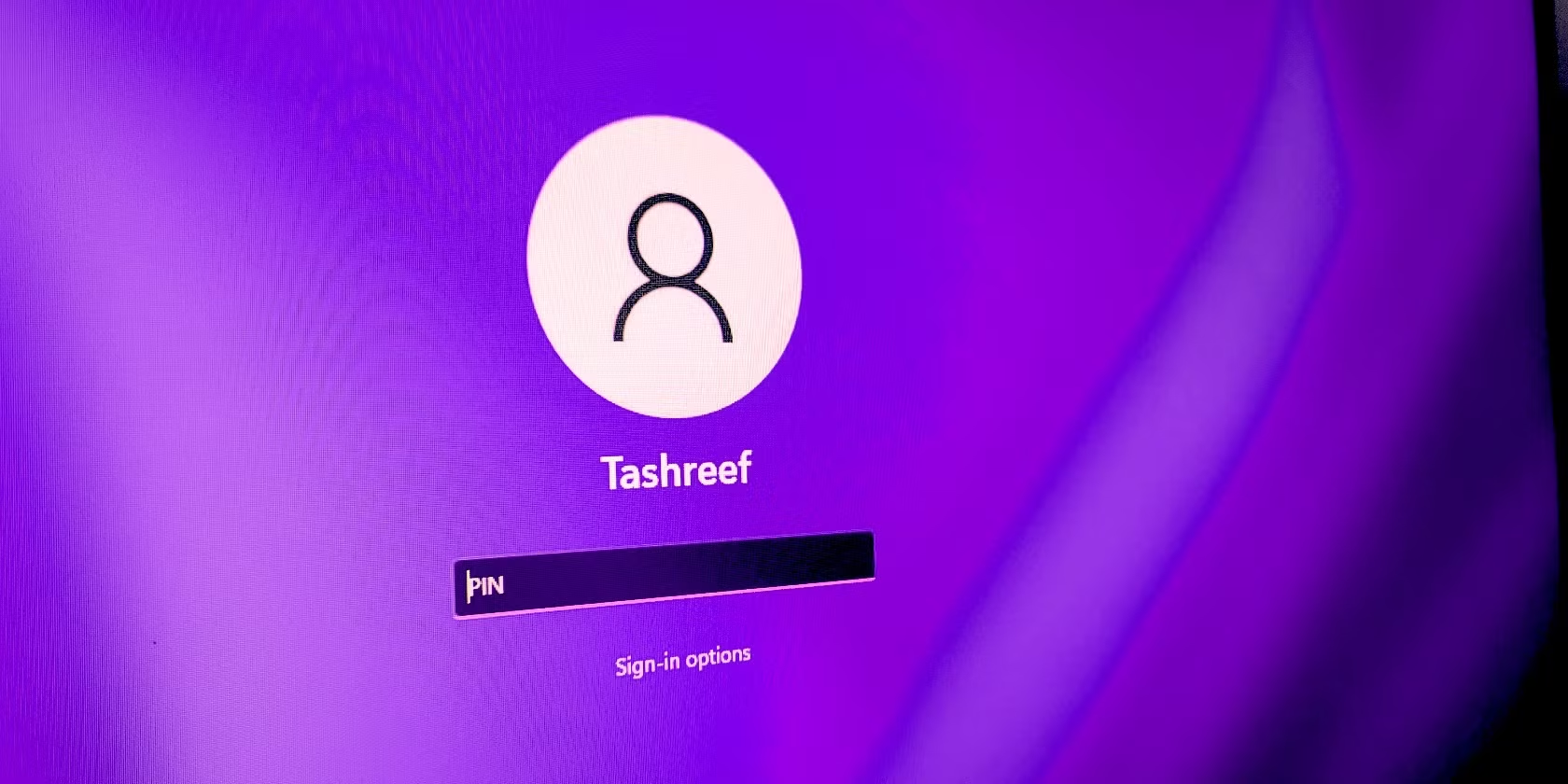
Windows 11の設定を使ってPINを削除する方法
以前のバージョンの Windows と同様に、Windows 11 でも同じ設定からサインイン PIN を削除できます。
- プレス ウィンドウズ + I para abrir la aplicación de Configuración.
- アクセス アカウント > ログインオプション.
- En PIN (Windows Hello)、押し続ける Quitar アカウントのパスワードを入力して確認します。
この方法では、指紋認証や顔認証などの他の認証方法も不要になります。対応するオプションを見つけて選択するだけです。 Quitar.
PINのみを変更したい場合は、 変化 en lugar de eliminarlo.
Microsoft アカウントの PIN またはパスワードを削除する (注意して)
Microsoftにリンクされたアカウントの場合、 セキュリティ上の理由から、オンラインパスワードを完全に削除することはできません。ただし、自動ログインを有効にすると、コンピュータの電源を入れるたびにパスワードを入力する必要がなくなります。
方法 ネットプラウィズ:
- プレス ウィンドウズ + R そして書く ネットプラウィズ, luego pulsa Enter.
- チェックボックスをオフにする Los usuarios deben escribir su nombre y contraseña para usar el equipo.
- クリック 適用する 確認のためにパスワードを入力してください。
Desde ese momento, PCはパスワードを要求せずに自動的に起動しますセッションを手動でロックした場合は、再度ログインする必要があります。
上級ユーザー向けには、システム レジストリを変更する別のオプションもありますが、修復不可能な損傷を避けるために細心の注意が必要です。
- プレス ウィンドウズ + R そして書く レジストリエディター.
- アクセス HKEY_LOCAL_MACHINE\SOFTWARE\Microsoft\Windows NT\CurrentVersion\Winlogon.
- 呼び出された文字列を作成または変更する DefaultUserName y DefaultPassword、詳細を入力します。
- 値を変更する AutoAdminLogon a 1.
この方法ではMicrosoftアカウントで自動的にログインできますが、 登録を間違えると危険です。変更する前に必ずバックアップを作成してください。
グループポリシーエディターを使用してPINを無効にする
Pro版またはEnterprise版では、 グループポリシーエディター PIN またはその他の Windows Hello 方式を使用する必要性を無効にします。
- プレス ウィンドウズ + R、書いている gpedit.msc Enter キーを押します。
- へ移動 Configuración del equipo > Plantillas administrativas > Sistema > Inicio de sesión.
- ダブルクリック Activar inicio de sesión con PIN cómodo 選択して Deshabilitada.
- 確認 適用する y 受け入れる.
こうすることでPINを設定するオプションが消え、既存のPINを削除できます。元に戻すには、設定を元に戻してください。 No configurada o Habilitada.
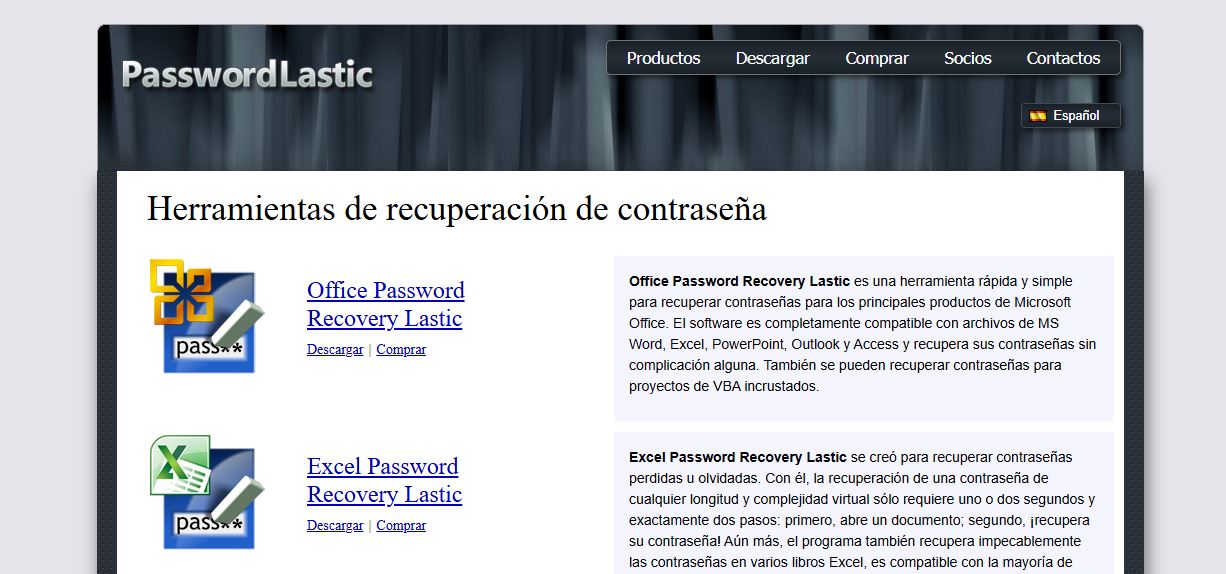
WindowsでパスワードやPINを削除するためのツールとプログラム
上記のいずれの方法も効果がない場合は、Windows 11のログインPINを削除したいという方のために、非常に便利なサードパーティ製プログラムがあります。ロックアウトされてしまい、システムにアクセスする必要がある場合に役立ちます。ただし、これらのプログラムを使用するには、有料ライセンスと高度な技術知識が必要になる場合があることにご注意ください。
- PassFab 4WinKey: ドメインでもユーザーと管理者のパスワードを削除できます。Windows XPからWindows 11まで対応しており、USBまたはCD/DVDからの起動が可能です。非常に効果的ですが、有料です。
- PCUnlocker: あらゆるユーザーのパスワードをリセットできる起動可能なツール。Windowsのさまざまなバージョンに対応しています。ライセンスも必要です。
- パスワードラスト: パスワード ハッシュを削除、回復、または表示したり、起動可能な USB またはディスク メディアを生成したりできます。
警告: これらのツールを使用すると、システムの整合性やプライバシーが侵害される可能性があります。ご自身のコンピューターでのみ使用し、外部プログラムを使用してパスワードを操作する前に必ずバックアップを作成してください。
Preguntas frecuentes y advertencias de seguridad
- Windows 11 で PIN またはパスワードを削除しても安全ですか?
これらの保護を解除する 機器のセキュリティが低下するデータが紛失または盗難された場合、誰かが簡単にアクセスできてしまう可能性があります。特に共有環境や職場環境では、この決定を慎重に検討してください。 - 複数のユーザーから PIN またはパスワードを削除できますか?
はい、可能ですが、アカウントごとにこの手順を繰り返す必要があります。自動ログインは、そのオプションで設定したアカウントにのみ適用されます。 - これはビジネス用ノートパソコンにおすすめでしょうか?
通常、企業のセキュリティポリシーによりこれらの変更はブロックされます。設定を変更する前に、IT部門にご相談ください。 - PIN またはパスワードを削除すると、OneDrive の同期やその他の設定に影響しますか?
いいえ、Microsoft アカウントをアクティブに保っている限り、同期はシームレスに継続されます。
Windows 11でログインPINを削除したり、パスワードを削除したり、ログインエクスペリエンスを変更したりするには、いくつかの方法があります。ローカルアカウントの調整、Microsoftアカウントのより高度な設定、極端な場合には外部ツールの使用などです。ただし、以下の点に留意してください。 各ステップはシステムのセキュリティと安定性を損なう可能性があるしたがって、大幅な変更を行う前に、ニーズを評価し、バックアップを作成し、質問がある場合は専門家に相談することをお勧めします。

テクノロジーとインターネット問題を専門とする編集者で、さまざまなデジタル メディアで 10 年以上の経験があります。私は、電子商取引、通信、オンライン マーケティング、広告会社で編集者およびコンテンツ作成者として働いてきました。経済、金融、その他の分野のウェブサイトにも執筆しています。私の仕事は私の情熱でもあります。さて、私の記事を通じて、 Tecnobits, 私は、私たちの生活を向上させるために、テクノロジーの世界が私たちに提供するすべてのニュースや新しい機会を毎日調査しようとしています。