スマートフォンで撮った写真を共有するだけで、あなたの正確な位置情報を他の人に伝えることができるってご存知でしたか?それだけでなく、スマートフォンの機種や撮影時刻も教えてくれます。これはメタデータと呼ばれ、今日はその方法をご紹介します。 Windows 11で写真からメタデータを削除する方法.
メタデータとは何ですか? Windows 11 で写真からメタデータを削除する必要があるのはなぜですか?
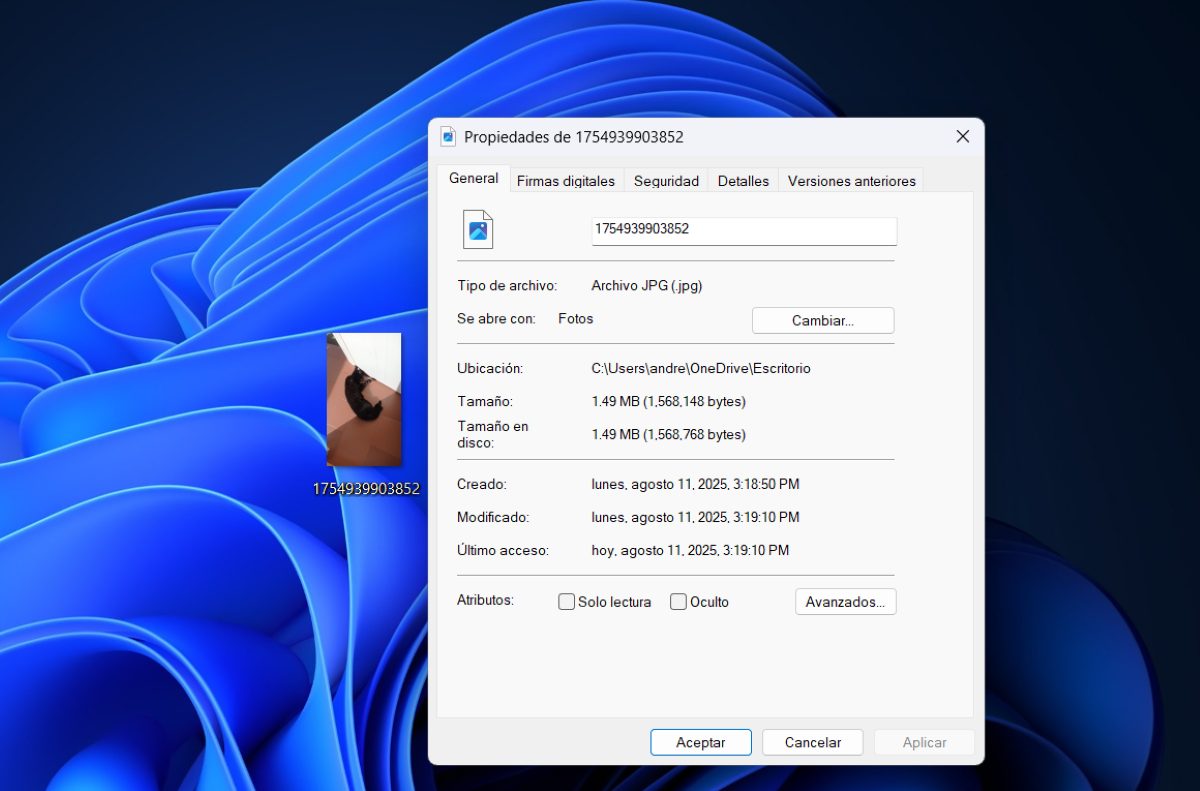
Windows 11で写真からメタデータを削除する方法を説明する前に、まずメタデータとは何かを理解する必要があります。EXIFデータ、つまり写真のメタデータとは、 携帯電話で撮影した写真に含まれるデータまたは情報です。これらの情報は一見すると見えませんが、撮影した写真の「内部」に保存されます。「詳細」としてご存知かもしれません。
写真のメタデータにはどのような情報が含まれていますか? 一つは、写真に関するデータです。撮影パラメータ、写真の特徴、場合によっては撮影場所などが含まれます。カメラのモデル、メーカー、シリアル番号、感度、焦点距離なども確認できます。メタデータには、写真がフラッシュ撮影されたかどうかも記載されています。
一方、メタデータは カメラの GPS が有効になっている場合、写真を撮影したときの緯度、経度、高度が表示されます。貴重な情報、さらには個人情報までもが数多く含まれていることに気づきませんか?これが、Windows 11 で写真からメタデータを削除することが最善であることが多い主な理由です。
これは、Windows 11 で写真からメタデータを簡単に削除する方法です。
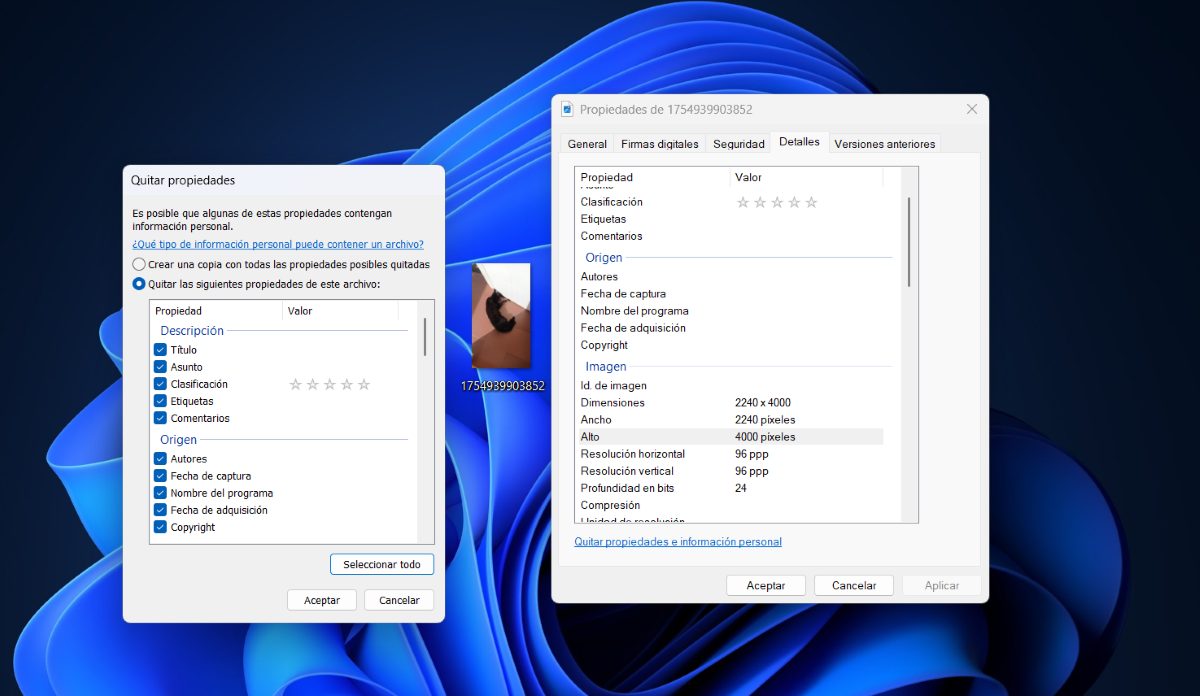
Windows 11で写真からメタデータを削除するのはとても簡単です。写真に保存されているすべての情報をコンピューターで確認するには、 それを右クリックし、「プロパティ」オプションを選択します。完了したら、次の手順に従います。
- タブをクリック 詳細。
- 次に「プロパティと個人情報を削除します「下線が引かれ、青色で表示されています。」
- 別のポップアップウィンドウが開き、2番目のオプション「このファイルから次のプロパティを削除します"。
- ここでは2つのオプションがあります。削除したいデータを1つずつ選択するか、「すべて選択"。
- 最後に、をクリックします 受け入れます 2回だけ。
さて、このオプションでは写真からどのようなデータを削除できるのでしょうか?メタデータ、つまり写真の詳細は、以下のカテゴリーに分類されています。
- 説明: タイトル、件名、分類などの詳細が含まれます。
- 起源: 作成者、撮影日、名前など。
- 写真: 画像サイズ、圧縮、解像度の単位など。
- カメラ: カメラのメーカー、モデル、露出時間、ISO感度、最大絞り、距離、フラッシュモードなど。
- 高度な写真撮影: ターゲットクリエーター、フラッシュモデル、コントラスト、明るさ、彩度、ズームなど。
- ファイル: 名前、写真の種類、場所、作成日、サイズなど。
Windows 11 で写真からメタデータを削除するのはなぜですか?
まず始めに、 Windows 11 で写真からメタデータを削除するのは非常に簡単です。もちろん、これが削除の主な理由ではありません。もっと深いところで、あなたのプライバシーに関係するからです。削除することで、あなたの情報を保護し、あなたの同意なしに他人が情報を利用する潜在的な問題を回避できます。
これらはいくつかです Windows 11で写真からメタデータを削除する理由 メッセージング アプリ経由で送信したり、ソーシャル ネットワークにアップロードする前に:
- プライバシーを保護します: 写真をどこで撮影したかを他人に知られないようにします。
- 個人情報の盗難を回避できる: 悪意のある人物がこの情報を利用して、あなたのデータを使用して他人を騙す可能性があります。
- 法的トラブルを回避できる: このデータを使用して、人々を追跡したり、機密情報を入手したりする者がいます。
- ニュートラリダード- 画像を他の人に送信するときに、メタデータを削除することで、その画像が自分と関連付けられなくなるようにすることができます。
- ファイルサイズの削減: 大幅な削減にはなりませんが、メタデータを削除すると写真の容量を軽くすることができます。
しかし、メタデータにはユーザビリティ上の利点もあります。実際、 PCから削除してはいけないフォルダと情報 またはモバイル。例えばメタデータ 撮影した写真の詳細を知るのに役立ちます日付、時刻、カメラモード、その日の場所などの詳細。
これは写真をソーシャルネットワークにアップロードする場合にも有効です。 システムがあなたの居場所を正確に検出し、位置タグを割り当てることを可能にします 写真や動画に。もちろん、このデータを他の人と共有するかどうかは個人の好みによって異なります。
Windows 11で写真からメタデータを削除する:別の方法
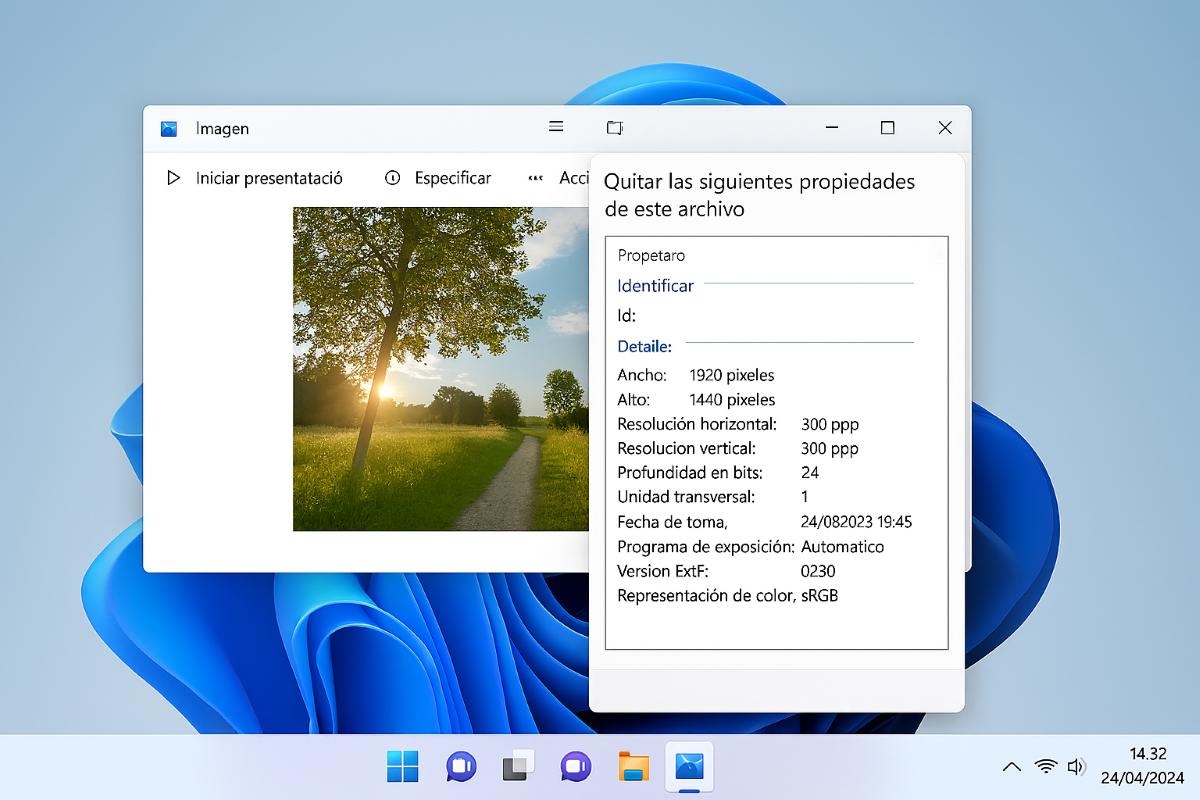
このガイドで紹介した方法は、写真からほぼすべてのメタデータを削除するのに最適です。ただし、 まだ残っているかもしれません例えば、ファイルの作成日(またはアップロード日)がまだ残っていたり、デバイス名が消去されていないなど、状況によってはどうすれば良いでしょうか?このような場合、サードパーティ製のツールを使うのがかなり効果的な代替手段となります。
これらのツールのXNUMXつは Exifクリーナーどこで 写真をドラッグするだけでメタデータが削除されます。さらに、GIMPの画像エディタを使うこともできます。GIMPでは、画像のエクスポート時にメタデータを保存するオプションのチェックを外すことができます。この最後のオプションは、現在画像を編集している場合に最適です。
その他のヒント
Windows 11で写真からメタデータを削除する際に他に注意すべきことは何でしょうか?まず、ソーシャルメディアで画像を共有する場合、次のようなプラットフォームでは Instagram y Facebook 写真からメタデータを自動的に削除するそのため、写真を共有する前にこの操作を行う必要はありません。
一方、公式文書や学術論文を送信する必要がある場合は、まずメタデータを削除することをお勧めします。また、Photoshopで写真を編集する場合は、エクスポート時にメタデータを含めるオプションを必ず無効にしてください。こうすることで、 必要以上の情報共有を避け、プライバシーとセキュリティを保護することができます。.

私は幼い頃から、科学技術の進歩、特に私たちの生活をより楽に、より楽しくするものに関連するものすべてに非常に興味を持っていました。私は最新のニュースやトレンドを常に把握し、使用している機器やガジェットに関する経験、意見、アドバイスを共有することが大好きです。このことがきっかけで、私は 5 年ちょっと前に、主に Android デバイスと Windows オペレーティング システムに焦点を当てた Web ライターになりました。読者が簡単に理解できるように、複雑なことを簡単な言葉で説明することを学びました。