- レジストリまたはツールを使用して、クラシック メニューを復元するか、最新のメニューを調整します。
- 「送信先」と「新規」を最適化して、実際に使用するものにすばやくアクセスできるようにします。
- ContextMenuHandlers または安全なアプリからの煩わしいエントリをクリーンアップします。
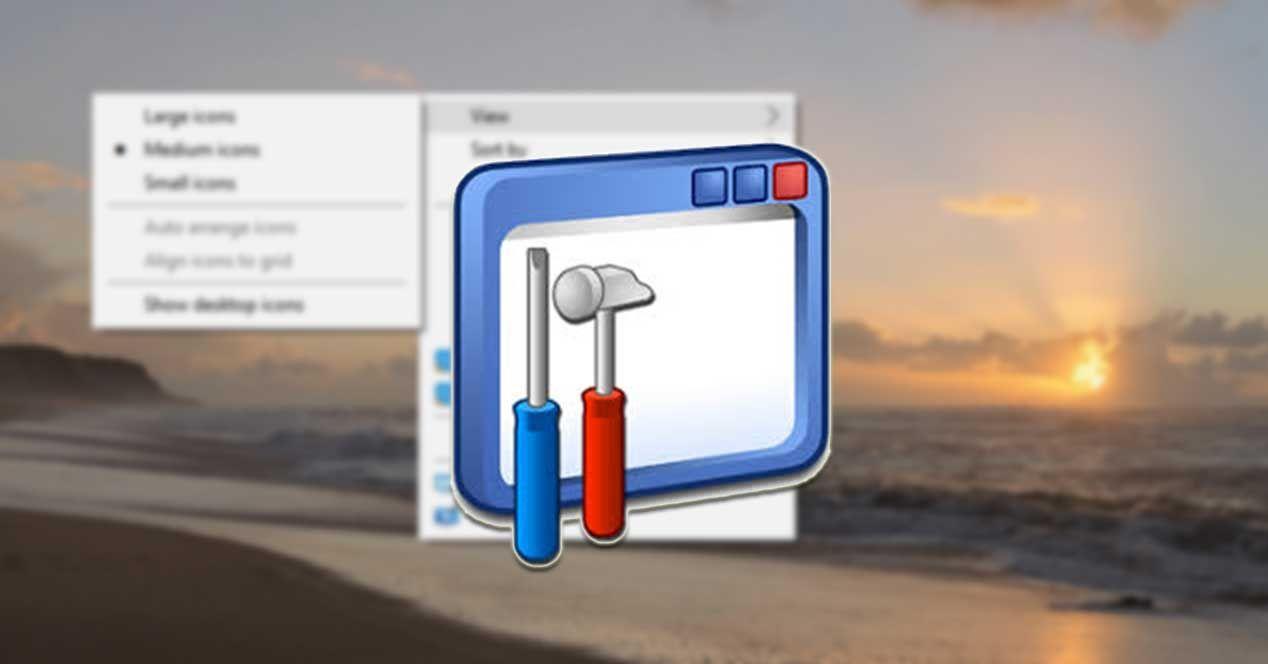
¿Windows 11 の右クリック メニューを好みに合わせてカスタマイズするにはどうすればよいでしょうか? Windows 11で右クリックすると表示されるコンテキストメニューは、常に表示され、私たちが意識することなく頻繁に使っている要素の一つです。コピー&ペーストから印刷、共有、ファイルのプロパティの表示まで、すべてがこの使い慣れた小さなウィンドウから行えます。多くの人にとって、このパネルはまさに万能ツールであり、まさにその理由から、 オーダーメイドにすると大きな違いが生まれます 快適さとスピード。
Windows 11への移行に伴い、Microsoftはよりすっきりとしたデザインを採用しました。多くのオプションが「その他のオプションを表示」ボタンの背後に隠れているため、毎回クリックする手間が省けます。この変更が不便だと感じる方、あるいは単にお気に入りのショートカットを追加して使わないものを削除したい方は、ぜひこの記事をご覧ください。 メニューはお好みに合わせて調整できます。 レジストリを編集するか、プロセスを容易にするサードパーティ製のツールを使用します。
何かに触れる前の注意事項
コンテキスト メニューのカスタマイズは比較的簡単ですが、慎重に進めることをお勧めします。 Windowsレジストリはおもちゃではない誤って削除された値や誤って作成されたキーにより、システムに異常な動作やエラーが発生する可能性があります。
作業を始める前に、システムの復元ポイントを作成することを強くお勧めします。こうしておけば、何か問題が発生した場合でも、数回クリックするだけで以前の状態に戻すことができます。同様に、レジストリを手動で変更する場合は、レジストリのバックアップも作成しておきましょう。 タイムリーなバックアップにより、多くの悩みが解消されます。.
また、Windows 11のアップデートによって、一部の変更(特にクラシックメニューへの強制的な復帰)が元に戻ってしまう可能性があることに注意してください。アップデート後にすべてが元の状態に戻ったとしても、心配はいりません。 調整を繰り返すと完了です。 以前の動作がまだ必要な場合。
右クリック時にすべてのオプションを表示する(クラシックスタイル)
Windows 11の新しいコンテキストメニューはよりシンプルになり、「その他のオプションを表示」に多くの項目が隠れています。右クリックするとすぐにフルメニューを表示したい場合は、レジストリ設定で直接表示できます。一時的な代替手段として、 Shiftキーを押しながら右クリックすると クラシック メニューは、システム内の何も触れることなく直接開きます。
クラシックメニューをデフォルトに設定するには、以下の手順を注意深く正確に実行してください。 何も省略しなければ、このプロセスは100%機能します:
- プレス 勝利+ R「Regedit」と入力して Enter キーを押すと、レジストリ エディターが開きます。
- 案内する HKEY_CURRENT_USER \ソフトウェア\クラス\ CLSID (ルートを上部のバーに貼り付けると、より早く移動できます)。
- CLSID を右クリックし、[新規] > [キー] を選択して、正確な名前を付けます: {86ca1aa0-34aa-4e8b-a509-50c905bae2a2}。 中括弧とハイフンを尊重する.
- その新しいキー内に、次の名前の別のキーを作成します。 インプロサーバー32.
- InprocServer32を選択し、右側のパネルで(Default)をダブルクリックします。データフィールドは空のままにして、「OK」をクリックします。 それは価値がなくなるはずだ.
- レジストリエディターを閉じてコンピューターを再起動するか、 エクスプローラーを再起動 変更を即座に適用します。
再起動後、右クリックすると表示されるメニューは従来のメニューになり、「その他のオプションを表示」をクリックする必要はありません。後でWindows 11のモダンなメニューに戻したい場合は、以下の手順に従ってください。 eliminar la clave {86ca1aa0-34aa-4e8b-a509-50c905bae2a2} (およびそのサブキー InprocServer32) を削除して、再起動します。
単一のコマンド(CMD)でも同様

コマンドラインの使用に慣れている場合は、コマンドプロンプトで上記の変更を適用できます。管理者としてコマンドプロンプトを開き、以下のコマンドを実行してください。 高速で、レジストリをナビゲートする必要がありません。:
reg.exe add "HKCU\Software\Classes\CLSID\{86ca1aa0-34aa-4e8b-a509-50c905bae2a2}\InprocServer32" /f /veすぐに有効にするには、同じコンソールから Windows エクスプローラーを再起動します。 こうすることでPCの再起動を避けることができます:
taskkill -IM explorer.exe -f
explorer.exe
コンテキストメニューにプログラムのショートカットを追加する
最も便利なカスタマイズの一つは、お気に入りのアプリケーションをコンテキストメニューに直接配置することです。技術的には、「ContextMenuHandlers」キーにエントリを追加するか、ファイルの種類に応じて特定のメニューにエントリを追加することで実現できますが、専用のユーティリティを使用する方が便利で安全です。例えば、Easy Context Menuを使えば、 数回クリックするだけでプログラムやアクションを追加できます レジスターに手動で触れることなく。
Easy Context Menuには「リストエディタ」が搭載されており、プログラムの実行ファイルをドラッグ&ドロップしてウィンドウにドロップし、変更を保存できます。アプリケーションが必要なエントリを作成し、コンテキストメニューに表示されます。後で不要になった場合は、対応するチェックボックスをオフにするだけです。 それはとてもシンプルでリバーシブルです.
さらに、このツールはデスクトップ、フォルダ、ファイル、実行ファイルのメニューを区別します。これにより、例えば、画像を右クリックした時にのみ画像エディタを追加したり、デスクトップにのみキャッシュクリーナーを追加したりすることが可能になります。 細かいカスタマイズ、手間いらず.
特定のフォルダにファイルを移動またはコピーする
よく使うフォルダ(例えば「プロジェクトにコピー」や「Photos 2025に移動」など)へのショートカットを右クリックから直接作成したいという人は多いでしょう。これを実現するにはいくつかの方法があります。ほとんどのユーザーにとって最も簡単な方法は「送る」オプションを使うことですが、より高度な機能が必要な場合は、Easy Context Menuなどのユーティリティを使うことができます。 どちらのルートも複雑なレジストリ編集を回避.
簡単なコンテキストメニューを選択すると、「フォルダにコピー」または「フォルダに移動」のアクションがあらかじめ設定されています。これらを有効にすると、Windowsの従来型のダイアログが表示され、即座に保存先を選択できます。保存先が固定されている場合は、リストエディタからカスタムショートカットを作成し、目的のディレクトリへのコピーを実行するスクリプトやコマンドを呼び出すことができます。 反復的なワークフローのための実用的なソリューション.
「送信先」サブメニューを調整する
「送る」セクションは、フォルダ、アプリケーション、圧縮プログラムなど、特定の宛先へのショートカットを作成するのに最適です。レジストリを変更することなく変更できるのが最大の利点です。 特別なフォルダを開くだけです ショートカットを追加または削除します。
以下の手順を実行してください。Win + R キーを押し、「shell:sendto」と入力して確定します。「SendTo」フォルダが開きます。ここにフォルダへのショートカット(右クリックして「ショートカットの作成」を選択するとショートカットを作成できます)や実行ファイルへのショートカットを貼り付けることができます。ここに貼り付けたショートカットはすべて、「Send To」メニューに即座に表示されます。何か邪魔なものがあれば、削除するか移動してください。 直接的かつ可逆的で、非常に便利です。.
コンテキスト メニューから煩わしいエントリをクリーンアップして削除します。
時間の経過とともに、多くのプログラムが右クリックメニューに不要な要素を追加してしまいます。これらを削除するには、レジストリのコンテキストメニューハンドラーブランチを確認し、不要なものを削除するのが直接的な方法です。ただし、この操作を行う際は注意が必要です。 自分が何を手に入れるのか分かっている場合にのみ行動してください。.
レジストリエディター(Regedit)を開き、HKEY_CLASSES_ROOT\*\shellex\ContextMenuHandlers に移動します。Windows およびサードパーティ製アプリによって追加されたエントリの一覧が表示されます。不要なエントリを右クリックし、「削除」を選択します。誤って削除すると、便利なオプションが失われたり、シェルの安定性に影響したりする可能性があるため、盲目的に削除しないでください。 より安全な代替手段は、ツールを使って無効にすることです 削除しないでください。
「新規」サブメニューをカスタマイズする(Windows 10 および Windows 11)

コンテキストメニューには「新規」サブメニューがあり、「テキストドキュメント」「ビットマップイメージ」などのショートカットがあります。多くのコンピュータでは、このリストは途方もなく長くなります。必要な項目だけに絞り込むことができます。手動でこれを行うには、各ファイル拡張子のShellNewキーを編集する必要がありますが、最も効率的な方法は専用のユーティリティを使用することです。 こうすることで、数十ものエントリを手動で入力する必要がなくなります。.
ShellNewHandlerを使えば、「新規」メニューのすべての項目を確認し、不要な項目のチェックを外すことができます。ポータブルで無料、そして非常に分かりやすいツールです。チェックを入れるか外すかして適用するだけで完了です。気が変わったら、チェックボックスを再度チェックするだけで再び表示されます。 使用するために登録について知る必要はありません。.
もう一つの軽量な選択肢は、ShellMenuNew(NirSoft製)です。このポータブルツールは、「新規」メニュー項目の一覧を表示し、拡張子、メニューの種類、ステータス、関連するレジストリキーを表示します。右クリックして「選択したメニュー項目を無効にする」(またはF7キー)を選択すると無効になり、「選択したメニュー項目を有効にする」(またはF8キー)を選択すると再度有効になります。 プレイ内容の完全な透明性.
Windows 10 をご利用で、「新規」フィールドのエントリ数を 2~3 個に制限したい場合は、これらのユーティリティが最適です。また、完全な制御をご希望の場合は、両方のプログラムが提供するキーを使用して、各拡張機能の ShellNew パスに直接アクセスすることもできます。 自分が何をしているのかわかっている場合にのみ推奨されます.
推奨されるサードパーティツール
簡単なコンテキストメニュー
デスクトップ、コンピューター、ディスク、フォルダー、ファイル、実行ファイルなど、様々なコンテキストメニューに項目を追加したり削除したりできる、無料のポータブルスイートです。タスク管理、コマンドプロンプト、シェルの再起動など、非常に実用的な定義済み項目と、EXEファイルをウィンドウにドラッグしてプログラムを追加できるリストエディターが含まれています。 32ビットと64ビットに対応しており、非常に直感的です.
ShellNewHandler
「新規」サブメニューに特化したこのアプリは、利用可能なすべての項目を表示し、チェックボックスで有効化または無効化できます。インストールは不要で、シンプルなアプローチにより複雑な操作を回避できます。 数秒で「新品」を掃除するのに最適です.
ShellMenuNew
「新規」にも重点を置いており、拡張子、テキスト、種類、ステータス、関連するレジストリキーを一覧表示し、F7/F8キーでエントリを無効化または有効化できます。ポータブルで軽量なため、各オプションの背後にある仕組みを正確に把握したいユーザー向けに設計されています。 微調整やリバーシブル調整に最適.
メインメイド
この無料ツールは、WindowsとInternet Explorerの両方のコンテキストメニュー項目を管理します。それぞれの環境に対応するタブがあり、項目はカテゴリ(メニュー項目、ディレクトリ、ドライブ、フォルダ)ごとにグループ化されているため、必要な項目を素早く見つけることができます。有効にするにはチェックを入れ、無効にするにはチェックを外してください。 合併症や不必要なリスクなしに.
CCleanerは
www.ccleaner.com/ には、クリーニングと最適化に加えて、アプリケーションによって追加されたコンテキストメニュー項目を管理するためのセクションがあります。これらの項目は無効化(推奨)または削除できます。無効化することで、必要に応じて再度有効化できるため、必要かどうかわからない場合に便利です。 慎重かつ可逆的なアプローチ.
ウィネロ・トゥルーカー
数十ものWindows設定を一箇所にまとめられることで人気のこのユーティリティは、レジストリを手動で編集することなく、Windows 11で従来のWindows 10のコンテキストメニューを復元する簡単な方法を提供します。選択して適用するだけで完了です。 Regeditに入りたくない場合の強力な味方.
Win11クラシックコンテキストメニュー
名前の通り、その目的はシンプルです。Windows 11のコンテキストメニューをWindows 10のクラシックメニューに置き換えることです。無料で、しかもシンプルです。「その他のオプションを表示」ボタンをクリックする手間が面倒なだけなら、あっという間に問題が解決します。 単一目的かつ効果的なソリューション.
知っておくと便利な簡単なコツ
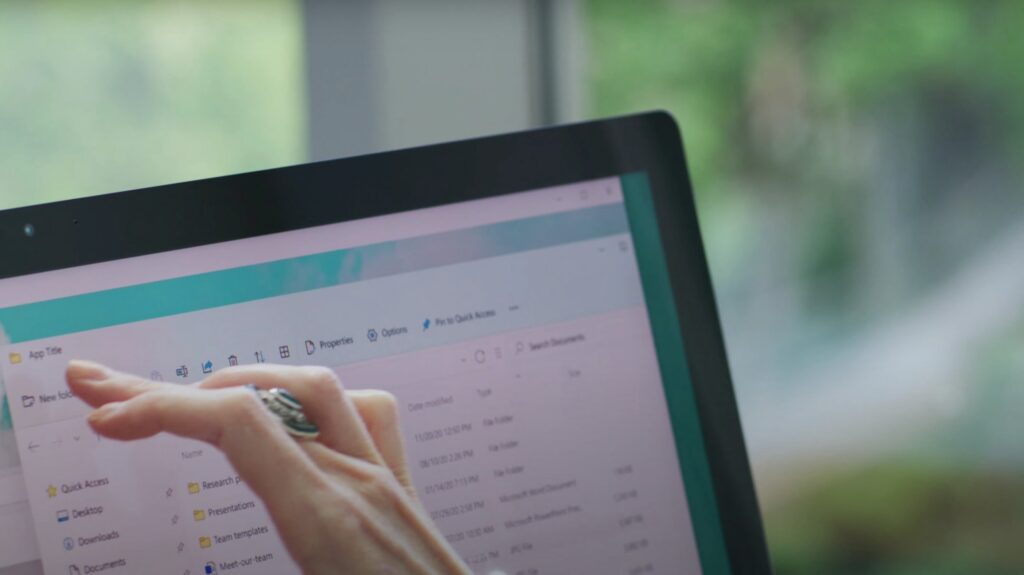
デスクトップまたはファイルエクスプローラーでShiftキーを押しながら右クリックすると、クラシックメニューがすぐに表示されます。これは、従来のメニューがたまにしか必要ない場合に便利です。 恒久的な変更やリセットはありません.
ショートカットを使わずにクラシックメニューにアクセスしたい場合は、モダンメニューの下部にある「その他のオプションを表示」をご利用ください。当たり前のことのように思えるかもしれませんが、目の前にあるものを忘れてしまい、思ったよりも早くアクセスできてしまうことがあります。 何も変更する価値がない場合に使用します。.
レジストリの変更は将来のシステムバージョンによって影響を受ける可能性があることに注意してください。問題ありません。手順を繰り返すか、Winaero TweakerやWin 11 Classic Context Menuなどのツールを使用して設定を復元してください。 たった2分で.
「送信先」を最大限に活用するには、適切な名前のショートカットを使用してフォルダーを整理し、複数のドライブで作業する場合は、「プロジェクト フォルダー」、「整理するダウンロード」、お気に入りのクラウドなどの送信先を追加することを検討してください。 時間を節約できる小さなショートカット.
コンテキストメニューが多すぎることに気づいたら、レジストリから削除する前に、CCleaner または MainMaid を使って不要な項目を無効にしましょう。こうすることで、後でオプションを見落としてしまうというトラブルを回避できます。 日常生活では少ないほど良い.
Windows 10から移行し、Windows 11の余分なクリック操作に悩まされている人にとって、{86ca1aa0-…}キーの調整はまさに救世主です。新しいデザインに慣れていて、余分な手順を気にしないのであれば、現状のままにして「送る」と「新規」の整理に集中すると、速度向上が実感できるでしょう。 どこまでカスタマイズするかはあなた次第.
Windows 11のコンテキストメニューをカスタマイズするのは、見た目を良くするだけではありません。日々のワークフローを最適化し、不要なクリックを回避し、実際に使用する機能を常に手元に置いておけるようになります。クラシックメニューに戻したり、「送る」を改良したり、「新規」を縮小したり、プログラムへのショートカットを追加したり、 適切なツールと少しの注意があれば、完璧なものができます。 あなたの働き方に合わせて。

幼い頃からテクノロジーに熱中。私はこの分野の最新情報を知ること、そして何よりもそれを伝えることが大好きです。だからこそ、私は長年テクノロジーとビデオゲームのウェブサイトでのコミュニケーションに専念してきました。 Android、Windows、MacOS、iOS、Nintendo、またはその他の思いついた関連トピックについて書いているのを見つけることができます。