
Windows 11 のアクセシビリティ ツールは、制限や障害のある人だけのものではありません。実際、 これらは生産性を向上させるのに非常に役立ちます例えば、システムパフォーマンスを最適化したり、目の疲れを軽減したりできます。この記事では、必要なくてもWindows 11で有効にしておくべきアクセシビリティ設定について見ていきます。
Windows 11では、必要なくても有効にしておくべきアクセシビリティ設定はどれですか?
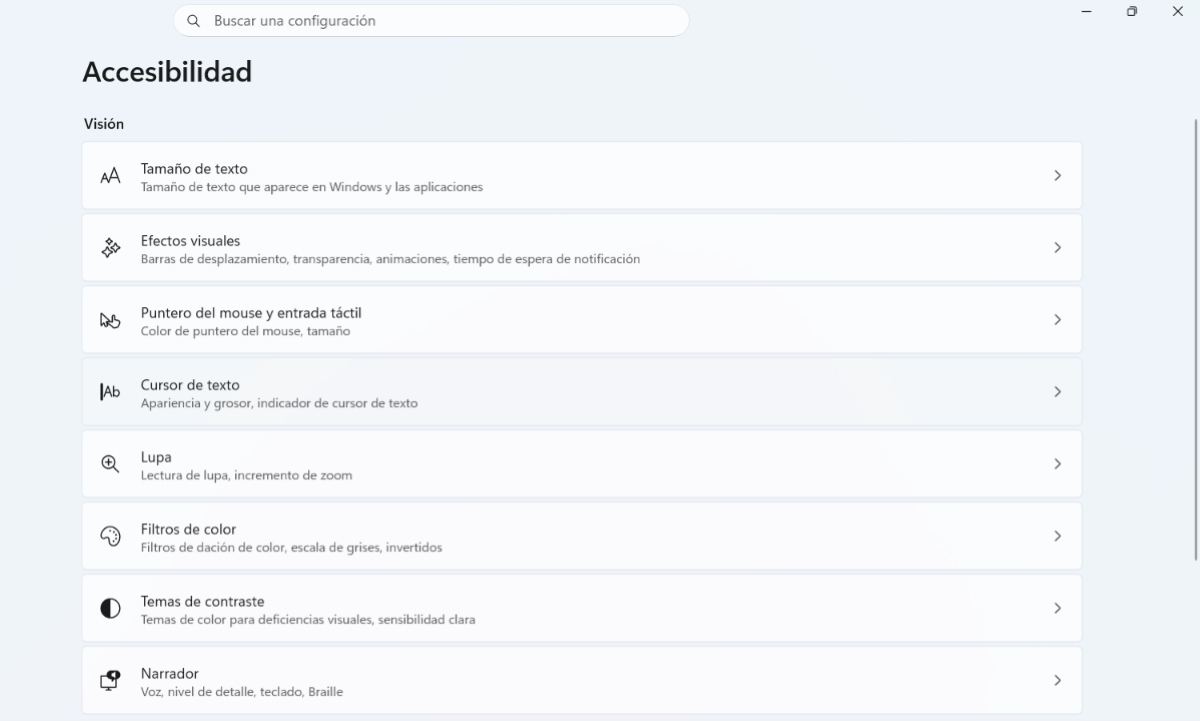
Windows 11で有効にするべきアクセシビリティ設定を知る それはあなたの毎日のスクリーン体験を完全に変えることができますこの意味で、PCをこれまで以上に高速化し、作業をより快適にすることができます。 本来の目的 これは身体的な制約のある人々を支援するためのものですが、これらの設定はあらゆるユーザーのユーザーエクスペリエンス向上に役立ちます。
次に、Windows 11で必要かどうかに関わらず有効にしておくべきアクセシビリティ設定について説明します。また、それらの設定を有効にする方法と、障がいの有無に関わらず使用するメリットについても解説します。いずれの場合も、アクセシビリティ機能にアクセスできます。 WindowsキーとUキーを同時に押します。.
ライブキャプション
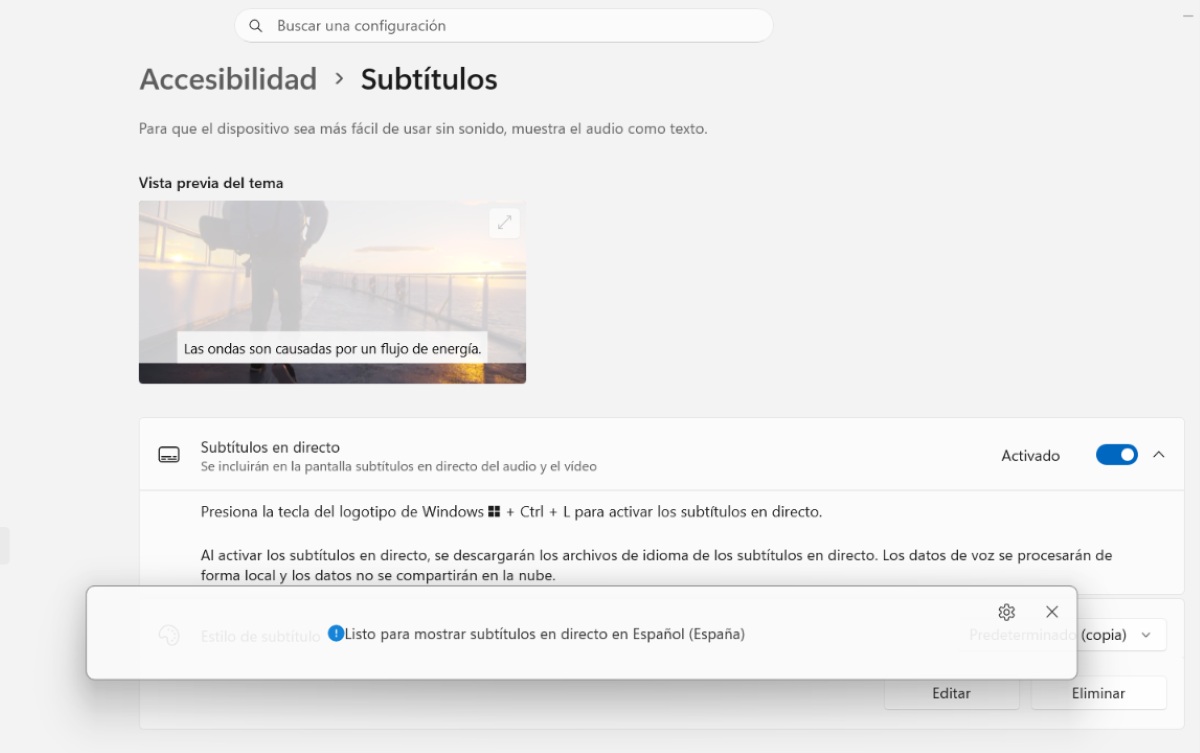
ライブキャプションは聴覚障害のある人だけのものだと思っていたなら、それは間違いです。このツールは PCで再生中のあらゆる音声をリアルタイムで文字起こしします例えば、YouTube動画、ビデオ通話、ポッドキャスト、ローカル動画などが、画面上のフローティングウィンドウに直接表示されます。これらを有効にするには、以下の手順に従ってください。
- 構成 – アクセシビリティ – 字幕 – ライブ字幕.
その ライブ字幕 これらは 騒がしい環境にいる場合、ビデオの中で彼らが何を言っているのかを知るために そのため、きちんと聞き取るのが難しくなります。また、音量をミュートにする必要がある場合や、オンライン会議でより集中する必要がある場合にも役立ちます。
Windows 11で有効にするべきアクセシビリティ設定はどれですか?:音声アクセス
Windows 11でどのアクセシビリティ設定を有効にすべきか迷っているなら、音声アクセスは必須です。これはWindows 11で最も便利なツールの1つです。これを使えば、次のようなことができます。 音声だけでオペレーティングシステム全体を完全に制御できます例えば、アプリを開いたり、ボタンをクリックしたり、アイテムをドラッグしたり、ウェブを閲覧したりできます。こちらからアクセスできます。
- 構成 – アクセシビリティ – 声 – 音声アクセス.
音声アクセスと音声入力の両方で、 Windowsに何をすべきか、何を書き込むべきかを指示する両手がふさがっていても、画面を番号付きのセクションに分割できます。これにより、特定の領域に集中して、より正確なクリックが可能になります。長時間のタイピングで手首が疲れるのを防ぐ効果も期待できます。
マウスカーソルとテキストインジケーターが表示されている
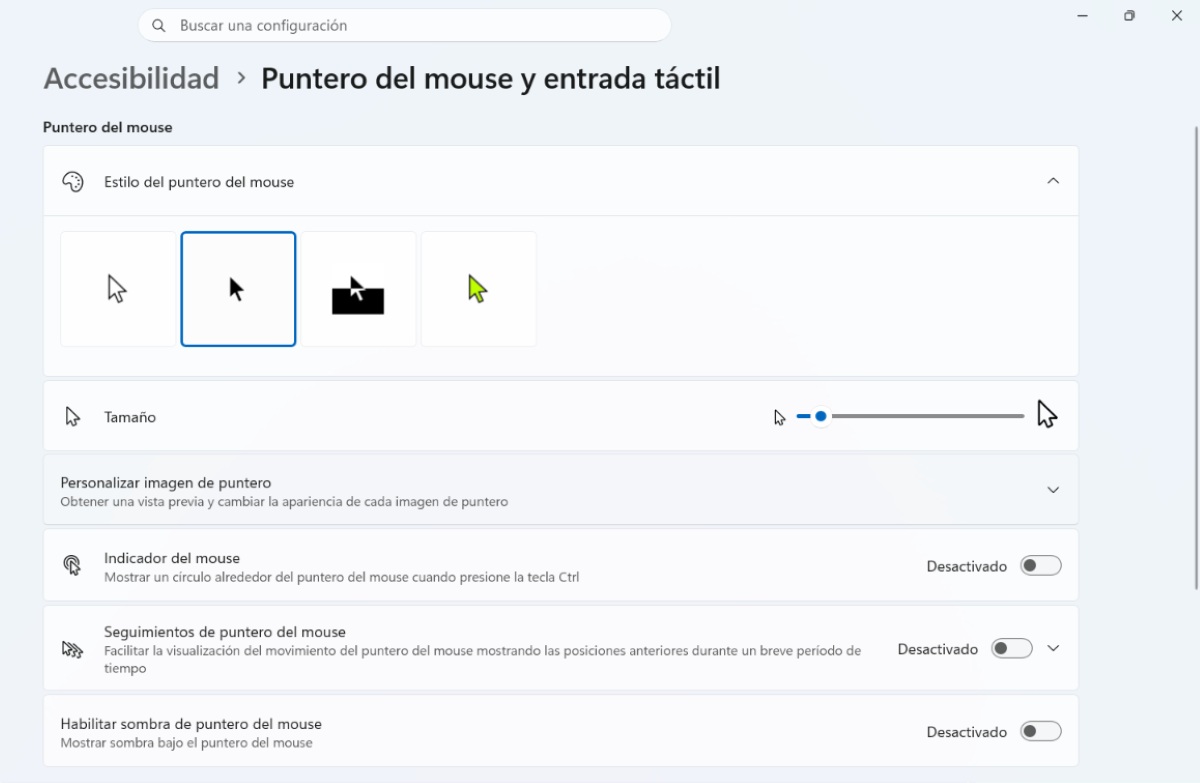
さて、 大型スクリーンや複数のモニターを使用する場合マウスカーソルが時々画面から消えるのは正常な動作です。カーソルの色やサイズを変更することで、カーソルを見つけやすくなります。また、テキストカーソルインジケーターをオンにすると、入力中の点滅するバーに、暗闇で光る2つの矢印が表示されます。
- へ移動 構成 – アクセシビリティ – マウスポインタとタッチ入力 – テキストカーソル.
マウスカーソルとテキストカーソルにこれらの調整を加えることで、 マウスをぐるぐる回して探すのは時間の無駄だ 画面上で操作が簡単になります。さらに、長文入力時に迷うこともなくなります。その結果、時間の節約と目の疲れの軽減につながります。
モノラル音声
モノラル音声は、左右の音声チャンネルを1つにまとめたものです。 両側に全く同じ音を送るこのツールは、周囲の状況を把握するために片耳イヤホンのみを使用することが多い方に最適です。また、音声が片側からしか聞こえない古い動画を視聴する場合にも役立ちます。
- へ移動 構成 – アクセシビリティ – オーディオ。
Windows 11で有効にするべきアクセシビリティ設定はどれですか: フィルターキー
Windows 11でどのアクセシビリティ設定を有効にすべきかまだ迷っている場合は、 フィルターキーを忘れないでくださいこの機能は、短いキー入力や重複したキー入力を無視します。フィルターキーは、故障し始めていて、一度押しただけで同じ文字が二度入力されてしまうような古いキーボードをお持ちの場合に最適です。以下の場所で有効にしてください。
- 構成 – アクセシビリティ – キーボード。
このアクセシビリティ設定を有効にする最大の利点は何でしょうか?一方では、この問題をソフトウェアで軽減できますが、他方では、 キーボードの寿命を延ばすことができます スイッチを交換したり、新しいスイッチを購入したりする前に。
Windows 11で有効にするべきアクセシビリティ設定はどれですか?:拡大鏡
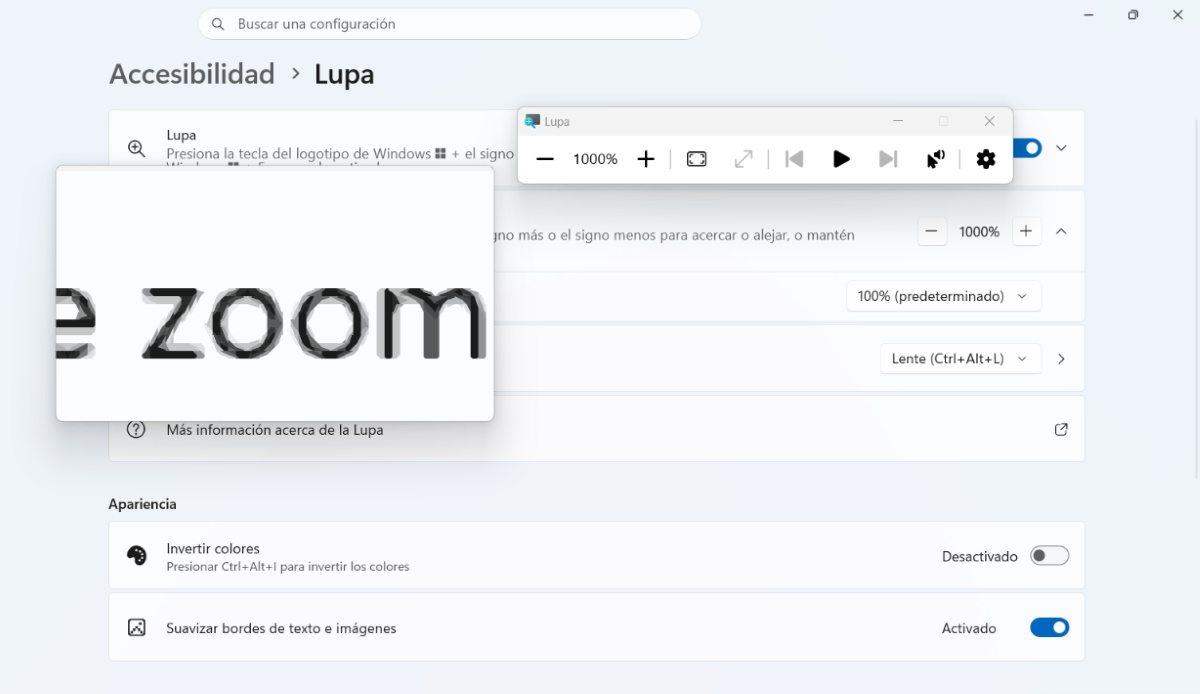
拡大鏡は視力の弱い人だけのものだと思っていませんか?そんな誤解を解く時が来ました。この道具は本当に万能なのです。 それは技術的な作業や創造的な作業を大幅に向上させる。なぜでしょうか?レンズモードのおかげで、まるで本物の虫眼鏡を手に持っているかのように、カーソルに追従する浮遊ボックスが作成されるからです。
- 有効化するには: 構成 – アクセシビリティ – 虫眼鏡 – ビュー – レンズモード.
可能性としては 画面の一部だけを拡大表示する作業スペース全体を拡大表示しなくても、ピクセルを確認したり、ドキュメント内の要素を整列させたり、画像の細部を確認したりできます。さらに、画面共有やチュートリアル動画を頻繁に作成する場合は、拡大鏡アイコンを有効にすると、操作手順の最も詳細な部分が表示されます。
透明度とアニメーション効果をオフにする
この最後のポイントは、Windows 11 でどのアクセシビリティ設定を有効にするべきかについてではなく、 どの設定を無効にするかWindowsのアニメーションは見た目は良いものの、実際にはグラフィックカードのリソースを大量に消費し、インターフェースに数ミリ秒の遅延を引き起こします。アニメーションを無効にすることで、システムはより高速でスムーズになり、応答性も向上します。そのためには、以下の手順に従ってください。
- へ移動 構成 – アクセシビリティ – 視覚効果 そしてそれらを無効化します。 透明効果も無効にする.
つまり、Windows 11でどのアクセシビリティ設定を有効にすべきか迷っているなら、それは必須ではなく、高度なカスタマイズの問題であることを覚えておいてください。特定の設定を有効(または無効)にすることで、 より快適に、より速く、より効率的に作業するこの構成を参考に、ご自身のシステムをできる限り快適かつ実用的なものに調整してください。
索引

幼い頃から科学技術全般、特に私たちの生活をより便利で楽しいものにしてくれる進歩に魅了されてきました。最新のニュースやトレンドを常に把握し、自分が使っているデバイスやガジェットに関する経験、意見、ヒントを共有することが大好きです。それがきっかけで、5年ほど前にウェブライターになり、主にAndroidデバイスとWindowsオペレーティングシステムを専門にしています。複雑な概念を分かりやすく説明することで、読者に理解しやすくすることを学んできました。