- .HEIC 形式は優れた品質とより小さいサイズを提供しますが、標準の Windows と完全に互換性がありません。
- 公式の Microsoft 拡張機能をインストールするか、無料ツールを使用すると、問題なく HEIC を開いたり変換したりできます。
- 大量の写真であっても、品質を損なうことなく JPEG に素早く変換できる代替手段があります。

多くのユーザーが遭遇するのは Windows 11で.HEIC拡張子のファイルを開けない問題特にiPhoneやiPadを使って写真をパソコンに転送する人にとっては、この問題は これは非常に一般的ですWindows ではこの形式がネイティブに認識されないため、これらの画像の表示や編集は非常に面倒な作業になります。
.HEIC写真がいっぱい詰まったフォルダがあって、それが見れなくても、慌てる必要はありません。 シンプル、高速、無料のソリューション これらの画像をWindows 11 PCで直接開いたり変換したりするにはここでは、公式拡張機能のインストール、代替プログラムの使用、写真を JPEG などのより汎用的な形式に変換するオプションなど、快適に操作するために知っておく必要のあるすべてのことを説明します。
.HEIC ファイルとは何ですか? なぜ Windows で開かないのですか?
まず、理解することが重要です HEIC ファイルとは何ですか?。 それは 高効率画像フォーマットは、従来のJPEGやPNGよりもはるかに少ない容量で高画質の画像を提供する圧縮技術です。この形式は、 iOS 11以降のAppleデバイスそのため、iPhone で写真を撮ると、画像にこの拡張機能が採用される可能性があります。
の主な利点は、 HEICフォーマット ストレージに負担をかけずに大量の写真を保存できます。また、動画圧縮にも使用されるHEVC(高効率ビデオコーディング)コーデックを採用しており、最終的なファイルサイズに対して画質がさらに最適化されています。ただし、 Windows 10およびWindows 11 標準サポートが付属していないため、開こうとするとエラー メッセージが表示されたり、正しく表示されなかったりします。
公式のMicrosoft Store拡張機能をインストールする
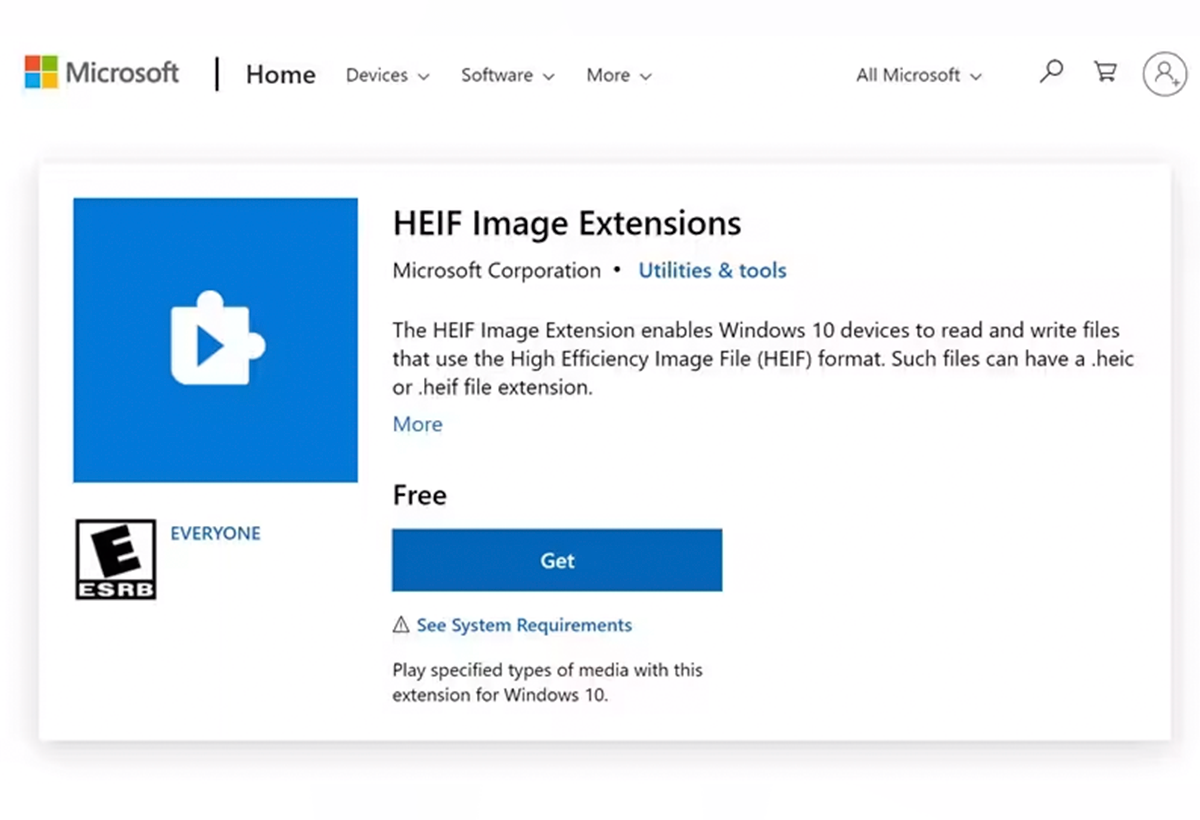
最も簡単で直接的な方法は Windows 11でHEICファイルを開く Microsoftがアプリストアで提供している公式拡張機能をインストールすることです。このプロセスは完全に安全で無料、数分で完了します。
- を開きます スタートメニューから。
- 求めるHEIF画像拡張子」。HEIC画像のサポートを追加する拡張機能です。
- をクリック Obtener (ストアでアプリを入手してください)。インストールは自動的に行われ、追加の設定は必要ありません。
インストールすると、コンピュータはHEIC写真を自動的に認識します。 写真アプリで開く 従来の JPEG や PNG と同様に、ファイル ブラウザ自体にサムネイルが表示されます。
あなたもプレイしたいなら HEVCでエンコードされたビデオ (同じ規格ですがビデオ用)をインストールするには、「HEVCビデオ拡張」。これは、前のものとは異なり、象徴的なコストがわずかです(通常1ユーロ未満)。写真を開くには必須ではありませんが、Appleデバイスやその他の最新のカメラで撮影した動画には必要です。
- 検索 HEVCビデオ拡張 店で
- 拡張機能を購入してダウンロードし、指示に従うと、システム上で有効化されます。
これら2つの拡張機能を使用すると、ほとんどの場合、 HEIC および HEVC ファイルを開いて表示する Windows 11 および Windows 10 でネイティブに動作します。
無料の代替手段:VLCを使用してHEICおよびHEVCファイルを開く
有料拡張機能に頼りたくない場合や代替ソリューションをご希望の場合は、 VLC Media Playerの 素晴らしい選択です。この無料のオープンソースプレーヤーは HEIC画像とHEVCビデオの両方を表示 料金を支払ったり、Microsoft Store を経由したりすることなく、コンピューターで実行できます。
- 放電 VLC その公式ウェブサイトから。
- 画面上の手順に従ってプログラムをインストールします。
- 開けないHEICまたはHEVCファイルを右クリックし、 で開く VLCを選択します。
ほとんどの場合、 VLCはファイルをすぐに再生します追加のコーデックのインストールを求められた場合は、問題なく受け入れてください。これにより、あらゆる最新フォーマットの画像と動画に対応したユニバーサルビューアが手に入ります。
Windows 11でHEICファイルをJPEGに変換する
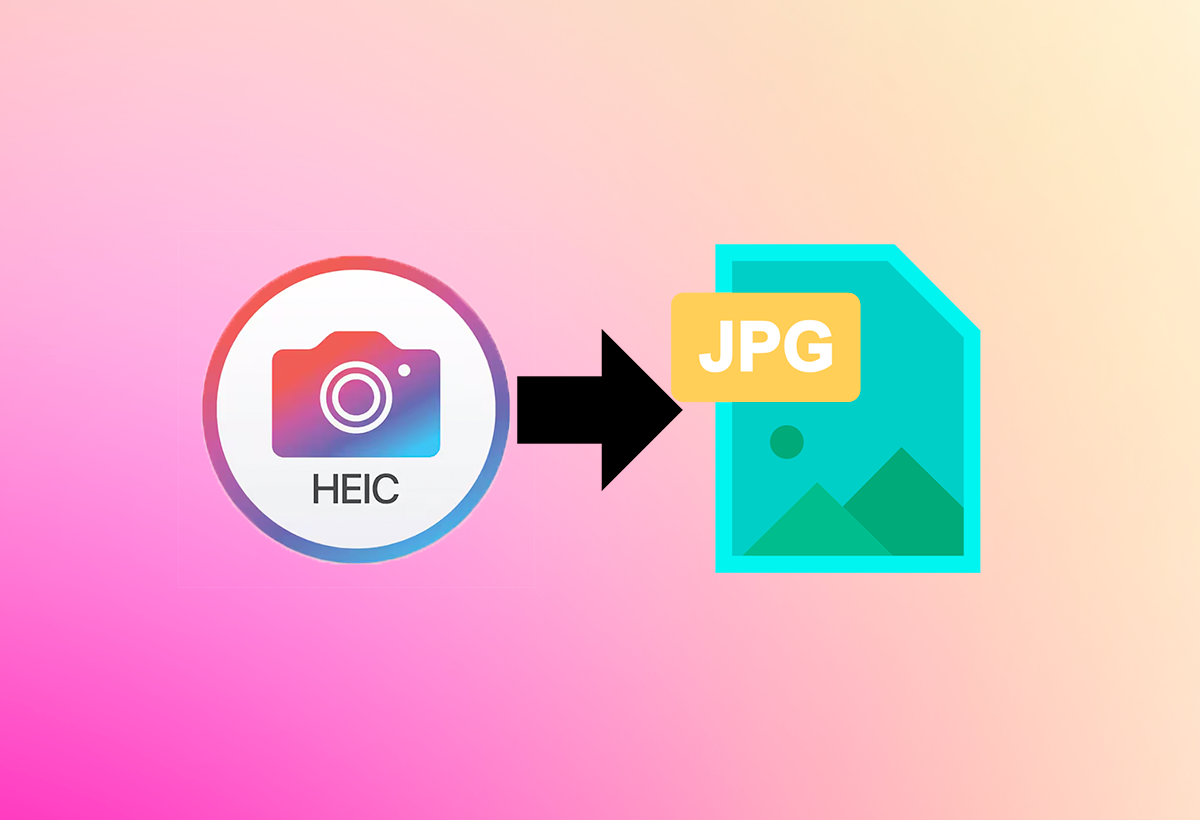
画像を開くだけでなく、 よりクラシックな形式に変換する 特に古いプログラムで共有したり編集したりする必要がある場合は、JPEG形式で保存することをお勧めします。推奨される方法は2つあり、どちらも簡単に実行できます。
1. 写真アプリを使ってXNUMX枚ずつ変換する
アプリケーション 写真 WindowsではHEIC画像をJPEGにエクスポートできますが、そのプロセスは手動で、 画像ごとにHEIC画像を開いて、 グアルダーコモ 出力形式としてJPEGを選択します。数枚の写真であれば便利ですが、大量の写真を扱う場合は面倒です。
2. CopyTrans HEICで一括変換
一度にたくさんの写真を変換する必要がある場合は、 Windows用CopyTrans HEIC 最良の代替手段です。この無料プログラムを使えば、 数十または数百の.HEIC画像をJPEGに変換 右クリックだけで簡単にできます。チュートリアルをご覧ください。 WindowsでHEIC写真をJPEGに変換する.
- 公式サイトからCopyTrans HEICをダウンロードしてください。
- 他のプログラムと同じように (ウィザードに従って) アプリケーションをインストールします。
- 任意のHEICファイルを右クリックして CopyTransでJPEGに変換する.
変換は瞬時に行われ、新しい JPEG ファイルは、関連するメタデータを失うことなく、優れた品質で元のファイルと同じフォルダーに表示されます。
プロのコンバーターとオンラインの代替手段
上記のオプションに加えて、 Wondershare MobileTransのようなプロフェッショナルツール最新バージョンには無料のHEICからJPGへのコンバーターが組み込まれています。これらのソリューションを使用すると、例えば100枚以上の画像を バッチモード写真家や、Apple デバイスから大量の写真を受け取る人に最適です。
- プログラムをインストールして、HEIC 変換機能にアクセスします。
- 画像をドラッグするかクリックしてください ファイルを追加する.
- JPEG 形式と出力フォルダーを選択します。
- プレス 変換 そしてプロセスが完了するまで待ちます。
この方法は特に Windows 7または8これらのバージョンのオペレーティングシステムはHEIC拡張子を全くサポートしていないためです。一部のウェブサイトではオンライン変換も可能ですが、多くの場合、サイズ制限があり、ローカルソリューションに比べてプライバシーの保証も低くなります。
WindowsでHEICファイルを開く際のよくある質問とよくあるエラー
私の PC で HEIC ファイルが開けないのはなぜですか? 拡張機能またはプログラムをインストールした後も問題が解決しない場合は、以下を確認してください。
- Windows が最新バージョンに更新されていることを確認します。
- Microsoft Store から正しい拡張機能 (同じ名前のサードパーティ製アプリではない) をインストールしていること。
- ファイルが破損または不完全ではないことを確認します (別のデバイスで開くか、オンラインで変換して確認してください)。
私のバージョンの Windows 7 または Windows 8 で HEIC ファイルを開くことはできますか? ネイティブではできません。唯一の解決策は、これらのファイルをJPEGに変換するか、MobileTransやCopyTransなどの外部アプリケーションを使用することです。Microsoft StoreのHEIF拡張機能は、Windows 10以降でのみ利用可能です。
写真を JPEG に変換すると品質は低下しますか? CopyTransやMobileTransに統合されているような優れた変換アプリケーションは、 非常に高品質ただし、HEIC から JPEG に変換すると、常に若干の圧縮が発生しますが、平均的なユーザーにはほとんど気付かれません。
Windows環境におけるHEIC形式の利点と欠点
HEIC 圧縮率と品質の点で非常に優れたフォーマットですが、Windowsへの統合は従来のフォーマットに比べてまだ制限があります。主な利点は以下のとおりです。
- 軽量でありながら非常に高画質同じスペースにさらに多くの写真を保存できるようになります。
- Appleデバイスとの完全な互換性iPhone および iPad では、この形式がデフォルトで採用されています。
このため、多くのユーザーは共有や編集に従来のJPEGを好んで使用しています。 普遍的な互換性 HEIC が常に保証するわけではありません。
Windows 11で.HEICファイルを扱うための推奨事項
モバイルからPCに写真を転送する場合は、次の方法をお勧めします。
- HEIFとHEVC拡張機能を常にインストールする (ただし、ビデオを扱う場合は後者は有料となります)。
- 使用 CopyTrans HEIC 画像を簡単かつ迅速に JPEG に変換します。
- 大容量の処理や古いバージョンの Windows の場合は、MobileTrans などの代替手段を検討してください。
- 常にWindowsを更新する 最新のフォーマットを最大限にサポートします。
HEIC形式の写真を受け取ったのにパソコンで表示できない場合は、複数の解決策があることを覚えておいてください。その多くは無料で簡単に実行できます。公式の拡張機能をインストールしたり、シンプルなコンバーターを使用したりすることで、手間をかけずに高画質で写真にアクセスできるようになります。

私はテクノロジー愛好家であり、その「オタク」の興味を職業に変えています。私は 10 年以上、純粋な好奇心から最先端のテクノロジーを使用し、あらゆる種類のプログラムをいじくり回してきました。現在はコンピューター技術とビデオゲームを専門にしています。これは、私が 5 年以上、テクノロジーやビデオ ゲームに関するさまざまな Web サイトに執筆し、誰にでも理解できる言語で必要な情報を提供することを目的とした記事を作成しているためです。
ご質問がございましたら、私の知識は Windows オペレーティング システムから携帯電話用の Android に関連するあらゆるものまで多岐にわたります。そして、私はあなたに対して、いつでも喜んで数分を費やして、このインターネットの世界であなたが抱いている疑問を解決するお手伝いをしたいと考えています。