- 最初に診断する内容: サーバーの状態、接続、ブロックされたプロセス。
- 一般的な問題: ウイルス対策、ファイアウォール、VPN、DNS、破損したキャッシュ。
- クライアントとゲームを修復します: flushconfig、ファイルと依存関係の検証。
時 Windows 11でSteamが開かない これは本当に厄介な問題です。アップデートウィンドウが表示されて勝手に閉じてしまう場合もあれば、SteamWebHelperなどのバックグラウンドプロセスが残ってインターフェースの読み込みに失敗する場合もあります。メインウィンドウが開かずにタスクバーにアイコンが表示される場合もあります。この問題はよく発生し、幸いなことに多くの既知の原因と実証済みの解決策があります。
以下に、整理された非常に完全なガイドをご紹介します。 実証済みのソリューションすべて フォーラムや技術ポータルで広まっている、サービス自体に問題があるかどうかの確認から、ネットワーク設定、キャッシュの消去、ウイルス対策ソフトやファイアウォールとの競合、クライアントエラー、問題のあるファイル、ドライバー、オーバークロック、互換性、Visual C++ライブラリ、ゲームの検証、インストールパス、さらにはIPアドレスやアカウントのBANといった稀なケースまで、様々な問題が存在します。私たちは、時間を無駄にする近道を避け、それぞれのシナリオに応じた代替案を段階的に解説します。 Steam設定 必要。
基本的な問題を除外するための簡単なチェック
深い変更を行う前に、ほとんどのケースを数分で解決できるスターターアクションを試してみてください。 停止したプロセスを閉じ、一時的なプロセスをクリーンアップする.
- タスクマネージャーからSteamのプロセスをすべて閉じます。Steam関連の項目を見つけて「タスクの終了」を押します。その後、 10~15秒待つ もう一度開いてみてください。
- PCを再起動してください。再起動するとブロックされたサービスがアンロードされ、 ゾンビプロセスによって占有された空のメモリ クライアントの起動を妨げるもの。
- Steamを管理者として実行:ショートカットを右クリックし、「管理者として実行」を選択します。これにより、 許可の失敗 クライアント モジュールを初期化するとき。
- Steam実行ファイルで互換モードが有効になっていないことを確認してください:プロパティ > 互換性タブと 強制的な互換性のチェックを外す.
- アプリ キャッシュ フォルダーを削除します。Steam インストール パスに移動し、サブフォルダーを削除します。
appcache再起動すると、 Steamはそのデータを再構築します.
上記のいずれもうまくいかない場合でも、あなたはまだ正しい場所にいます。次のセクションでは、 すべての既知の症例これには、プロセスがタスク マネージャーに表示される、更新ウィンドウが単に閉じる、または steamwebhelper コンポーネントがクラッシュするなどの状況が報告されています。
それは Steam の問題ですか、それとも接続の問題ですか?
まず最初に、サービスが正常かどうかを確認します。監視ウェブサイトにアクセスしてください。 ダウンディテクター Steamセクションを確認してください。24時間のインシデントの急増と地域別のヒートマップが表示されます。急増が世界規模である場合は、 復旧するまで待つさらに、プラットフォームの公式ソーシャル メディア プロフィールをチェックして、障害やバグが報告されているかどうかを確認することもできます。
また、ネットワークに問題がある可能性も排除してください。他のプログラム、デバイス、または ルーターを再起動しますWi-Fiをご利用の場合は、一時的にイーサネットケーブルに切り替えてください。確実なテストとして、携帯電話からデータを共有してホットスポットを作成してみてください。その接続でSteamが起動する場合は、問題があります。 固定電話またはルーターにあります.
これらのテストを行ってもSteamが開かない場合は、コンピュータに焦点を当てることができます。ソフトウェアの競合、キャッシュの破損、 ファイアウォールがトラフィックをブロックしている、破損した DNS、ドライバー、またはインストール パスなどを確認する必要がある場合もあります。
よくあるエラーコードと対処法
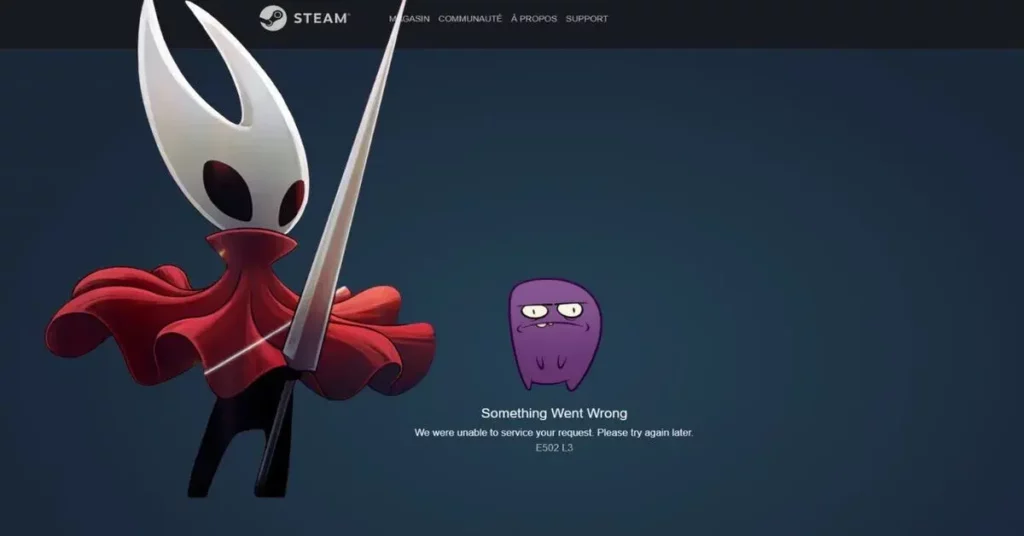
クライアントが開いてもコードが表示される場合は、その発生源を攻撃するのが最善です。以下は最も一般的なコードとその対策です。 これらはChromeのバグと同じ基盤を持っている クライアントが Chromium を使用しているためです。
エラー107
このエラーは通常、 クロム成分 およびシステム設定。まず、Windowsが最新バージョンに更新されていることを確認してください。最近のパッチでは、このコードの原因となる非互換性が修正されています。
Windows の時間設定を自動に変更します。[設定] > [時刻と言語] で、[時刻を自動的に設定する] と [タイムゾーンを自動的に設定する] をオンにします。 一時的な不均衡 SSL 検証が中断され、クライアントに問題が発生します。
クライアントのベータ版を使用していた場合は、安定版に戻って残りの部分を削除してください。Steamパッケージフォルダ(フォルダ Steamパッケージ インストールパスに「beta」と表示されているファイルを削除します。これにより、クライアントが まだベータ版だと思います 安定したものを再インストールした後。
エラー105
これは通常、ネットワークまたは電源の問題を示します。 DNS解決まずルーターを再起動し、安定した接続を確保してください。可能であれば、ケーブル接続を試すか、帯域幅を飽和させるデバイスの数を制限してください。
システムDNSキャッシュをフラッシュする: 開く 管理者としてCMD 実行します ipconfig /flushdnsその後、クライアントを再起動してください。この手順で問題は解決します。 破損したエントリ 名前解決において。
最後に、広告ブロッカーが干渉していないか確認してください。拡張機能を一時的に無効にし、システムレベルのAdBlockを使用している場合は、 Steamをアンインストールまたは除外する.
エラー118
クライアントがサーバーにアクセスできないことを意味します。 Windowsファイアウォール 受信または送信接続をブロックしていないことを確認してください。Windowsセキュリティで「アプリの許可」を選択し、少なくともプライベートプロファイルでSteamが許可されていることを確認してください。
問題が解決しない場合は、再起動してクライアントを再インストールしてください。 破損したキャッシュ ブラウザでインターネットが動作している場合でも、接続が失われる可能性があります。
エラー101
原因としては サービス停止通信事業者からのIPアドレス範囲の問題、インストールの破損、ネットワークの制限、ファイアウォールなどが考えられます。サーバーの状態を確認し、ルーターを再起動またはリセットし、内蔵ブラウザのキャッシュをクリアしてみてください。
追加措置として、 クライアントを再インストールするファイアウォールを無効にするか、 Steam ホワイトリストに登録されています。制限のあるネットワーク(職場や学校など)を利用している場合は、VPNを使用すると節約できます。 ポートブロック.
ログイン: ログインできない場合
アプリが読み込まれないことではなく、アプリがユーザーを認識しないことが問題である場合は、 ユーザー名またはパスワードを忘れた場合Steam 回復ヘルプページでメールアドレスまたは電話番号を入力し、キャプチャを渡して、ガイドされたプロセスに従います。
侵入の疑いがある場合は、まず信頼できるウイルス対策ソフトを実行し、関連付けられているメールアドレスのパスワードを変更してください。その後、Steamサポートにサポートを依頼してください。 二重検証が有効携帯電話を手元に用意して、時間内にコードを入力してください。コードは数秒で期限切れになります。
Windowsでクライアントが開かない: 原因と解決策
Steam がアップデート スプラッシュの後にウィンドウを表示しなかったり閉じたりする場合は、複数のレイヤーで作業する必要があるかもしれません。 クライアント、システム、ネットワーク、競合 他のプログラムと一緒に。
強制終了してクリーン再起動
タスクマネージャーを開き、Steam関連のものをすべて閉じて数秒待ってから再起動します。この手順により、 ハングしたプロセス 起動をブロックします。オーバーレイでゲームを終了した後によく発生する問題です。
管理者として実行
昇格した権限でクライアントを起動すると、Windowsが機密パスやUACモジュールへの書き込み操作をブロックするのを防ぐことができます。クリックして 見た目以上に多くのことを解決する.
Steamの互換モードを削除する
旧バージョンのWindowsとの互換性を強制すると、 不安定な行動 最新のクライアントでは、[プロパティ] > [互換性] に移動して、すべてのモードのチェックを外します。
SteamとWindowsをアップデートする
Steamメニューからクライアントのアップデートを確認し、Windows Updateからシステムパッチを適用してください。多くの起動時の問題は、 最近の修正 クライアント自体またはシステムから。
ゲームを失うことなく再インストール
再インストールが必要な場合は、Steamフォルダ内の以下のもの以外をすべて削除すればすぐにできます。 Steam.exe, SteamApps ユーザーデータフォルダを開き、EXEを実行します。こうすることで、クライアントを修復できます。 ライブラリ全体をダウンロードするSteam 上でゲームを移動および管理する方法の詳細については、「Steam 上でゲームを移動および管理する」を参照してください。
典型的な競合:ウイルス対策、ファイアウォール、VPNなど
大半のケースはサードパーティ製ソフトウェアが原因です。ウイルス対策プログラムは、ディスクやネットワークの動作を検査し、ゲームの改ざん防止機能で誤検知を検出します。 スタートを妨げる.
ファイアウォールがSteamとそのサービスを許可していることを確認してください。Windowsセキュリティから「ファイアウォールとネットワーク保護」を開き、「アプリの許可」を選択します。Steamをプライベートに設定し、必要に応じて 公共交通機関の 特定のネットワーク向け。
VPNを使用している場合は、接続を切断するか、Steamトラフィックを許可する例外を設定してください。一部のVPNはトンネルが失われると接続が切断され、 クライアントは宙ぶらりんになる.
スパイウェア対策ツール、P2Pクライアント、ローカルウェブサーバー、トラフィックリミッター、Discordなどのクライアントも干渉する可能性があります。テスト中は、特に過負荷になっている場合は、これらを無効にしてください。 帯域幅またはソケット.
キャッシュをクリアして設定をリセットする
クライアントキャッシュが破損している可能性があります。フォルダを削除してください。 appcache Steamのインストールパスにクライアント 開封時に再作成します それが原因であれば、問題なく起動します。
次のコマンドでクライアント設定をリセットすることもできます。 steam://flushconfig。 押す Windows + R文字列を入力して承認します。これでSteam 設定をリセットする ゲームに触れることなく。
起動しないゲーム:ファイルから互換性まで
Steamは正常に起動するのですが、ゲーム自体が起動しないことがあります。まずはローカルファイルを確認してください。ライブラリで「ゲームプロパティ」>「ローカルファイル」を選択し、 整合性を検証するこのプロセスでは、インストールとサーバーを比較し、破損したファイルを復元します。
ゲームがアップデート中かどうか確認してください。クライアントがパッチをダウンロードしている可能性があります。ダウンロードが完了するまで、 実行ファイルを起動しないSteam が Windows と一緒に起動されている場合、これらのダウンロードはバックグラウンドで実行されるため、プレイ中に待機する必要がなくなります。
ライブラリを別のディスクに移動してエラーが発生する場合は、インストールフォルダを移動します: ゲームプロパティ > ローカルファイル > インストールフォルダを移動する メインドライブ上のアクティブなライブラリに。
競合するオーバーレイ: ファイル GameOverlayRenderer64.dll 一部のコンピュータでは問題が発生します。Steamフォルダで、名前を GameOverlayRenderer64.oldオーバーレイを無効にする方法は次のとおりです。 ブートをブロックする 特定のタイトルの ゲームDVRを無効にする システムレベルでの競合を回避するためです。
ゲームレベルの互換性モード: ライブラリ > プロパティ > ローカルファイル > ローカルファイルの表示から実行ファイルを見つけ、EXEプロパティを開いて互換性の下にある「フルスクリーン最適化を無効にする」または 力の互換性 タイトルが古い場合は別の Windows で。
Visual C++再頒布可能パッケージ:多くのゲームは特定のライブラリに依存しています。タイトルフォルダで、 _CommonRedist\vcredist 必要なインストーラを実行します。ライブラリが不足していると、 サイレントクロージャ.
ドライバー、Windows、オーバークロック、古い機器
Windowsのアップデートが重要です。設定 > 更新とセキュリティ > Windows Update に移動し、更新プログラムのチェックをタップしてインストールし、 コンピュータを再起動しますシステムにパッチを適用すると、Steam とゲームに影響するバグが修正されます。
最新のグラフィックドライバーをインストールするには NVIDIAのGeForce体験 o AMD Radeonソフトウェア古いドライバーは黒い画面や API 初期化エラーの原因となります。また、古いシステムに影響を与える可能性のある特定の NVIDIA カードのサポート終了についても確認してください。
プロセッサまたはRAMをオーバークロックした場合は、UEFIファームウェアから工場出荷時の設定に戻します。詳細ブートオプションに入り、UEFIファームウェア設定を選択して、 デフォルトの構成不安定な OC はクラッシュやデータ破損を引き起こします。
非常に古いタイトルでは、Windows 11との互換性の問題が発生する可能性があります。互換モードを使用するか、より互換性のある環境で実行した方がよい場合もあります。これらのケースは、 起動パラメータ または互換性のあるシステムを使用します。
ネットワークとDNS: すべて正常に見えるのに接続できない場合
ルーターを再起動して別のネットワークを試すことに加えて、上記のようにDNSをフラッシュして、 ファイアウォールルール Steamをブロックする重複コンテンツ。制限されたネットワークでは、フィルターを回避するために信頼できるVPNを検討し、常に ネットワークポリシー.
特別なケース: IPまたはアカウントが禁止されている
稀ですが、不正行為防止対策やレンジスイープによってIPアドレスがブロックされている可能性があります。そのようなメッセージが表示された場合は、サポートにチケットを送信してください。解決策がない場合は、信頼できるVPNをご利用ください。 別のIPを取得する覚えておいてください、大切なのはアカウントをクリーンな状態に保つことです。
さらに深刻なのは、ルール違反(例えば、 許可されていない地域()残っているのはサポートに連絡し、証拠を提示することだけです。取り消しの可能性は高くないので、違反行為は避けてください。 利用規約.
ドライブを整理する: Steam とシステム以外のユーザーフォルダ
一部のユーザーからは、システムとデータを分離することで安定性が改善したという報告があります。コンピュータにディスクが1つしかない場合は、Windowsのインストール時に2つのパーティションを作成できます。1つは120~150GBのパーティション、もう1つは システム もう1台はデータ用です。すでに2台のドライブをお持ちの場合は、さらに便利です。
Windowsでは、「プロパティ」→「場所」→「移動」から、プロファイルフォルダ(ドキュメント、デスクトップ、ピクチャなど)をデータドライブに移動します。その後、その2つ目のドライブ(例: D:\Steam)、スペースを空ける必要がある場合は、 巨大なファイルを見つける方法このアプローチは衝突を減らし、 管理を改善する ファイルの。
まず、必須のものをまずインストールします。システムを最新バージョンにアップデートし、ビデオドライバーをインストールし、すべてが最新になったらSteamクライアントをインストールします。こうすることで、中間アップデートの必要性を最小限に抑えることができます。 依存関係を断ち切る クライアントまたはゲームの。
コミュニティから報告されたより実践的なテスト
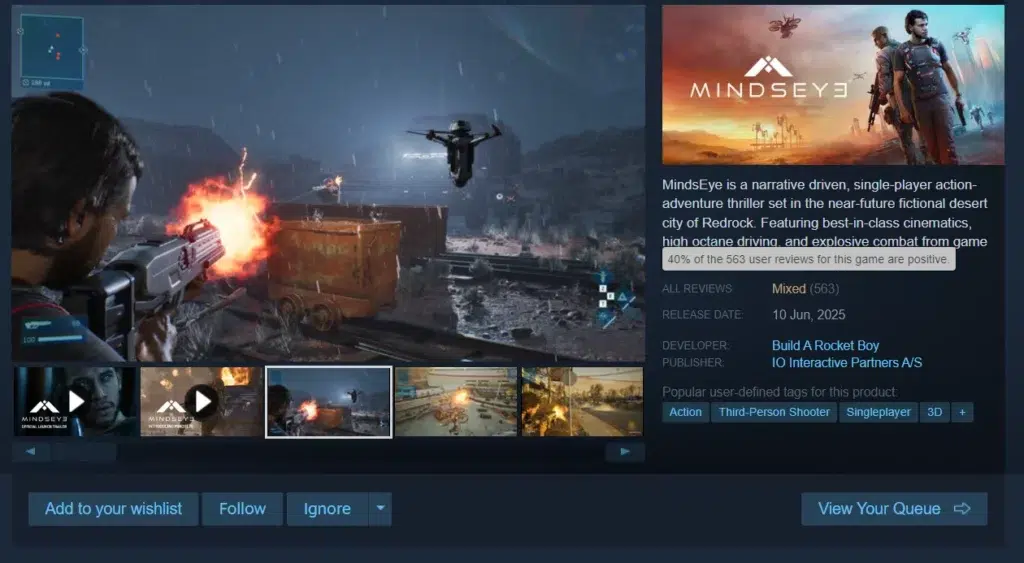
複数のモニターを使用している場合は、2台目のモニターを外して、次のようなキーを試してください。 Windowsの+ P 「PCのみ」を強制します。場合によっては、クライアントまたはポップアップが残ることがあります。 画面外 開かないようです。DisplayFusion などのツールは、マルチモニター設定に影響を与える可能性があります。
別のインストール場所を試してください。一部のユーザーは、 C:\Program Files 32ビットフォルダの代わりに、改善されています。これは標準ではありませんが、除外するのに役立ちます。 ルートインシデント または継承された権限。
何も機能しない場合は、システムチェックを実行します。管理者としてCMDを開き、 sfc /scannowこのユーティリティは、Windowsの動作に影響を与える可能性のある破損したファイルを修復します。 サービスと投手.
Windows ファイアウォール: Steam を正しく許可する
「設定」>「更新とセキュリティ」>「Windows セキュリティ」>「ファイアウォールとネットワーク保護」>「アプリの許可」に移動します。少なくともプロフィールでSteamにチェックが入っていることを確認してください。 プライベート承認で検証します。適用するには再起動が必要な場合があります。 変化.
Windowsを再インストールすべき場合とそうでない場合
クライアント障害によるシステムの再インストールは最後の手段です。まず、すべてのキャッシュ、ファイアウォール、ドライバー、DNSを徹底的に調べてください。 フラッシュ設定オーバーレイ、ゲーム検証など。クリーンインストール後も問題が再発する場合は、インストールしたソフトウェアが競合の原因となっている可能性があります。例えば、 Wallpaper Engineのアニメーション背景.
最低要件とリターン
最低動作環境を満たしていないコンピュータでゲームを強制的に実行する方法はありません。仮想メモリは物理RAMの代替ではなく、 データをディスクに出力します メモリが不足している場合。タイトルを購入した後、PCが届かない場合、Steamでは、プレイ時間が2時間以内で期限内にリクエストすれば払い戻しが可能です。
法的および企業に関する通知
Valveはプラットフォームとそのブランドを所有していることにご留意ください。コンテンツと価格は、Valveのプライバシーポリシー、法的情報、および 加入者契約これらの警告はクライアントと Web サイトに表示されるため、サポートを受ける際には留意しておくことをお勧めします。
ここまで読んでいただければ、Windows 11でSteamが開かない問題を診断して解決するための完全なロードマップが手に入ったことになります。まずは基本から始め、サービスとネットワークを確認し、キャッシュをクリアし、 ファイアウォールとウイルス対策オーバーレイとパスをチェックし、システムとドライバーを更新し、問題がゲームにある場合はそのインストールと依存関係を確認します。これにより、抜本的な対策を講じることなく、ほとんどのケースを解決できます。


幼い頃からテクノロジーに熱中。私はこの分野の最新情報を知ること、そして何よりもそれを伝えることが大好きです。だからこそ、私は長年テクノロジーとビデオゲームのウェブサイトでのコミュニケーションに専念してきました。 Android、Windows、MacOS、iOS、Nintendo、またはその他の思いついた関連トピックについて書いているのを見つけることができます。