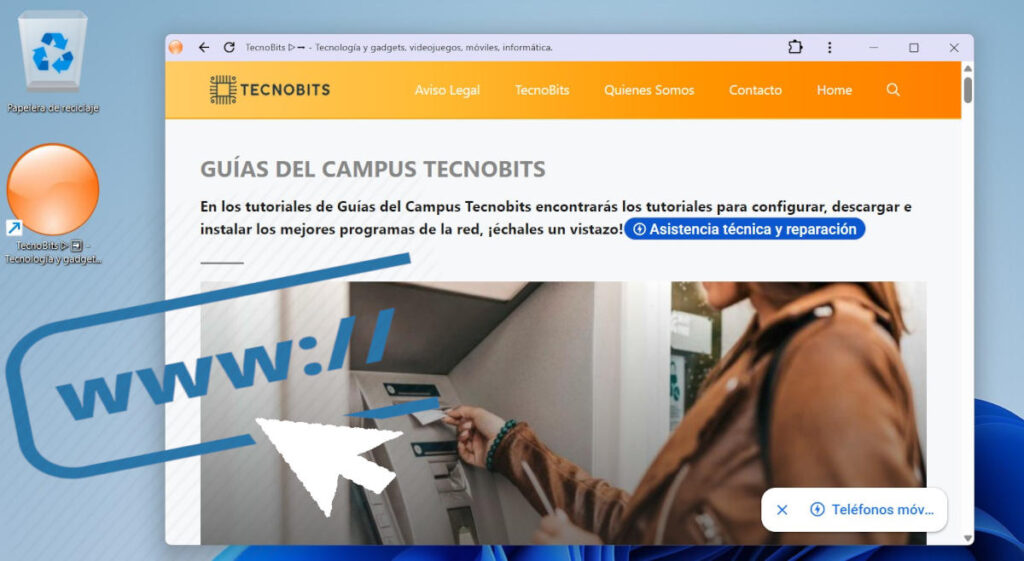
Windows 11では、任意のウェブサイトをアプリとしてインストールできることをご存知ですか?これは、Microsoftのオペレーティングシステムの最も興味深い機能の1つでありながら、過小評価されています。また、非常に実用的でもあります。 インストール済みのアプリのように、お気に入りのウェブサイトに直接アクセスできます。試してみませんか?この記事では、その方法と、最大限に活用するためのヒントをご紹介します。
Windows 11に任意のウェブサイトをアプリケーションとしてインストールする方法
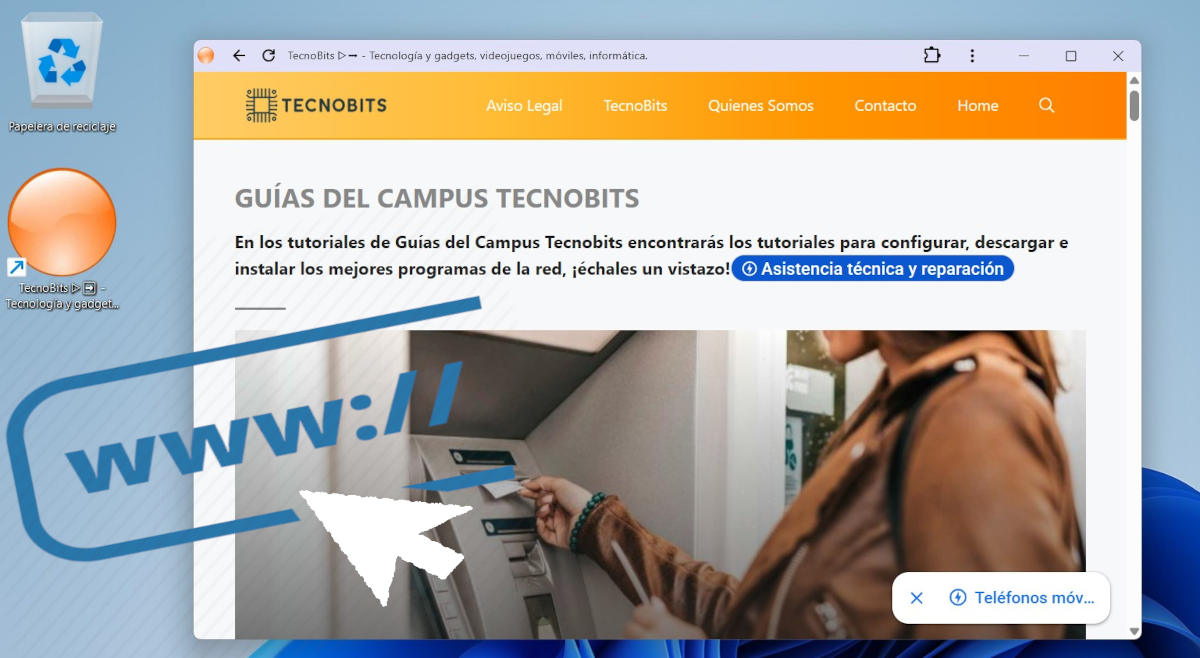
一部のウェブブラウザに組み込まれたオプションのおかげで、Windows 11では任意のウェブサイトをアプリケーションとしてインストールすることが可能です。はい、まず最初に言っておかなければならないのは、 すべてのブラウザがこれに対応しているわけではありません。Windowsの場合、最適な代替ブラウザはEdge(デフォルトでインストール済み)、Google、Brave、Vivaldiです。
ウェブサイトをアプリケーションとしてインストールすると、実際には PWA (プログレッシブ ウェブ アプリ) または プログレッシブウェブアプリこれは、ブラウザの専用インスタンスとして機能します。 ウェブサイトと従来型プログラムの中間のようなものこれは独自のプロセス、スタートメニュー内の独自のアイコン、そしてメインブラウザとは別の独自のウィンドウを使用します。
PWA それらは、どのブラウザのインターフェースにも共通する要素を持たずに動作する。アドレスバー、タブ、ブックマーク、および表示される拡張機能なしで。このようにして、Web サイト (Spotify Web、 概念、 WhatsApp Web(あるいはニュースブログなど)は、他のシステムプログラムと同様に動作する別ウィンドウで開きます。実際、専用アイコンを使ってタスクバー、スタートメニュー、デスクトップにピン留めすることも可能です。
Edgeを使ってWindows 11に任意のウェブサイトをアプリとしてインストールする
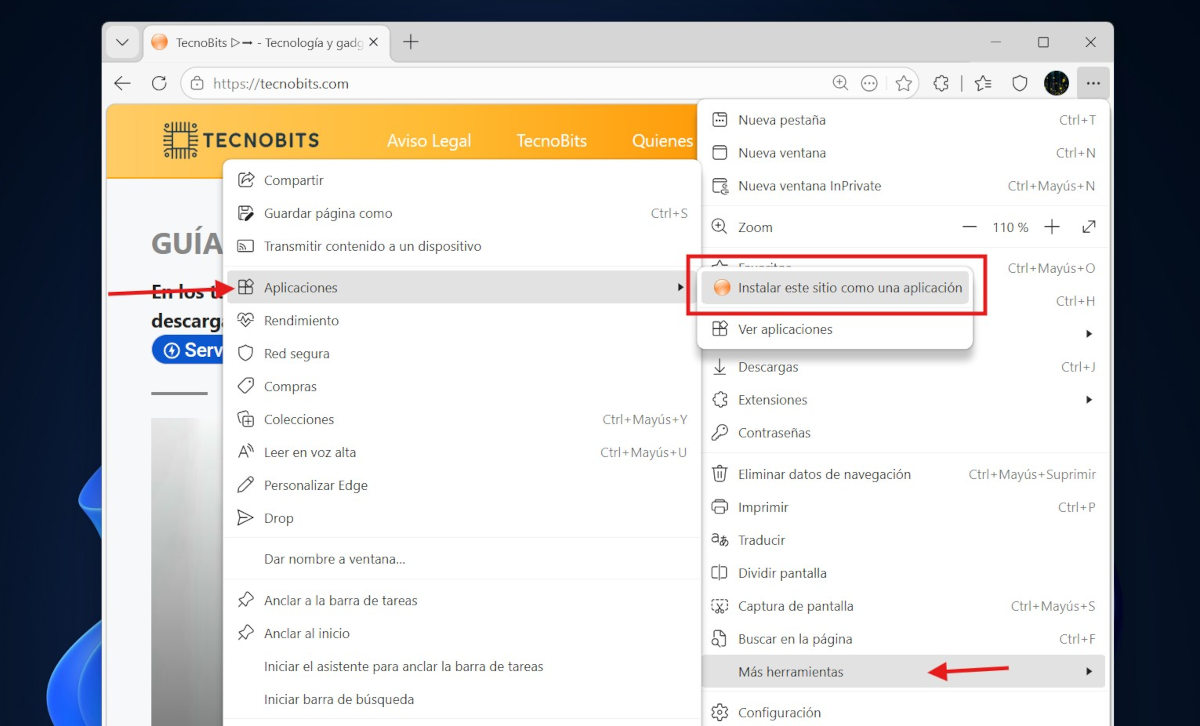
Windows 11 に Web サイトをアプリとしてインストールする最良の方法は、Microsoft Edge ブラウザを使用することです。オペレーティングシステムとの統合性が高いだけでなく、 ウェブアプリケーションをカスタマイズするためのオプションがさらに豊富になります。さらに、そのプロセスは非常にシンプルで、結果として得られる効率性とスムーズさは際立っています。
まず最初に、Edgeを開いてアプリ化したいWebサイトにアクセスします。目的のWebサイトを見つけたら、ツールバーの右端にある3つの横線をクリックします。ドロップダウンメニューで、オプションをクリックします。 その他のツール 選択して 以下のメニューのアプリケーション.
そこには2つの選択肢が表示されます。 このサイトをアプリとしてインストールしてアプリを表示最初のボタンをクリックすると、ウェブサイトのタブがブラウザから切り離され、別のウィンドウで開きます。これでPWAが作成されました。アプリケーションが正常にインストールされたことを示すメニューがすぐに表示されます。そこで、アプリケーションに対する権限を付与または拒否することもできます。
- タスクバーにピン留めする。
- スタートメニューにピン留めされています。
- デスクトップにショートカットを作成する
- デバイスにログインすると自動的に起動します。
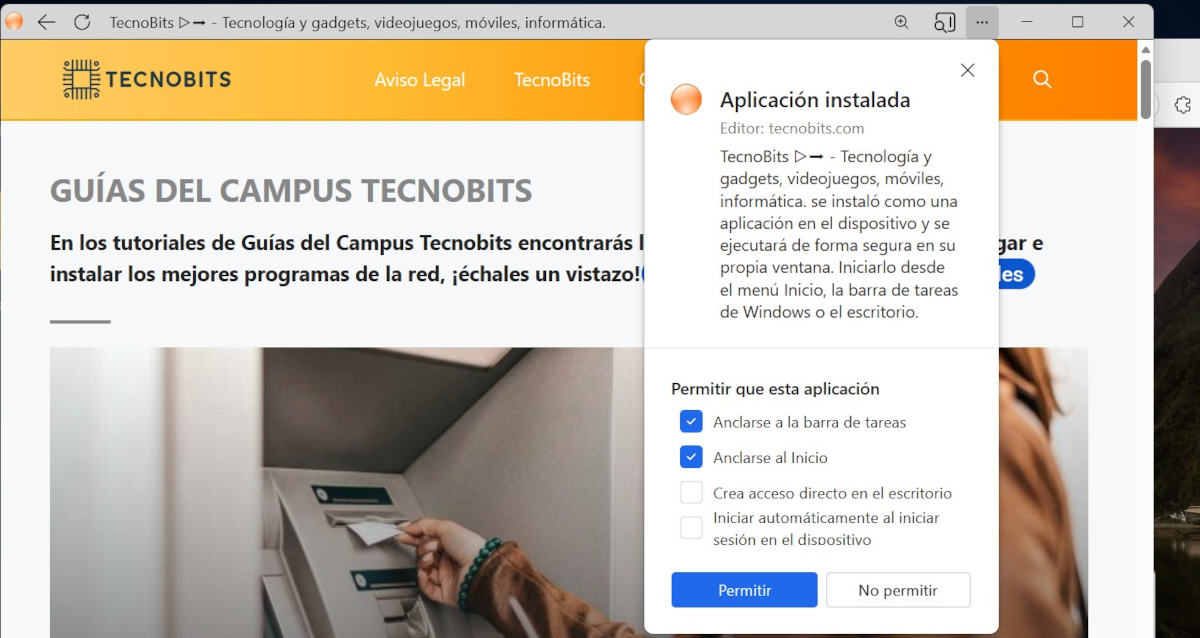
お好みのオプションを選択してクリックしてください 許可する Windows 11にウェブサイトをアプリケーションとしてインストールするには、以下の手順に従ってください。または、インストールされているすべてのウェブアプリケーションを表示したい場合は、同じ手順に従いますが、最後に「アプリの表示」をクリックしてください。このメニューから、インストール済みのウェブアプリを管理したり、不要になった場合はアンインストールしたりできます。
Chromeからウェブサイトをアプリとしてインストールする方法
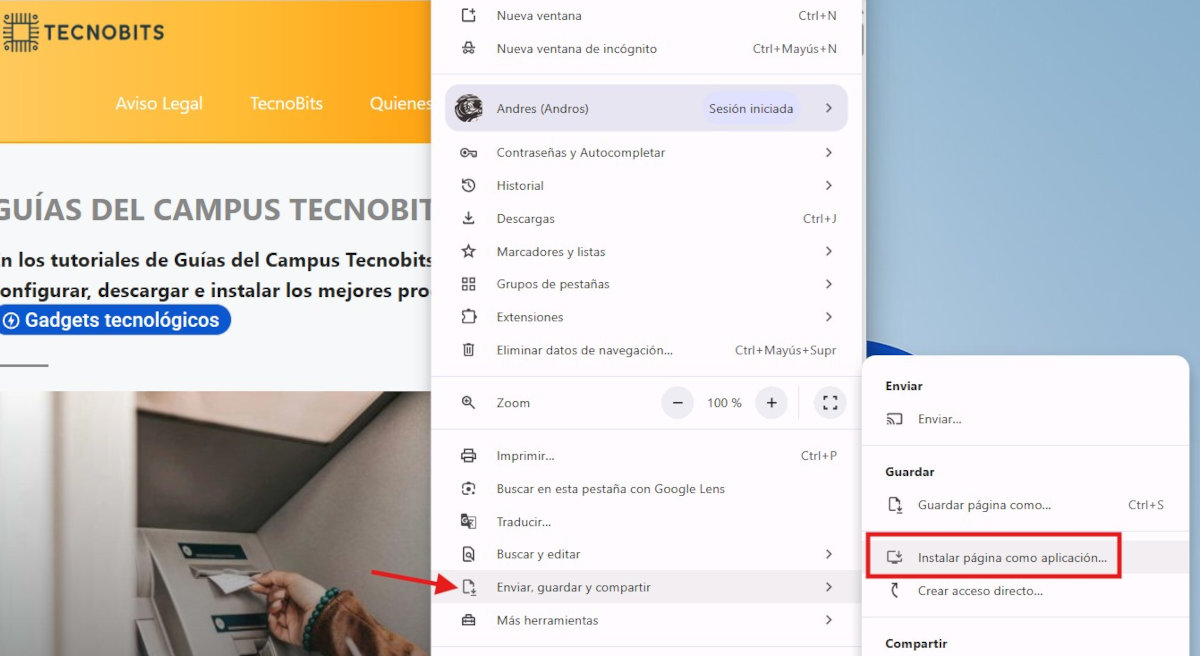
同様に、Chrome を使用している場合は、ウェブサイトを Windows 11 にアプリケーションとしてインストールすることもできます。これは、特に Google アカウントでアプリケーションを使用する場合に利点があります。その場合、 インストールしたアプリは、自動的にアカウントと同期されます。Edgeと同様に、Chromeも最新のPWA(プログレッシブウェブアプリ)をしっかりとサポートしています。
まず、Chromeを開いてアプリ化したいウェブサイトにアクセスします。次に、ツールバーの右端にある縦に並んだ3つの点をクリックします。ポップアップメニューで、オプションをクリックします。 送信、保存、共有 そして、次のメニューで、 ページをアプリケーションとしてインストールする.
最後に、アプリに付けたい名前を入力するか、デフォルトの名前のままにして、クリックします。 インストール。 タブはブラウザから自動的に切り離され、別のウィンドウで開きます。デスクトップにもショートカットが作成され、タスクバーやスタートメニューにピン留めすることができます。
アプリを開くと、ブラウザに既にインストールされている拡張機能のアイコンと、3点メニューが表示されます。後者をクリックすると、ウェブアプリケーションを管理するためのオプションが表示されるウィンドウが開きます。これらのオプションの中には、次のようなものがあります。 アンインストール、 サイトをPWAとして使用するのをやめたい場合。
Windows 11に任意のウェブサイトをアプリケーションとしてインストールする方法:メリットとコツ
Windows 11にWebサイトをアプリケーションとしてインストールすると、生産性が大幅に向上します。Webツールをスタンドアロンアプリとして利用することで、 整理整頓を徹底し、より速く開き、ブラウザの煩わしさを回避しましょう。Windows起動時に自動的に開くように設定したり、タスクバーにピン留めしてすぐにアクセスできるようにすることもできます。
ウェブアプリも活用しましょう システムパフォーマンス支援DiscordやSlackなど、多くのネイティブアプリケーションは既にウェブ技術に基づいています。そのため、ウェブ版を直接インストールする方が、インストーラーを実行してプログラムとして使用するよりも、通常はRAMの消費量が少なくなります。
Y ブラウザも休止しますPWAは別々のウィンドウで実行されるため、タブを競合することはありません。しかし、Windows 11にウェブサイトをアプリとしてインストールするのはほんの始まりに過ぎません。最大限に活用するには、次のヒントを試してみてください。
- Windows 11のスナップレイアウト機能を活用してアプリをグリッド状に整理する.
- ホームメニューでは、複数のウェブアプリをカテゴリ別にグループ化して、より整理しやすくすることができます。
- できる 別のアカウントでウェブアプリにログインしてください メインブラウザで使用しているものに変更してください。
- ウェブアプリとして、 通知 それらは直接Windowsアクションセンターに移動します。こうすることで、ブラウザを開かずに素早く対応できます。
- 他のインストール済みプログラムと同様に、Webアプリケーションを操作するには、さまざまなコマンド(Alt + Tab、Ctrl + L、Ctrl + R)を使用できます。
実際、Windows 11 に任意の Web サイトをアプリケーションとしてインストールすることは素晴らしいアイデアです。この機能は大幅に改善され、 生産性向上のための優れた味方ウェブサイトをアプリケーションとしてインストールする方法や、それらを最大限に活用するためのいくつかのコツは既にご存知でしょう。

索引