
最近、最新の Windows 11 アップデートによりユーザーがログインできなくなり、心配な問題となっています。場合によっては、あなたのプロフィールに「入る」と、 「アカウントにログインできません」というメッセージ一時プロファイルが有効になっています。
ただし、ログイン オプションが無効になっているように見えるため、ユーザーは Windows デスクトップにアクセスすることすらできない場合もあります。最新の Windows 11 アップデートによりサインインできなくなった場合はどうすればいいですか? 解決策は、具体的に何が起こっているかによって異なります。。次に、問題の原因を確認し、それを解決するために何ができるかについて説明します。
最新のWindows 11アップデートによりサインインできなくなった場合の解決策

最新の Windows 11 アップデートによりログインできなくなるという事実は、ユーザーにとっても Microsoft 自身にとっても未知のものではありません。ですから、もしあなたがこの気まずい瞬間を経験しているとしても、心配しないでください。あなたは最初でも最後でもありません。次に、1) 問題を解決する方法を見ていきます ログインが完全に無効になっている場合 2) それをどうやって行うか 一時プロフィールからの場合.
最新の Windows 11 アップデートによりサインインできなくなった場合は、PC を以前の状態にリセットしてください。
最新のWindows 11アップデートでログインできない場合の最初の解決策は コンピュータを以前の状態に復元する。ただし、このオプションは、事前にそれぞれの手順を確実に実行した場合にのみ有効です。 データをバックアップする。どのような状況でデバイスをリセットすることが有効ですか?
次のような状況を考えてみましょう。通常通りコンピュータの電源を入れるとユーザー名が表示されますが、パスワードを入力すると mensaje 「ログイン試行が失敗したか、デバイスが突然シャットダウンしたため、このログイン オプションは無効になっています…"。
まだデスクトップに入っていないため、設定にアクセスすることはできず、再起動してから設定にアクセスする必要があります。これらに従ってください 最新のWindows 11アップデート後にコンピュータにログインできない場合に、以前の状態にリセットする手順:
- Shift キーを押したまま、Shift キーを押したまま同時に「再起動」をクリックします。
- 「オプションを選択してください」という青い画面が表示されます。
- 矢印キーを使用してオプションを移動し、「トラブルシューティング」の下にある Enter キーを押します。
- 次に、「詳細オプション」を選択します。
- 復元ポイントが保存されている場合は、システムの復元オプションを選択します。
- [次へ] をタップします。
- 復元ポイントとその日時が表示されたら、それをクリックしてもう一度「次へ」を押します。
- [完了] - [はい] をクリックします。
- 最後に、「再起動」を選択すれば完了です。この方法で再度ログインできます。
最新のアップデートをアンインストールする
さて、最新のWindows 11アップデートでログインできなくなったらどうすればいいでしょうか。 復元ポイントが保存されていない?その場合は、最新のアップデートをアンインストールするのが最善です。デスクトップにアクセスできない場合は、前のポイントと同じ手順に従いますが、「システムの復元」を選択する代わりに、「更新プログラムのアンインストール」を選択して、指示に従う必要があります。
一方、デスクトップに入ることはできたが、 アカウントにログインできなかったというメッセージが表示された場合は、次の手順に従ってください。:
- に行く コンフィギュレーション Windows から Windows キー + I をクリックして起動します。
- に行く Windows Updateの.
- 選択します 更新履歴.
- 「アップデートをアンインストールする」と入力し、矢印をタップして表示します。
- 最新のアップデートを見つけてクリックします アンインストール.
- 準備ができて。この方法では、最後の更新がキャンセルされます。ここで見てみましょう Windows Updateの問題のトラブルシューティング方法.
メールを使用してセキュリティPINを変更する

これらの解決策があなたのケースでうまくいかなかった場合、別の選択肢があります メールでPINを変更する。このオプションが機能するには、コンピュータがインターネットに接続されていることを確認してください。 PC が再起動し、パスワードを入力するとき、「PIN を忘れた場合」というオプションをクリックします。
その後 問題を修正するには、次の手順に従ってください。 最新の Windows 11 アップデートではログインできない:
- メールのパスワードを入力し、「サインイン」をクリックします。
- 本人確認を行ってください。メールでコードが届くので、それを PC に入力して「チェック」をクリックします。
- PIN を変更してもよいか確認するメッセージが表示されるので、「続行」をクリックします。
- 次に、新しいセキュリティ PIN を入力して、「OK」を押します。
- 最後に、ファイルをクラウドに保存するように求められます。その時でも後でも構いません。
- 最後に、PC を再起動して、新しい PIN でログインできることを確認します。これで完了です。
新しいプロフィールを作成し、そこにデータを転送します
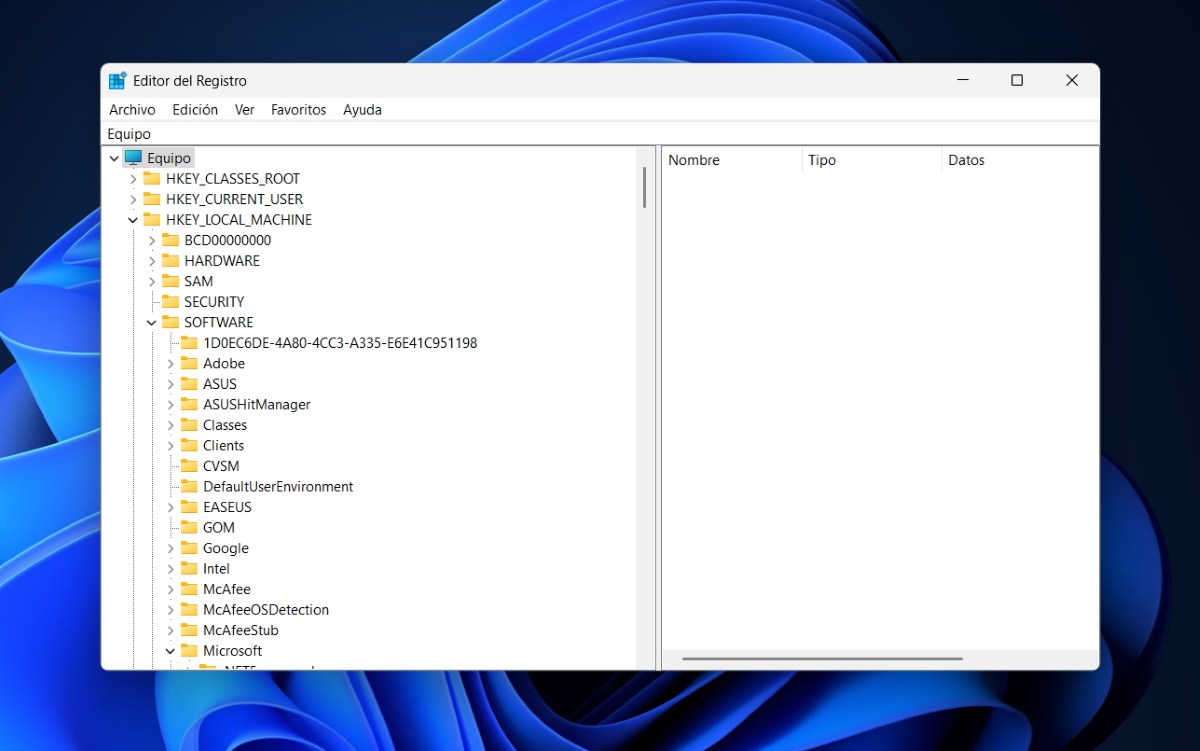
上記の解決策のいずれでも問題が解決しない場合は、他に何ができますか?さて、最新の Windows 11 アップデートで確実にログインできず、一時プロファイルしか提供されない場合は、次の最後のオプションを試すことができます。 新しいプロファイルを作成し、以前のプロファイルにあったデータを回復します。 「アカウントにログインできません」というウィンドウが表示されたら、次の手順に従ってください。
- スタートを開いて入力 regeditを 検索バー。
- 「はい」をクリックすると、 レジストリエディタ.
- 隣の矢印をタップします HKEY_LOCAL_MACHINE
- 次に、SOFTWARE – Microsoft – Windows NT – CurrentVersion – ProfileList の横にある矢印をタップします。
- 次に、長いリストに注目してください。 .bak 拡張子のファイルがある場合は、反対側をクリックして名前を変更する必要があります。
- bak を削除し、任意の 3 文字に置き換えます。
- レジストリ エディターを閉じて PC を再起動し、エラーのない新しいプロファイルを作成します。
- ファイルを回復するには、ファイル エクスプローラーを開き、[この PC] - [ローカル ディスク] - [ユーザー] - [古いユーザー名] に移動します。
- 次に、古いプロファイルからダウンロード、画像、デスクトップなどのすべてのファイルをコピーして新しいプロファイルに貼り付けます。または、これらのファイルが新しいファイル エクスプローラーに既に存在するかどうかを確認します。
- 準備ができて。最新の Windows 11 アップデートでログインできない場合は、このようにエラーが発生します。

私は幼い頃から、科学技術の進歩、特に私たちの生活をより楽に、より楽しくするものに関連するものすべてに非常に興味を持っていました。私は最新のニュースやトレンドを常に把握し、使用している機器やガジェットに関する経験、意見、アドバイスを共有することが大好きです。このことがきっかけで、私は 5 年ちょっと前に、主に Android デバイスと Windows オペレーティング システムに焦点を当てた Web ライターになりました。読者が簡単に理解できるように、複雑なことを簡単な言葉で説明することを学びました。