- スナップ レイアウトを使用すると、事前定義されたレイアウトを使用して複数のウィンドウを整理し、簡単にアクセスできるワークグループを作成できます。
- Windows + Z ショートカットは、キーボードのみを使用して Snap Layouts を開き、レイアウトを選択する最も速い方法です。
- スナップ レイアウトは、仮想デスクトップ、フォーカス モード、クリップボード履歴と非常によく連携します。
- 音声ディクテーションや PowerToys などの追加機能により、Windows 11 の生産性がさらに向上します。
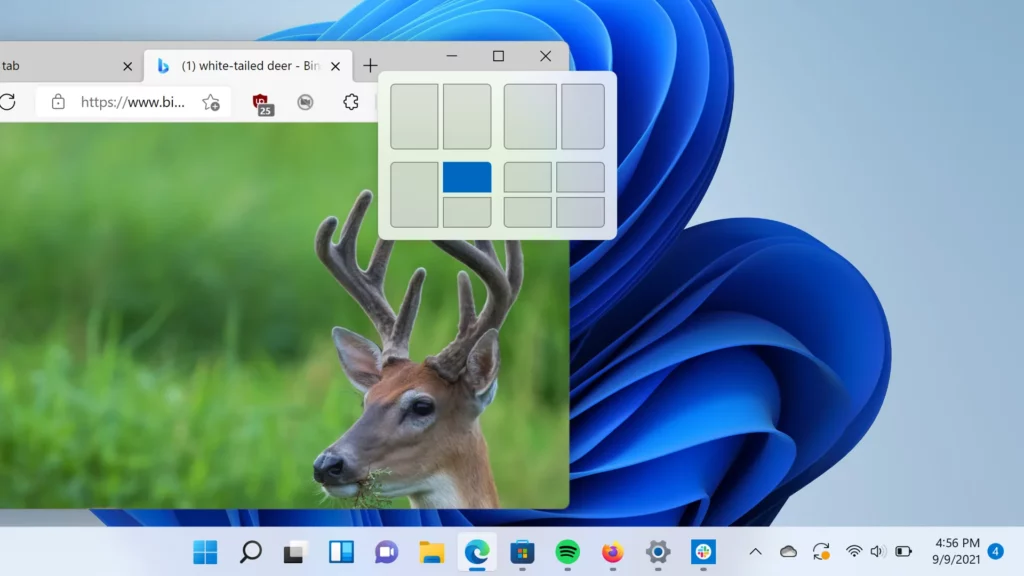
おそらく スナップレイアウト これはおそらくWindows 11で最も過小評価されている生産性向上のコツでしょう。画面に2つのアプリを並べるだけではありません。実際、その可能性は無限大で、テトリスのようにウィンドウをドラッグしたりサイズ変更したりして時間を無駄にすることなく、デスクトップを整理できます。それでは、その詳細を見てみましょう。 Windows 11 のスナップ レイアウトの主なトリック。
次の行では このツールの仕組み、すべてのショートカット、アクセス方法、高度なトリックその他の補完的なシステム機能(仮想デスクトップ、集中モード、音声ディクテーション、クリップボード履歴、PowerToys など)に加えて、
スナップ レイアウトとは何ですか? また、スナップ レイアウトによって Windows 11 の使用方法が変わるのはなぜですか?
スナップレイアウトはWindows 11の機能で、 定義済みのレイアウトを使用して画面上に複数のウィンドウを配置する…マウスを操作して目視ですべてを正確に把握するのに苦労する必要はありません。これはシステムとともに誕生し、 最新のアップデートマルチタスクの重要な機能となるように改善されました。
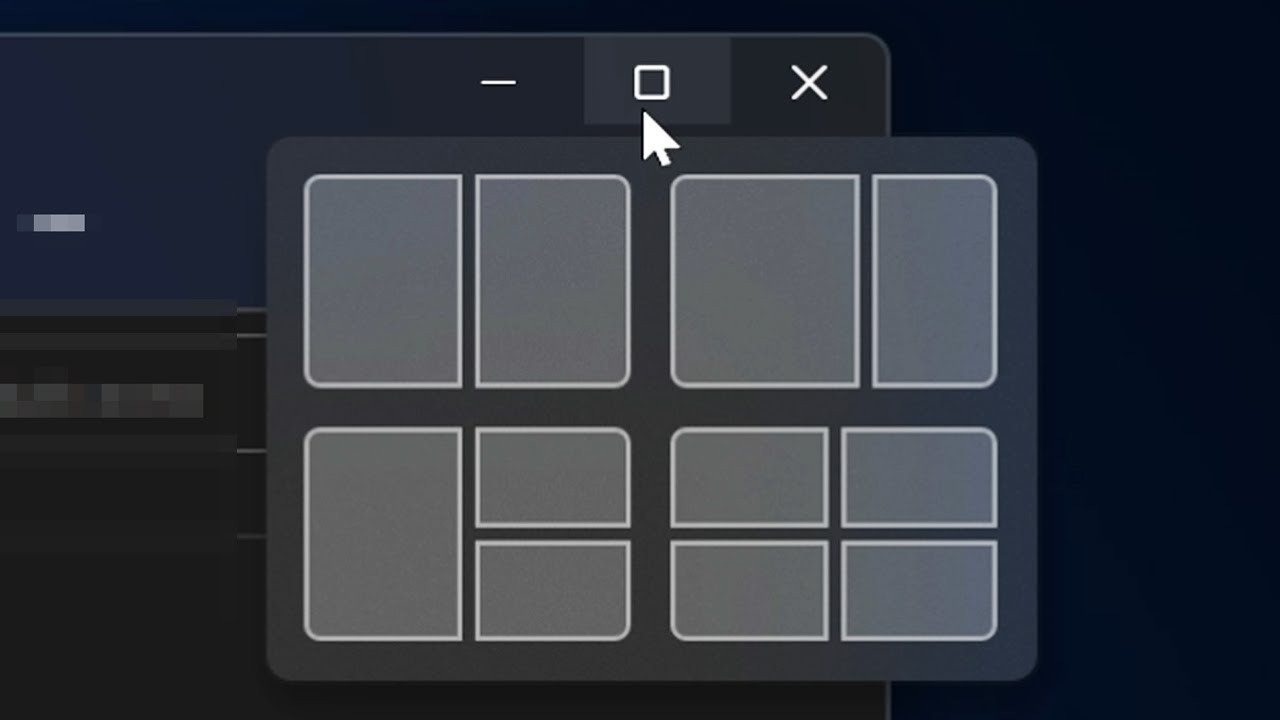
スナップレイアウトを使用すると、Windowsは次のように表示します。 さまざまな配布テンプレート (半分開いたウィンドウが2つ、列が3つ、大きいウィンドウが1つと小さいウィンドウが2つ、グリッドに4つなど)。モニターのサイズと解像度に応じて、 利用できるスキームは、これより多い場合も少ない場合もあります。しかし、考え方は常に同じです。スペースを選択し、そこにアクティブなアプリを配置します。
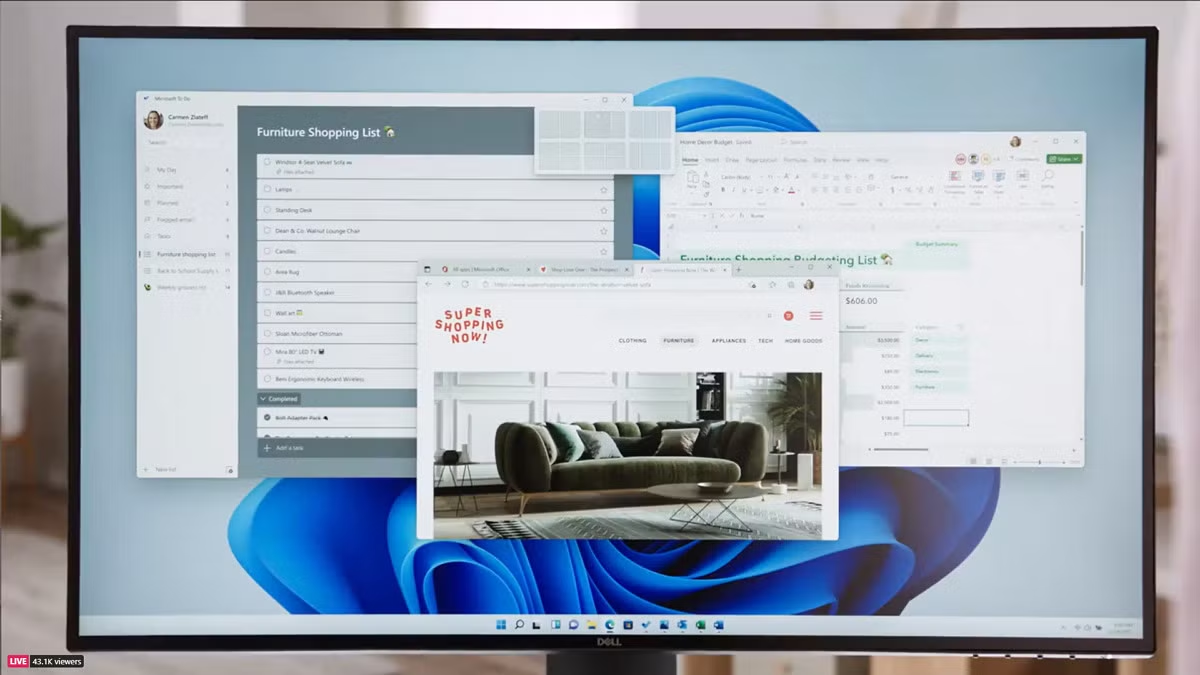
大きな利点の一つは、Windowsがギャップを埋めることで、 ウィンドウグループこれらのグループはタスクバーとタスクビューにセットとして表示されるので、 ある作業グループから別の作業グループに突然切り替える (たとえば、「仕事」グループ、「レジャー」グループ、「勉強」グループ) ウィンドウからウィンドウへと移動する代わりに。
この構成により、ブラウザ、ワードプロセッサ、メッセージング アプリ、音楽プレーヤーを同時に操作できるようになります。 混乱がずっと少なくなる常に最大化したり、最小化したり、すべてが隠れている場所を探したりするわけではありません。すべてが一貫したパターンに固定されています。
Windows + Zショートカット:スナップレイアウトのキートリック
スナップレイアウトはいくつかの方法で起動できますが、最も速く、多くのユーザーがまだ知らない方法は キーボードショートカット Windows + Zこのトリックは、アクティブなウィンドウがある限り、つまり空のデスクトップ上ではない限り機能します。
押すと ウィンドウズ + Z ウィンドウの上部に、利用可能なSnapデザインが表示された小さなメニューが表示されます。各デザインの上には番号が表示されているので、 キーボードで直接レイアウトを選択できます1 ~ 6 (またはモニターに表示されている数字まで) を押すだけで、必要なパターンを選択できます。
例えば、デザイン番号5が左側に大きな窓、右側に2つの小さな窓に対応している場合、 Windows + Z、そして 5アクティブになっているアプリは自動的に左側の大きなスペースを占めます。その後、開いている他のアプリケーションが表示されるので、… 残りの空白部分を数回クリックして埋めます または矢印キーと Enter キーを使用します。
このショートカットの素晴らしいところは ウィンドウを整理するのにマウスに依存する必要はありません。常にキーボードを使っている人であれば、Windows + Z と Alt + Tab などのウィンドウ切り替えショートカットを組み合わせることで、レイアウトとアプリを超高速で切り替えることができます。
Snapの新しいインターフェースでウィンドウのサイズと位置を変更する
ショートカット メニューに加えて、Windows 11 にはスナップ レイアウトを管理するための非常に便利なビジュアル インターフェイスが組み込まれています。 ウィンドウを画面上部に移動すると表示される「プラットフォーム」このインターフェースは、主にマウスで作業する場合に特に便利です。
手順は簡単です: ウィンドウのタイトルバーをクリックして上部にドラッグしますウィンドウをドラッグ&ドロップできるタブまたはバーが表示されます。ドラッグ&ドロップすると、画面でサポートされているすべてのレイアウトを含むSnapレイアウトセレクターが開きます。
その瞬間、あなたはただ ウィンドウを開口部にドラッグします 興味のあるテンプレートから選択します。離す前に、Windowsは影を表示し、 最終的なサイズと位置をプレビューするそれを放すと、ウィンドウはそこに固定され、残りの隙間には、開いている他のアプリからのグループを完成させるための提案が表示されます。
グループが作成されると、Windows 11 のタスクバーとタスク ビューの両方に表示されます。 窓全体を表すミニチュアこれにより、バーから、または Alt + Tab を使用してグループを切り替えることができ、個々のビューよりもグループ ビューが優先されるため、長時間のマルチタスク セッション中のワークフローが大幅に改善されます。
一度に複数の組み合わせが必要な場合でも、何も妨げることはありません。 異なるタスクごとに異なるスナップグループを作成する1 つはテキスト編集と閲覧用、もう 1 つは電子メールとチャット用、もう 1 つはマルチメディア再生用です。これらのウィンドウは、Alt + Tab キーまたはタスクバーにグループ化されたアイコンを使用して切り替えることができます。
Windows 11でスナップレイアウトを有効にする他の方法
Windows + Zショートカットは最も速い方法ですが、Windows 11では ウィンドウアンカー機能へのすべてのクラシックアクセスポイントこれは、作業方法(マウス、キーボード、タッチスクリーンの使用頻度など)に応じて、最も快適な方法を選択できるため、理想的です。
各ウィンドウの最大化ボタンから
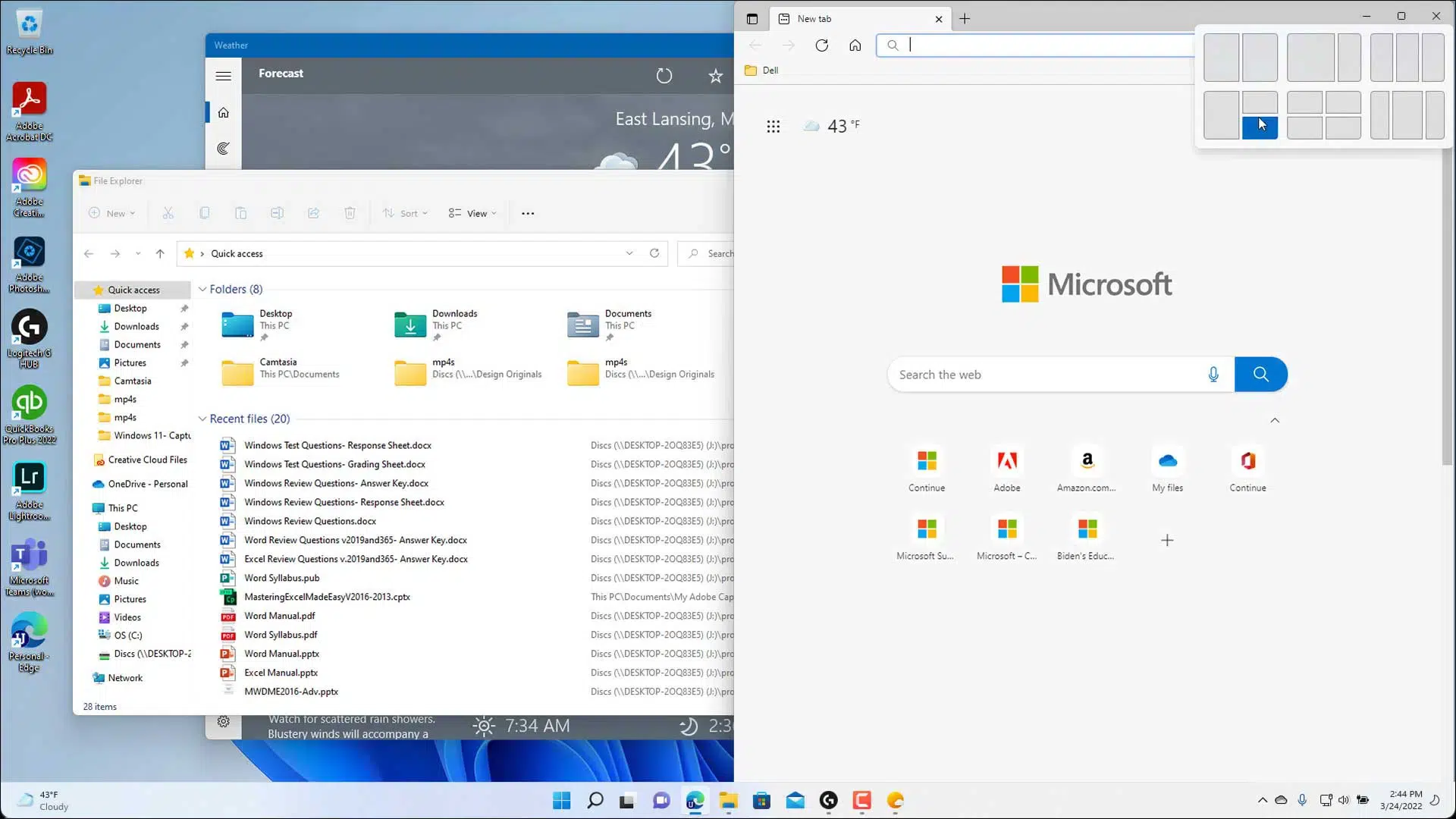
スナップレイアウトを使用する最も視覚的な方法の1つは、 任意のウィンドウの最大化/復元ボタンそのアイコンの上にカーソルを数秒間置くと、さまざまな Snap デザインの小さなメニューが表示されます。
そのメニューには インターフェースの他の部分と同じアンカーの組み合わせモニターのサイズに合わせて調整されます。デザイン内の必要なスペースを選択するだけで、アプリケーションは画面上のその領域に自動的に配置されます。
注目すべきは すべてのプログラムがこの機能と完全に互換性があるわけではありませんElectron などのテクノロジーをベースとする一部のアプリ (特定の Web サービス クライアントなど) では、システムの他の部分ではこの機能が利用されているにもかかわらず、最大化の上にマウスを移動しても Snap メニューが表示されないことがあります。
ウィンドウを画面の端にドラッグする
Windows 10またはそれ以前のバージョンから移行する場合は、おそらくすでに慣れているでしょう。 ウィンドウを横にドラッグして固定しますWindows 11 でもこれは機能しますが、より多くのニュアンスとオプションがあります。
ウィンドウを隅にドラッグすると、Windowsはそれを占有して配置します。 画面の4分の1これにより、4つのアプリをグリッドに素早く配置できます。角に行かずに左または右にドラッグすると、 ちょうど半分 デスクトップからは、2 つのウィンドウをペアにする従来の設定になります。
コーナーやサイドではなく、中央上部のエリアに行くと、ウィンドウ 全画面に最大化シナリオや特定の解像度によっては、ウィンドウを上から横に移動してアプリがモニターの幅の約 3 分の 1 を占めるようにすることで、垂直方向の 3 分の 1 レイアウトを使用することもできます。
マウスボタンを離さない限り、Windowsは 意図した位置とサイズを示す影そのため、ジェスチャーを終えても驚くようなことはありません。スナップメニューと同じ結果を、物理的かつ直感的に得ることができます。
ウィンドウの移動とドッキングのためのクラシックキーボードショートカット
Windows + Zに加えて、Windows 11では ウィンドウを移動したりスナップしたりするための従来のショートカットマウスの使用を最小限に抑えたい方に最適です。
- ウィンドウ + 右矢印: アクティブ ウィンドウを画面の右半分に固定するか、既存のレイアウト内のその領域に移動します。
- Windows + 左矢印: 同じことを左側で実行し、現在のデスクトップ デザインに応じてサイズを調整します。
- Windows + 上矢印: ウィンドウを最大化するか、特定のスナップの組み合わせで上隅に移動します。
- Windows + 下矢印: 状況に応じて、ウィンドウを縮小したり、デザインの下部の領域に送信したり、最小化したりします。
これらのキーをWindows + Zキーと組み合わせると、 マウスに触れることなく、ワークスペース全体を仮想的に再編成します一度慣れてしまえば、スピードと利便性に大きな違いが出てきます。
Windows 11のワークスペースの基盤となるスナップレイアウト
スナップレイアウトをマスターしたら、次のステップは デスクを作業の「エリア」または「ゾーン」として考えてみましょう。ウィンドウを無計画に配置するだけでなく、使用するアプリケーションを論理的にグループ化します。
例えば、 画面の左半分を1つのキーのアプリケーションにテキストエディタやプログラミングIDEなどの画面を分割し、右側の半分をブラウザとメッセージングアプリ用に2つに分割して確保します。これにより、重要な要素に十分なスペースが確保され、副次的な要素は目立ちながらも邪魔になりません。
もう 1 つの非常に一般的な組み合わせは、4 ウィンドウ グリッドです。 あらゆる場所に対応するアプリこのレイアウトは、常にフォアグラウンドにある必要はないが、表示されている情報パネル (電子メール、カレンダー、タスク、音楽プレーヤー) を操作する場合に適しています。
興味深いのは、それぞれのデザインが タスクバーのスナップグループ別のセットを開くと、まるで全く異なる「シナリオ」であるかのように、クリックするだけで切り替えることができます。一日を通して複数のタスクを切り替える人にとって、これは毎回デスクトップを並べ替える手間を省くことができます。
複数のモニターで作業する場合は、オプションを有効にすると便利です。 すべての画面にタスクバーを表示する 「設定」>「個人用設定」>「タスクバー」>「タスクバーの動作」から設定できます。こうすることで、メインモニターに移動することなく、各モニターでスナップグループを簡単に利用できるようになります。
Snapレイアウトの完璧な補完:さらなる生産性向上のコツ
スナップレイアウトは、次のような他の生産性重視のWindows 11機能と組み合わせると特に効果的です。 スタートメニューの設定これらを一緒に使うと、 ほとんど何も追加せずに、非常に機敏な作業環境を構築できます.
コンテキストを分離する仮想デスクトップ
仮想デスクトップは、 完全に独立したアプリケーションの「レイヤー」を作成するスナップ レイアウトではウィンドウを 1 つの画面内に整理しますが、仮想デスクトップでは複数のデスクトップを同時に実行し、作業内容に応じてデスクトップ間を移動できます。
例えば、1つの仮想デスクトップを仕事用(ブラウザ、ワードプロセッサ、オフィスツール)、もう1つを娯楽用(ゲーム、ストリーミングプラットフォーム、個人用アプリ)、そして3つ目を メッセージングアプリやバックグラウンドで実行されている音楽こうすることで、すべてが混ざり合わなくなり、気が散ることを避けられます。
仮想デスクトップを表示および管理するには、 Windows + タブ または、バーのタスクビューボタンをクリックします。そこで「+」ボタンを使って新しいデスクトップを作成できます。 意味のあるものの名前を変える (たとえば、「仕事」、「勉強」、「ゲーム」)を右クリックします。
同じパネルから、 デスクトップ間でウィンドウを移動したり複製したりする いくつかの場合、特定のアプリ (Spotify や電子メール クライアントなど) を複数回開かずにすべてのコンテキストで利用できるようにしたい場合に便利です。
集中モードとフォーカスセッション
スナップレイアウトのもう一つのよい相棒は 集中モード(またはフォーカスモード)ポモドーロ テクニックと同様に、中断のない時間ブロックで作業するように設計されています。
Windows 11の時計アプリから、 休憩を挟んだ作業セッションを設定する完了したいタスクを選択し(このアプリを使用する場合はMicrosoft To Doと統合されます)、自動的に「おやすみモード」をアクティブにして、 スマート自動ロック.
これらのセッション中は、特に設定している場合は通知は最小限に抑えられます。 設定 > システム > 集中力の集中ルール専用の仮想デスクトップとスナップ グループと組み合わせるのに最適です。「ワークスペース」を設定し、フォーカス セッションを起動して、残りの作業は忘れてください。
音声ディクテーション: キーボードに触れずに書き込む
長い文章、メール、レポートの作成に1日を費やすなら、Windows 11の音声入力を使えば時間を大幅に節約できます。ショートカットを使えば Windows + H でディクテーションツールが開きますは、あなたの音声を非常に正確にテキストに変換します。
良いアイデアは、 自動採点 ツール自体のオプションから記号を入力できるので、すべての記号を手動で入力する必要はありません。ある程度の流暢さを身に付けたら、例えば、話しながらセクション全体を下書きすることもできます。 スナップレイアウトで固定されたワードプロセッサとブラウザ.
クリップボードの履歴と重要なショートカット
クリップボードの履歴は、 彼らは私たちの働き方を完全に変えましたCtrl+CとCtrl+Vだけに頼るのではなく、設定 > システム > クリップボードでこの機能を有効にして、 Windows + Vでコピーした内容をすべて確認 最近。
そのパネルから、 少し前にコピーしたテキストや画像を貼り付ける 特定の要素をピン留めして、いつでも使えるようにできます。画面の一部に固定されたブラウザで複数のタブを閲覧しながら、別のタブで文章を書いている場合、この機能により、繰り返し表示されるコンテンツをコピーするために何度も切り替える手間が大幅に省けます。
さらに、いくつかの重要なショートカットを覚えると、上記のすべての効果を倍増させることができます。Windows + Sまたは単に Windowsキーを押してアプリの名前を入力します これを開くには、詳細メニュー(タスク マネージャー、ターミナルなど)にアクセスするには Windows + X を押し、アクション センターにアクセスするには Windows + A を押し、システム設定にアクセスするには Windows + I を押します。
PowerToys: 上級ユーザー向けの追加機能
プリインストールされていませんが、PowerToysはMicrosoftの公式ユーティリティパッケージで、 さらに一歩進みたいユーザーのための非常に強力なツール別途ダウンロードする必要がありますが、Windows 11の生産性向上の理念に非常によく合致しています。Copilotのような統合機能を使用しない場合は、 Windows 11でCopilotをアンインストールする.
最も便利な機能の一つは、PowerToys Runです。 アプリケーションとアクションのクイックランチャー macOSのSpotlightに似た、設定可能なショートカットで起動します。また、テキスト抽出機能も搭載されており、コピーできないインターフェースからでも、画面上のどこからでもテキストを抽出できます。
もう一つの非常に興味深い特徴は、高度な接着であり、 クリップボードの内容にフォーマットや変換を適用しますスタイルのクリーンアップやテキストの形式変換など、様々な機能を備えています。クリップボードの履歴や、スナップレイアウトによる整理されたデスクトップと組み合わせることで、Windows 11は非常に柔軟なツールとなっています。
スナップレイアウトやWindows + Zショートカットから仮想デスクトップ、フォーカスセッション、音声ディクテーション、クリップボード履歴、PowerToysなどのユーティリティまで、幅広いオプションで、 コンピュータの使用スタイルに合わせて、高速で整理された Windows 11 作業環境を構築しますウィンドウがあちこちに散らばって混乱したり、数分ごとにデスクトップを整理し直す時間を無駄にしたりすることなく。

索引
