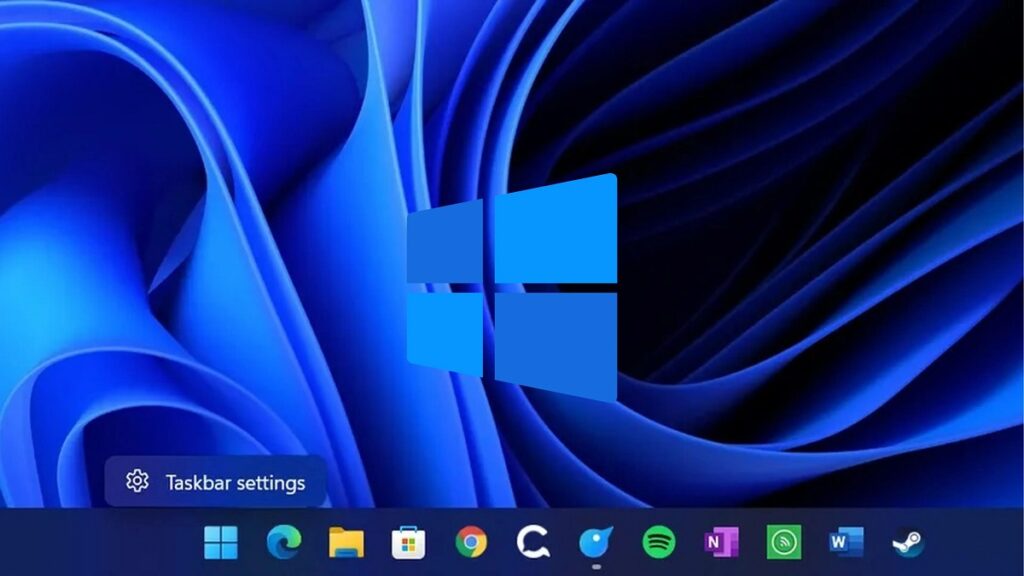
Windows 11 のリリースでは、Microsoft のオペレーティング システムに多くの変更が加えられました。そのうちの XNUMX つは、新しいデザインでした。 タスクバー 批判は受けましたが、モダンで直感的なデザインを提供しました。この投稿では、次のことを見ていきます キーボード ショートカットを使用して Windows 11 タスクバーを移動する方法。
Windows 11 ユーザーは、一連の便利なツールを使用してタスクバーを移動および制御できます。 shortcuts. これらのショートカットにより提供されるのは、 生産性が向上するだけでなく、Windows と対話する際の機敏性も向上します。。マウスのことを忘れてキーボードに集中する方法を知りたい場合は、このエントリを読み続けてください。
Windows 11 タスクバー: 上部のショートカット
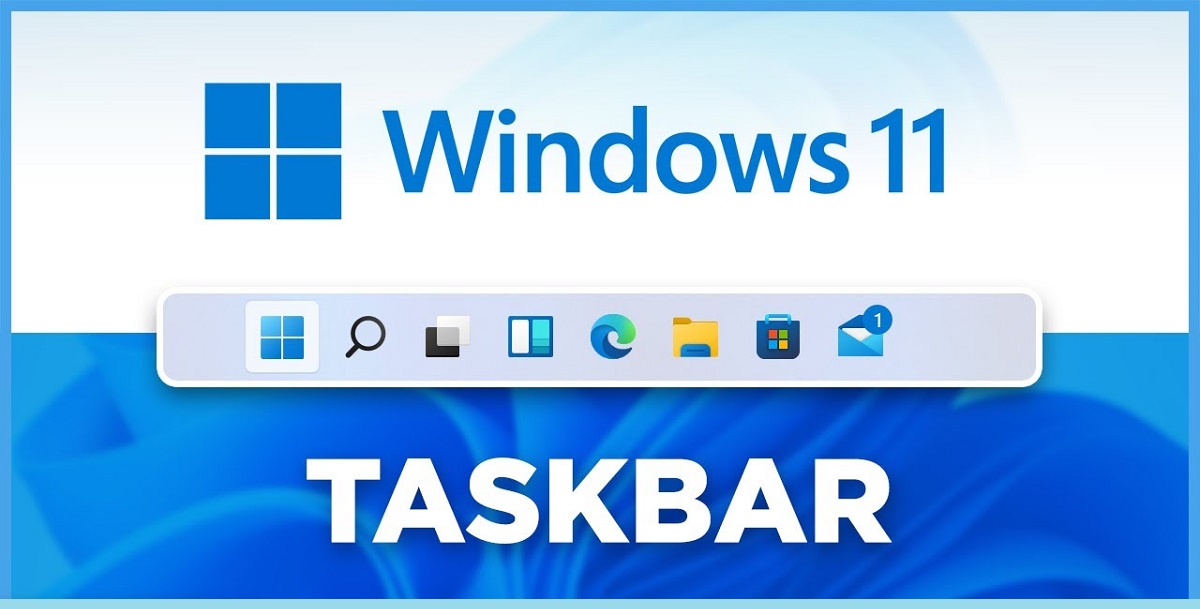
Si tienes instalado ウィンドウズ11 PC では、以下に示すショートカットが非常に役立ちます。これらを使用すると、タスクバーやオペレーティング システムのその他の主要な要素とより効率的に対話できるようになり、ワークフローがより機敏になります。それらすべてによく注意してください。
アプリケーションを開いてアクティブ化する
まず、Windows 11 タスクバーに固定されているさまざまなアプリケーションにアクセスするための基本的なショートカットについて説明します。このショートカットは、キーを押すことで構成されます。 Windows + タスクバー上の各アプリケーションの位置に対応する番号。 例えば:
- Windows + 1: Windows 11 タスクバーに固定されている最初のアプリを開きます。
- Windows + 2: XNUMX 番目のアプリケーションを開くには…
キーボードから直接スタート メニューを開くには、最も簡単なショートカットを使用できます。単に Windowsキー 次に、開きたいアプリケーションの名前を書き込みます。
アプリケーション間を移動する
前のセクションで説明したように、いずれかのアプリケーションを開いたら、次の目的で使用できるショートカットがあります。 左右の方向矢印を使用するだけで、バーの周りを右から左に移動できます。. Ese shortcut es Windows + T.
もう 1 つの非常に便利なショートカットは、 タスクバーアイコンをShift+右クリック。これにより、アプリケーションの従来のコンテキスト メニューを開くことができ、そこから、新しいウィンドウを閉じたり開いたりするなどの特定のアクションを実行することもできます。
デスクトップビューにアクセスするか、ウィンドウを切り替えます
Windows 11 タスクバーでこれら XNUMX つの特定のアクションを実行するには、次のショートカットを使用できます。
- ウィンドウズ + D: デスクトップを表示し、開いているすべてのウィンドウを最小化します。同じショートカットを使用して、ウィンドウを復元できます。
- Windows + タブ: このショートカットによりタスク ビューが開き、すべての仮想デスクトップと開いているウィンドウが表示されます。
En el caso de usar マルチモニター上の Windows 11、ウィンドウをあるモニターから別のモニターに移動できるショートカットがあります。ショートカットは次のとおりです。 Windows + Shift + 左または右矢印、ウィンドウを移動したい方向に応じて。
すべてのウィンドウを最大化または最小化する
これらは shortcuts Windows 11 タスクバーでこれらのアクションを実行するために使用する必要があるのは、ご覧のとおり、PC での作業セッション中に頻繁に使用するショートカットです。
- Windows + M: 開いているすべてのウィンドウを最小化します。
- Windows + Shift + M: 最小化したすべてのウィンドウを復元します。
一方、開いているアプリケーション間でアクティブ ウィンドウを移動するには、次のショートカットを使用できます。 Alt + Tab。 Alt キーを押しながら Tab キーを押すと、アプリケーションをスクロールして、押すたびにアプリケーションを切り替えることができます。とても実用的です。
Abrir el menú de configuración
Windows 11 タスクバーから Windows クイック コンテキスト メニューを開くには、次のショートカットを使用できます。 ウィンドウズ + X。このようにして、デバイス マネージャー、Windows ターミナル、 電源設定など。これにより、システム内に多くの新しいオプションが開かれます。
ショートカットを使用して、通知領域 (通常は画面の右隅にあります) のシステム要素にアクセスすることもできます。 Windows + B. これにより、バッテリー、ネットワーク、音量などのさまざまなアイコンにアクセスできるようになります。矢印キーを使用して移動できます。 Enterを押してください をクリックすると、これらの各アイコンに含まれるオプションが表示されます。
この投稿に記載されているすべての内容を要約すると、これらすべてのショートカットを使用すると、次のことが可能になります。 Windows 11 タスクバーをより迅速かつ効率的に管理します。 最初は少し複雑に見えるかもしれませんが、一度慣れてしまえば、コンピューターの前に座っているときの作業セッションからさらに多くのことを得ることができるようになります。したがって、それらの使用に慣れる価値があります。

テクノロジーとインターネット問題を専門とする編集者で、さまざまなデジタル メディアで 10 年以上の経験があります。私は、電子商取引、通信、オンライン マーケティング、広告会社で編集者およびコンテンツ作成者として働いてきました。経済、金融、その他の分野のウェブサイトにも執筆しています。私の仕事は私の情熱でもあります。さて、私の記事を通じて、 Tecnobits, 私は、私たちの生活を向上させるために、テクノロジーの世界が私たちに提供するすべてのニュースや新しい機会を毎日調査しようとしています。