- Microsoft ファミリー セーフティは、時間制限、Web フィルター、年齢に基づくアプリ、購入制御を一元管理します。
- 標準的な子アカウントを設定し、Web から管理し、電子メールでレポートを受け取ります。
- 抜け穴を回避するために、Edge と Bing でフィルターを有効にし、代替ブラウザをブロックします。
- 管理者パスワード、UAC、アプリおよびデバイスごとの制限などの優れたプラクティスを強化します。

家庭でも教室でも、子どもたちは毎日コンピューターや携帯電話に囲まれているので、最初から秩序を確立することが重要です。 Windows11での保護者による管理 (Microsoft ファミリー セーフティ) を使用すると、生活を複雑にすることなく、使用状況を非常に正確に追跡、制限、監視できます。
時間制限の設定やコンテンツのフィルタリングに加えて、 購入を承認し、毎週のレポートを受け取る 年齢に応じて、使用するアプリやゲームを制限できます。また、「ショートカット」からデバイスを保護したい場合は、制限を強化する方法もご紹介します。 無効化またはバイパスすることはできません.
Microsoft アプリ ファミリとは何ですか? Windows 11 ではどのように機能しますか?
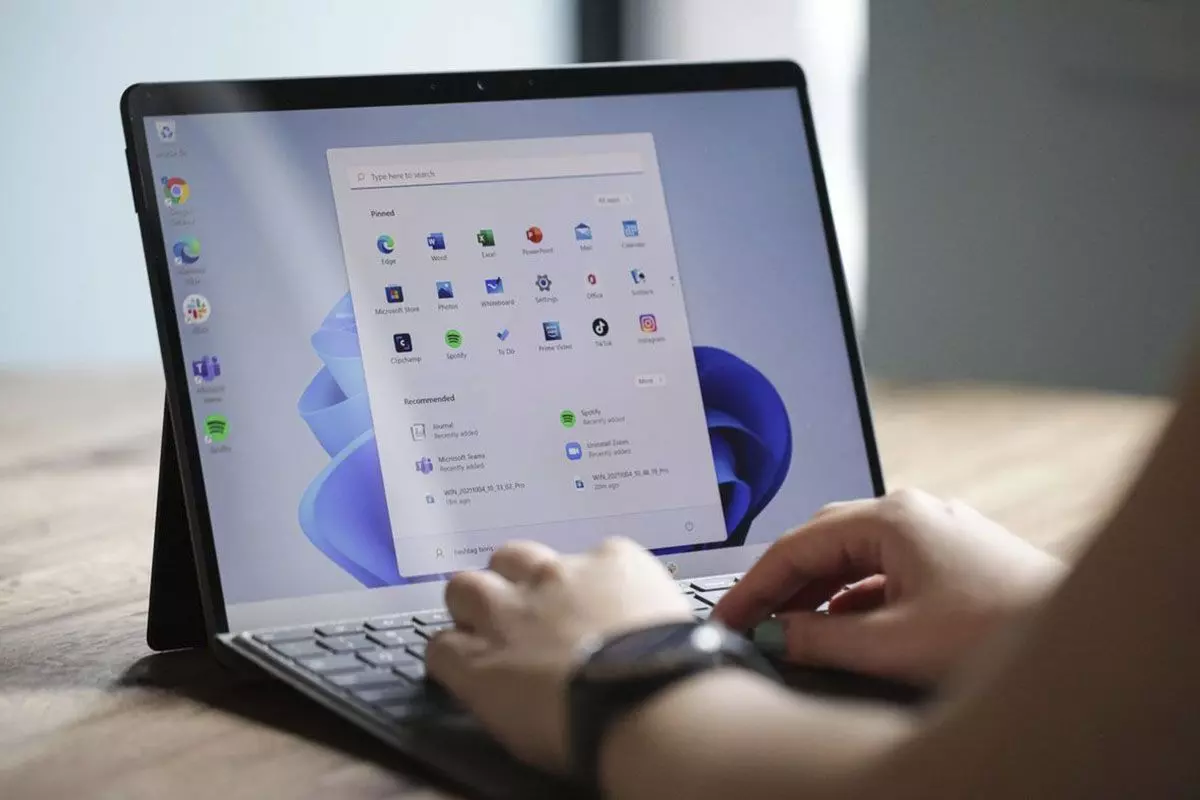
Windows 11は設定内に「ファミリー」セクションを統合し、サービスに依存しています マイクロソフトの家族の安全どのブラウザやモバイルアプリからでもアクセスできます。そこから、お子様ごとの制限、フィルター、権限を管理できます。また、複数のデバイス(Windows PC、 Xbox 本体 および Android モバイルを同じ傘下に収めます。
ファミリーを設定すると、統合されたパネルに次の内容が表示されます。 スクリーンタイム、使用したアプリやゲームこれには、Edgeでのブラウジングアクティビティ、検索、支出が含まれます。コンソールまたはモバイルデバイスを接続すると、それらのアクティビティもすべて反映され、全体像を把握できます。
お子様のアカウントを作成してリンクする
まず、お子様のプロフィールを作成または追加する必要があります。PCで設定を開き、 アカウント > ファミリーその中に「あなたの家族」セクションがあり、「誰かを追加」オプションがあります。そこから 未成年者を郵便または電話で招待する、または、まだお子様のアカウントをお持ちでない場合は、最初からお子様のアカウントを作成してください。
退院時に、 生年月日 未成年者の親または保護者としての役割を示す必要があります。両方のアカウントをリンクする際に、Microsoftから以下の質問が表示されます。 同意 基本データ(名前や生年月日など)を管理し、児童保護機能を有効にします。
同じプロセスで、マイナー Microsoft 以外のアプリケーションも使用できるようになります。より閉鎖的な環境を望む場合は、サードパーティ製アプリの使用を制限します。この設定は、後でウェブフィルターを有効にするときに役立ちます。 代替ブラウザはブロックされています 検索フィルターとサイトが機能するために。
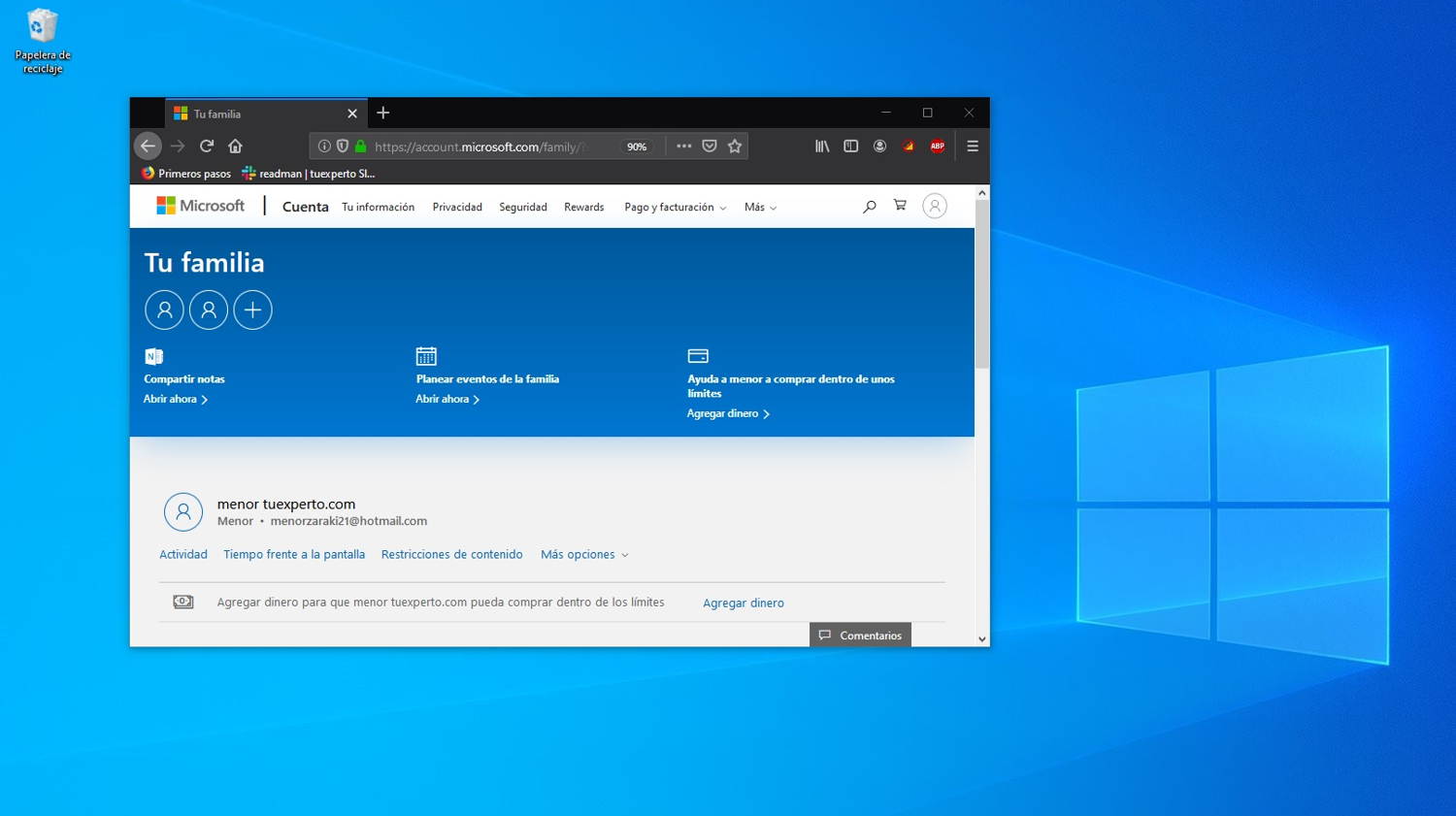
ブラウザからページ上ですべてを行うこともできます account.microsoft.com/familyアカウントでログインし、「家族メンバーを追加」をタップしてウィザードに従って招待し、子供のアカウントを作成し、 家族グループにリンクする 数分で。
PCログインと最初の手順を許可する
アカウントがファミリーグループに追加されたら、Windowsコンピュータの設定に戻り、 アカウント > ファミリー「あなたの家族」に新しいプロフィールが表示されます。名前の右側にあるオプションを展開し、タップします。 「ログインを許可する」 ユーザーが PC にログインできるようにします。
ローカル権限を調整する必要がある場合は、「アカウントの種類の変更」を使用して、 標準ユーザー未成年者に管理者権限を与えないでください。そうしないと、重要なインストール、アンインストール、または変更が制御できなくなります。 管理者パスワードの入力を求められます。 そうすれば、驚きを避けることができます。
権限が付与されたら、お子様に初回ログインしてもらいます。初期設定が完了すると、デバイスの準備が完了します。 あなたのアカウントにリンクされていますコンピュータの関連付けが失われる場合があるため、コンピュータを再起動して再度ログインすることをお勧めします... 永久に定着する 2回目のスタートから。

ファミリーセーフティからペアレンタルコントロールを管理する
アカウントを設定すると、ウェブサイトまたはアプリからすべてを管理できます。 マイクロソフトの家族の安全パネルに入り、子供の名前を選択すると、スクリーンタイム、アプリとゲームなどの主要セクションへのショートカットが付いたプロフィールにアクセスできます。 コンテンツフィルター と費用。
上部には「何が起こっているか」が一目でわかります。 スクリーンタイム使用しているデバイス、Microsoft Edgeで最も頻繁に利用されているアプリ、検索、アクセスしたサイト、ダウンロードや購入の有無などが表示されます。各カードから詳細にアクセスしてルールを調整したり、 日別のアクティビティを表示.
上映時間
「スクリーンタイム」では、デバイスレベルと…の両方で制限を設定できます。 アプリケーションとゲーム複数のデバイスとコンソールがリンクされている場合は、時間制限を設定するオプションがあります。 全員で共有 またはデバイスごとに個別に制限を定義します。
制限は非常に柔軟です。週ごとに合計最大使用量を設定し、 特定の時間 子供がログインできる場所です。この方法では、PC の使用量だけでなく、使用を許可する時間帯も制御できます。
「アプリとゲーム」では、使用時間順に、最も頻繁に使用されるアプリとタイトルのリストが表示されます。そこから アプリをブロックする 完全に使用禁止にするか、特定のアプリケーションに対して毎日の制限と時間範囲を設定して、お子様が決められた期間のみアプリケーションを使用できるようにします。
コンテンツフィルター
コンテンツ セクションでは、残るブラウザーである Microsoft Edge に焦点を当てています。 家族アカウントにリンクされている検索とサイトフィルターを有効にすると、Bingは厳格なセーフサーチを適用します。これが有効になるには、 他のブラウザはブロックされます 該当する場合は Windows および Xbox で自動的に実行されます。
一般的なフィルターに加えて、カスタム リストを作成することもできます。 特定のドメインをブロックする または定義する ホワイトリスト 許可されたウェブサイトのみを表示します。初期段階や、非常に制限されたブラウジング環境が必要な場合に便利です。
コンテンツフィルター内の「アプリとゲーム」では、 最大年齢 アプリ、ゲーム、マルチメディアコンテンツはレーティングに基づいて制限されます。年齢制限を超えるコンテンツについては、保護者の承認が必要です。また、例外を追加することもできます。 特定のアプリを許可する 制限を超えている場合でもブロックしたり、年齢制限内であっても他のブラウザ(代替ブラウザなど)をブロックしたりします。
経費:残高、カード、承認
ショッピングセクションでは、2つの方法で支出を管理できます。 口座残高 未成年者のアカウントを作成したり、カードをリンクしたりして、Microsoft Store での購入やゲーム内購入ごとに承認を要求することができます。
オプションを有効にする 家族の承認 設定した上限額を超える金額については、必ずメール通知を有効にしてください。Microsoftは、価格が0ユーロであっても、ダウンロードや購入のたびに通知をお送りしますので、すべての金額を常に把握できます。 インストールされているものすべて.
アクティビティと可視性レポート
ファミリーセーフティは、 週報 スクリーンタイム、使用アプリ、Edgeでの検索とアクセスしたウェブサイト、コンソールアクティビティ(リンクされている場合)の概要が表示されます。このデータは、過剰なスクリーンタイム、新たな興味関心、または見たくないサイトを検出するのに役立ちます。 ルールを即座に調整する.
Windowsからのクイックアクセス:「ファミリーオプション」
Windowsからアクセスしたい場合は、スタートメニューの検索機能を使用してください。 「ファミリーオプション」結果を開いて「ファミリー設定の表示」をタップすると、Microsoft ファミリー セーフティの公式 Web サイトが開き、ログインしてグループを管理できるようになります。
このサイトでは、 メンバーを追加する メールアドレスまたは電話番号を入力し、役割(メンバーまたは主催者)を選択します。承認を求める招待メールが送信されます。参加後は、各メンバーの制限やフィルターを調整できます。
- 同意したら、Windows PCに戻り、「設定」>「アカウント」> 家族 未成年者がリストに表示されていることを確認します。
- メンバーを選択して押す 「ログインを許可する」 初めてログインするときにデバイスがアカウントに関連付けられます。
- ウェブから特定の人物を管理するには、その人物のカードで「その他のオプション」をクリックし、 「概要へ移動」、すべての設定がここにあります。
グループから誰かを削除する必要がある場合は、ファミリーセーフティのウェブサイトにアクセスし、そのカードの「その他のオプション」を開いて、 「家族グループから削除」変更は直ちに有効になり、ルールやアクティビティは家族と共有されなくなります。
コントロールを無効化またはバイパスできないように Windows を強化します。
テクノロジーに精通したティーンエイジャーには、ファミリーセーフティとWindowsのセキュリティ強化設定を組み合わせることをお勧めします。最初の柱は 役割の分離: 未成年者は常に標準ユーザーとして、あなたには共有しない強力なパスワードを持つ別の管理者アカウントが割り当てられます。
この方式では、権限を必要とするプログラムをインストールまたはアンインストールしようとすると、ユーザーアカウント制御(UAC)プロンプトが表示され、 管理者の資格情報システム全体に影響する変更を行うときに許可を要求するように、UAC をデフォルト レベル以上に維持します。
ソフトウェアのインストールをさらに強化するには、「設定」>「アプリケーション」で「アプリの入手先を選択する」を設定します。 「Microsoft Storeのみ」この設定は、インストールをストアに制限し、管理者による変更を要求することで、 不要なプログラム.
ナビゲーションに関しては、 コンテンツフィルター ファミリーセーフティを有効にすると、Edge はアダルト検索やウェブサイトをブロックし、必要に応じて他のブラウザをショートカットとして使用することをブロックします。さらに高度な設定も可能です。 ブロックまたはアンインストール 「アプリとゲーム」セクション自体から、代替ブラウザやプロキシまたは VPN アプリを削除します。
サードパーティのブロックアプリケーションに関しては、Cold Turkey などのソリューションを使用している場合は、その設定を確認してください。 パスワード保護厳密モードと終了ブロックは、不正な閉鎖やルール変更を防ぎます。しかし、最も強力な保護はシステムレベルの制御です。 標準アカウント + UAC + ファミリーセーフティの制限したがって、アクティブなブロックがない状態でアプリが変更を許可したとしても、未成年者はあなたの承認なしにツールをインストールしたり削除したりすることはできません。
もう一つの便利な方法は、学校の午後、夕方、週末など、デリケートな時間帯をカバーするようにブロックや制限を設定し、ユーザーアカウントで設定を保護することです。スケジュールされたタスクが必要な場合は、以下のジョブを作成します。 管理者の資格情報 未成年者のアカウントから編集できないようにします。
アプリの監視、年齢、購入:チェックを怠ってはいけないもの
「アプリとゲーム」でお子様の年齢に適した設定をしてください。こうすることで、 Windows はアプリ、ゲーム、マルチメディアをフィルターします。 ステージに対応していないコンテンツは表示されず、評価を超えるコンテンツを使用しようとすると承認を求められます。
費用の部分は重要です。 プリペイド残高 アカウントにチャージするか、毎回承認が必要なカードをリンクするかを選択できます。メール通知を有効にすると、無料ダウンロードの通知も受け取れます。これは貴重な追加アラートです。 施設を検出する 計画していなかったことです。
Windows 10と最小限の違い
Windows 10をまだ使っているPCを使っている場合、手順はほぼ同じです。検索エンジンを開いて、 「ファミリーオプション」 「ファミリー設定を表示」をクリックして、ファミリーセーフティのウェブサイトにアクセスします。メールまたは電話で招待する手順は、役割(メンバーまたは主催者)を選択することです。 ログインを許可する 設定と管理制限は同じです。
Windows 10でも同様に実行できます アプリとゲームをブロックするEdgeとBingで年齢制限を設定したり、コンテンツをフィルタリングしたり、週次レポートを受け取ったりできます。後でそのコンピューターをWindows 11にアップグレードすると、ファミリー設定が利用できるようになります。 保存されます 未成年者と同じアカウントを維持することにより。
メンバーを削除して家族を再編成する
家族グループは時間の経過とともに変化します。整理整頓が必要なときは、ファミリーセーフティのウェブサイトでメンバーカードの「その他のオプション」を開き、 「家族グループから削除」PCでローカル注文を設定する必要がある場合は、「設定」>「アカウント」>「ファミリー」に移動して、 ログインできるユーザーを確認する 必要に応じて許可を取り消す。
最後に、誰かを次の役割に移動できることを覚えておいてください 主催者 他の大人も監督する場合。役割の変更は、その人が境界線を管理し、行動を観察できることを意味し、これは、 複数の家庭教師 彼らは責任を共有しています。
これらすべて、つまり適切にリンクされたお子様用アカウント、時間とアプリの制限、Edgeのコンテンツフィルター(代替ブラウザのブロックを含む)、購入管理、そして個別の管理者アカウントがあれば、お子様がテクノロジーを安全に学び、楽しむための強固な環境が整います。さらに厳格に管理する必要がある場合、Windows 11には「Microsoft Storeのみ」などの追加レイヤーが用意されており、プロフェッショナルエディションではAppLockerなどのポリシーも利用できます。 蛇口をさらに閉めます。 日常生活の柔軟性を犠牲にすることなく。

テクノロジーとインターネット問題を専門とする編集者で、さまざまなデジタル メディアで 10 年以上の経験があります。私は、電子商取引、通信、オンライン マーケティング、広告会社で編集者およびコンテンツ作成者として働いてきました。経済、金融、その他の分野のウェブサイトにも執筆しています。私の仕事は私の情熱でもあります。さて、私の記事を通じて、 Tecnobits, 私は、私たちの生活を向上させるために、テクノロジーの世界が私たちに提供するすべてのニュースや新しい機会を毎日調査しようとしています。