- Windows 11 の Snipping Tool を使用すると、録画から GIF を作成できるようになりました。
- 追加のプログラムなしで、品質、期間、エクスポートを選択できます。
- この機能は Insider ビルドで利用可能で、安定した Windows にもまもなく導入されます。

アニメーションGIFは、短くて表現力豊かなビジュアルコンテンツを共有する手段として、依然として非常に人気があります。チュートリアル、ソーシャルメディア、あるいは単に技術的な問題を説明する際にも、 GIFは基本的なツールになった アイデアを素早く簡単に伝える。
最近まで、Windowsで画面からGIFを録画するには、ShareXやScreenToGifなどのサードパーティ製プログラムをインストールするか、動画をエクスポートして変換するという少し手間のかかる手順が必要でした。しかし 今, Microsoft は、クリッピング アプリケーションから直接 GIF を作成するオプションを組み込むことで、一歩前進しました。Windows 11 に組み込まれています。一番良いところは、簡単かつ高速で、外部ツールを必要としないことです。
Windows スニッピングツールの進化
La スニッピングツール これは、画面を印刷してペイントに貼り付けるという従来の方法に代わる、スクリーンショットを撮るためのシンプルなユーティリティとして誕生しました。Windows 11のアップデートにより、この小さなアプリは大幅に改良されました。スクリーンショットに加えて、 ビデオを録画し、GIF形式で直接エクスポートできます.
現在、この機能は Windows Insider Programのユーザーにご利用いただけますDevチャンネルとCanaryチャンネルで、バージョン11.2505.21.0以降が利用可能です。Microsoftは近日中に他のユーザーにもリリースする予定です。つまり、まだご覧になっていない方も、間もなくシステムに表示されるはずです。
この統合により、Snipping Tool はオールインワン ソリューションになります。 他のものをインストールすることなく、ビジュアルコンテンツをキャプチャ、記録、共有できます。
Snipping ToolでGIFを作成する手順
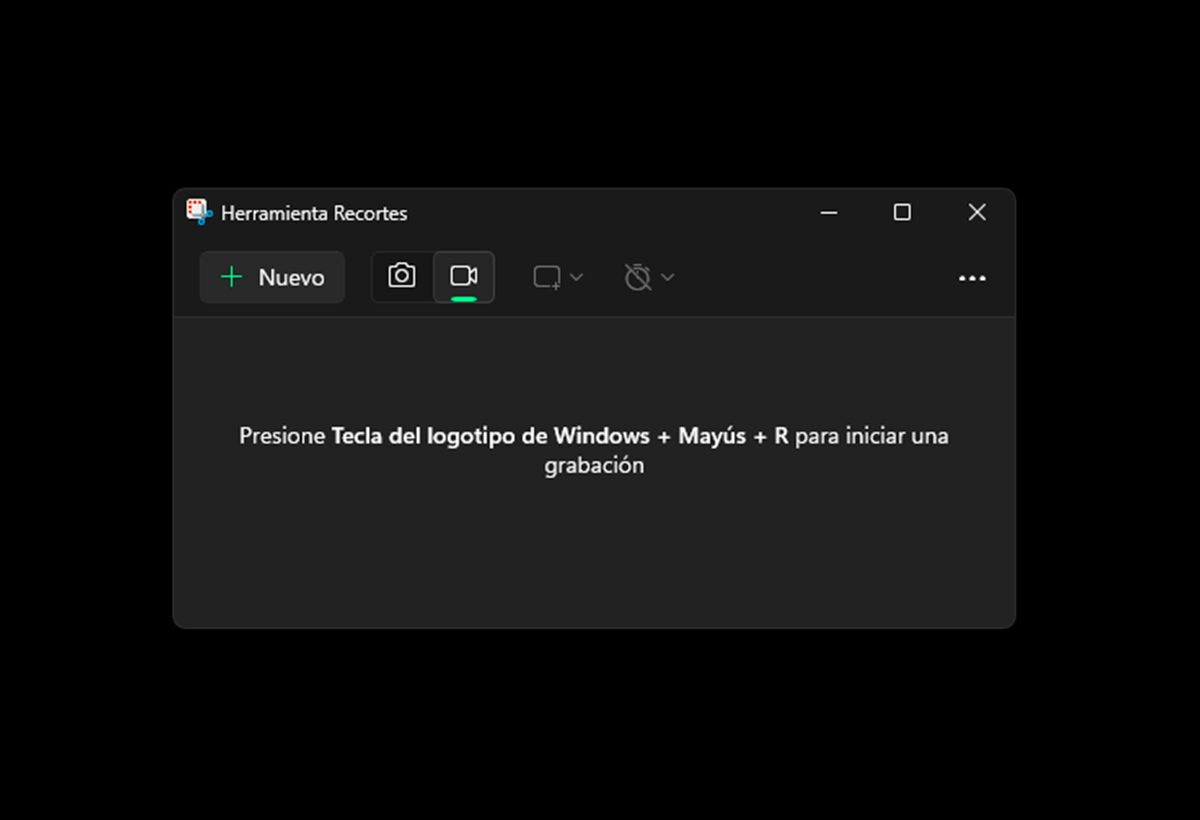
この新機能の使い方は非常に簡単で、技術者から初心者まで、あらゆるユーザーにとって使いやすいです。使い方を見ていきましょう。
- ツールにアクセスする:キーを押す Windows + Shift + R Snipping Toolの録画モードを直接開きます。ホームメニューからアプリを開くこともできます。
- 記録領域を選択: 起動すると、画面のどの部分を録画するかを選択するように求められます。
- 内容を記録する: チュートリアル、アニメーション、視覚的なグリッチ、デスクトップ上のその他のアクションなど、GIF に含める要素を記録します。
- GIF をエクスポートする: 録画が完了すると、「GIF」というラベルの付いた新しいボタンが付いたプレビューが表示されます。これをクリックすると、エクスポート オプションにアクセスできます。
- 品質を選ぶ: 高品質または低品質を選択できます。品質は 高はより鮮明なファイルを生成しますプロフェッショナルな環境での共有に最適です。
- ファイルを保存します: 好みのフォーマットを設定したら、GIF ファイルをコンピューターに保存します。
ClippingsのGIF機能の現在の制限
新しい機能は非常に有望ですが、 知っておくべき制限がいくつかあります 録画してGIFとしてエクスポートする場合:
- GIF形式でエクスポートする場合の最大録画時間は 30秒それ以上録画した場合は、最初の 30 秒のみがエクスポートされます。
- 一部の開発バージョンでは、制限は 3秒最終的にリリースされると、状況が変わる可能性があります。
- 結果のフォーマットは ループ機能付き.GIFまたは.MP4いくつかのテストで報告されているように、この点はまだ進化を続けています。
これらの制限にもかかわらず、この機能は短く直接的なプロセスに最適です。まさに、GIF 形式が最も威力を発揮するのはこの部分です。
Windows で画面を GIF として録画できる他のアプリはありますか?
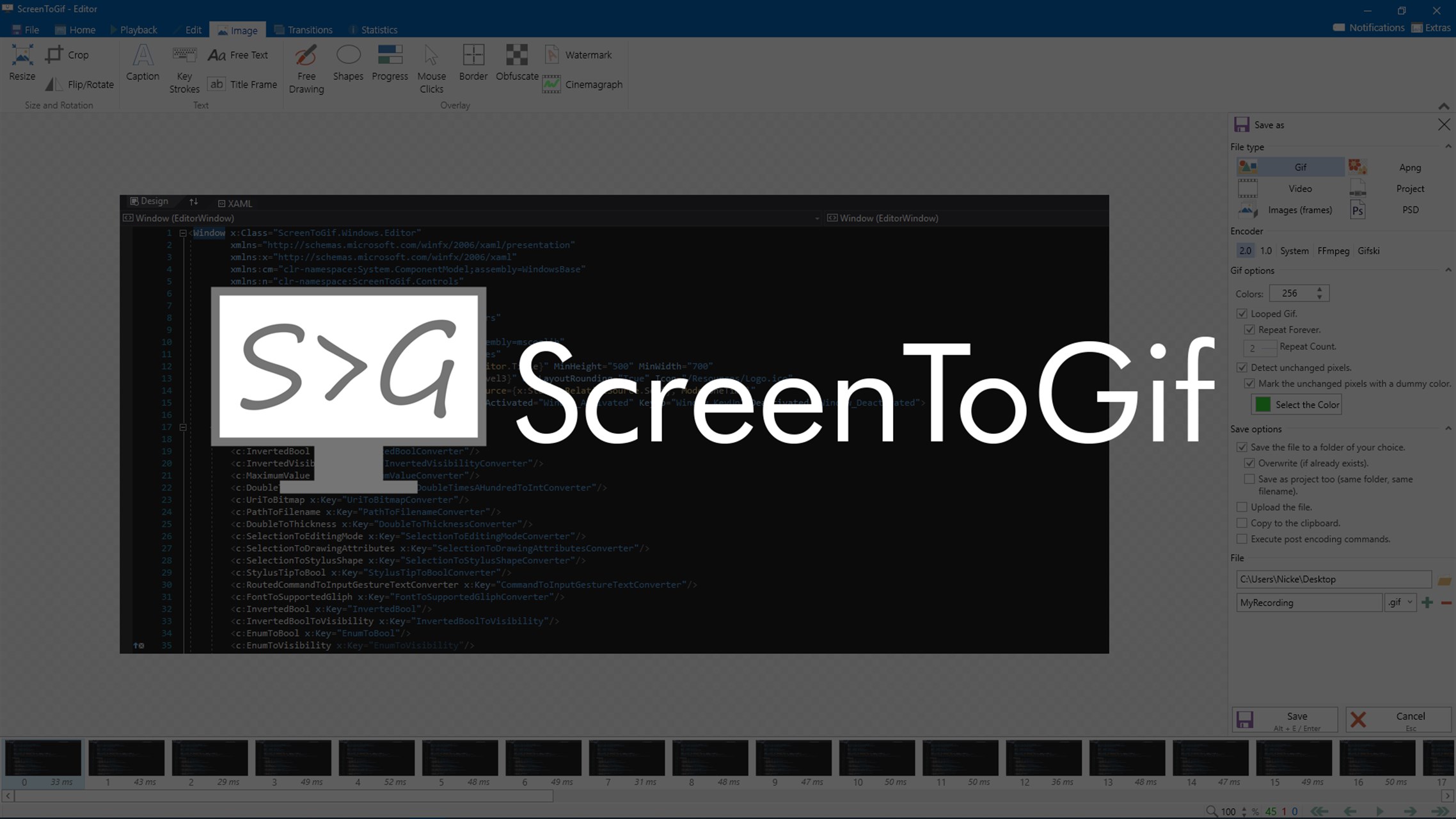
このオプションがまだSnipping Toolで利用できない場合、またはより高度なオプションが必要な場合は、 Windows の画面から GIF を記録できる無料のアプリケーションがいくつかあります。:
ScreenToGif
これは最も完成度の高いアプリの一つです。 画面を録画したり、テキストを追加したり、フレームごとに編集したり、さまざまな形式でエクスポートしたりできます。チュートリアルに強くお勧めします。
ShareX
これはスクリーンショット用のよく知られたツールですが、 GIF 録画モードも搭載されています。エリアを選択して録画し、保存するだけです。
ApowerREC
このレコーダーはGIFの録画に加えて、 オーディオをキャプチャし、複数の形式でエクスポートし、高度なパラメータをカスタマイズします.
Chrome キャプチャ
A Google Chromeの拡張機能 ブラウザから直接録画し、GIF形式で保存できます。Web上で作業していて、簡単にGIFを作成したい場合に最適です。
EaseUS RecExperts
よりプロフェッショナルなオプションで、コンテンツを録画し、GIF、MP4、MP3としてエクスポートし、 組み込みツールで結果を編集する.
Snipping Toolとオンラインコンバーターを組み合わせる
この新しい機能が登場する前から、一部のユーザーはすでに興味深いトリックを使用していました。 Snipping Toolで動画を録画し、手動でGIFに変換する CloudConvert などのオンライン プラットフォームを使用します。
お使いの Windows バージョンで自動 GIF エクスポート機能が有効になっていない場合でも、このプロセスは役立ちます。
Snipping ToolsでGIFを作成するための便利なキーボードショートカット
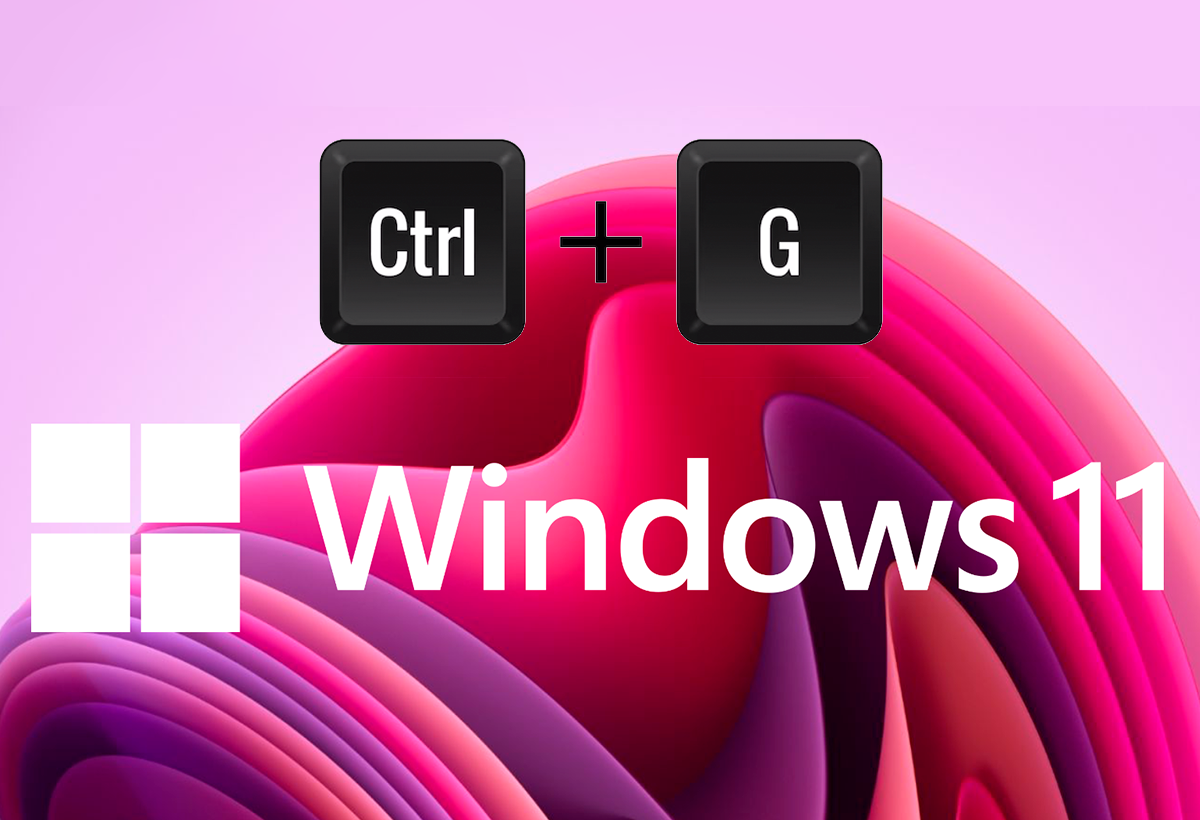
マイクロソフトが最近のアップデートで取り入れた大きな利点の一つは、 GIF録画機能を起動するための非常に機敏なキーボードショートカット:
- Windows + Shift + R: Snipping Tool の録画モードを直接開きます。
- Ctrl + G: 最近の録画を既に表示している場合は、GIF モードを有効にして、アニメーション形式で直接エクスポートできます。
WindowsでのGIFの実用的な応用
このように高速かつ視覚的な機能には、多くの実用的な用途があります。
- 技術的なエラーを表示 サポート チームと共有するときに明確にします。
- ステップバイステップのチュートリアルを作成する ナレーションを必要とせずに他の人を教育します。
- 反応や興味深い瞬間を共有する ソーシャル ネットワークやメッセージング アプリで。
- 視覚要素を説明する プレゼンテーションや企業文書内で。
Windows では GIF をデスクトップの背景として設定することもできます。ただし、Microsoft Storeで入手できるLively Wallpaperなどの追加ソフトウェアが必要になります。このSnipping Toolの新たな実用的な使い方により、基本的なユーティリティが もっと強力で創造的なものオペレーティング システムを離れることなく、新たな可能性への道が開かれます。
の法人化 Windows 11 の Snipping Tool から直接 GIF を作成するオプションは、小さいながらも非常に便利な変更です。外部ソフトウェアや複雑なプロセスに頼ることなく、ビジュアルコンテンツを非常に簡単に作成できます。
しかし 一部のInsiderチャンネルではまだテスト段階です 録画時間の最大長などの制限はあるものの、Windowsをより多用途で視覚的な環境にすることで、Microsoftが正しい方向に進んでいることは明らかです。少し練習すれば、 誰でも自分の画面をGIFジェネレーターに変えることができる アイデア、ソリューション、楽しい瞬間を簡単に共有できます。

私はテクノロジー愛好家であり、その「オタク」の興味を職業に変えています。私は 10 年以上、純粋な好奇心から最先端のテクノロジーを使用し、あらゆる種類のプログラムをいじくり回してきました。現在はコンピューター技術とビデオゲームを専門にしています。これは、私が 5 年以上、テクノロジーやビデオ ゲームに関するさまざまな Web サイトに執筆し、誰にでも理解できる言語で必要な情報を提供することを目的とした記事を作成しているためです。
ご質問がございましたら、私の知識は Windows オペレーティング システムから携帯電話用の Android に関連するあらゆるものまで多岐にわたります。そして、私はあなたに対して、いつでも喜んで数分を費やして、このインターネットの世界であなたが抱いている疑問を解決するお手伝いをしたいと考えています。