- Windows 11 のアップデート KB5064081 により、ロック画面にパスワード ボタン アイコンが表示されなくなります。
- この欠陥は、複数のアクティブなログイン オプション (PIN、指紋、セキュリティ キーなど) を備えたコンピューターに影響します。
- パスワード ボタンはまだ存在し、アイコンが表示される領域にマウスを移動するとアクティブになります。
- Microsoft は Windows 11 24H2 および 25H2 の問題を認識しており、確定した日付はないもののパッチの作成に取り組んでいます。
いくつかの Windows 11ユーザー 彼らは突然 パスワードでログインするオプションが消えたようです ロック画面から 最新のシステムアップデートをインストールすると、パスワードログインアイコンが表示されなくなり、 かなり混乱を招きます。 チームにログインしようとしたとき。
注目すべき点は、アイコンは見えなくても、 実際のパスワードボタンはまだ残っていますこれは最近のパッチに関連する純粋に視覚的な問題であり、ログイン プロセスを複雑にします。 コンピュータへのアクセスを完全にブロックするわけではないマイクロソフトはすでにこの欠陥を認めており、 サポートドキュメントに説明が掲載されている.
Windows 11 のパスワード ボタンはどうなっているのでしょうか?
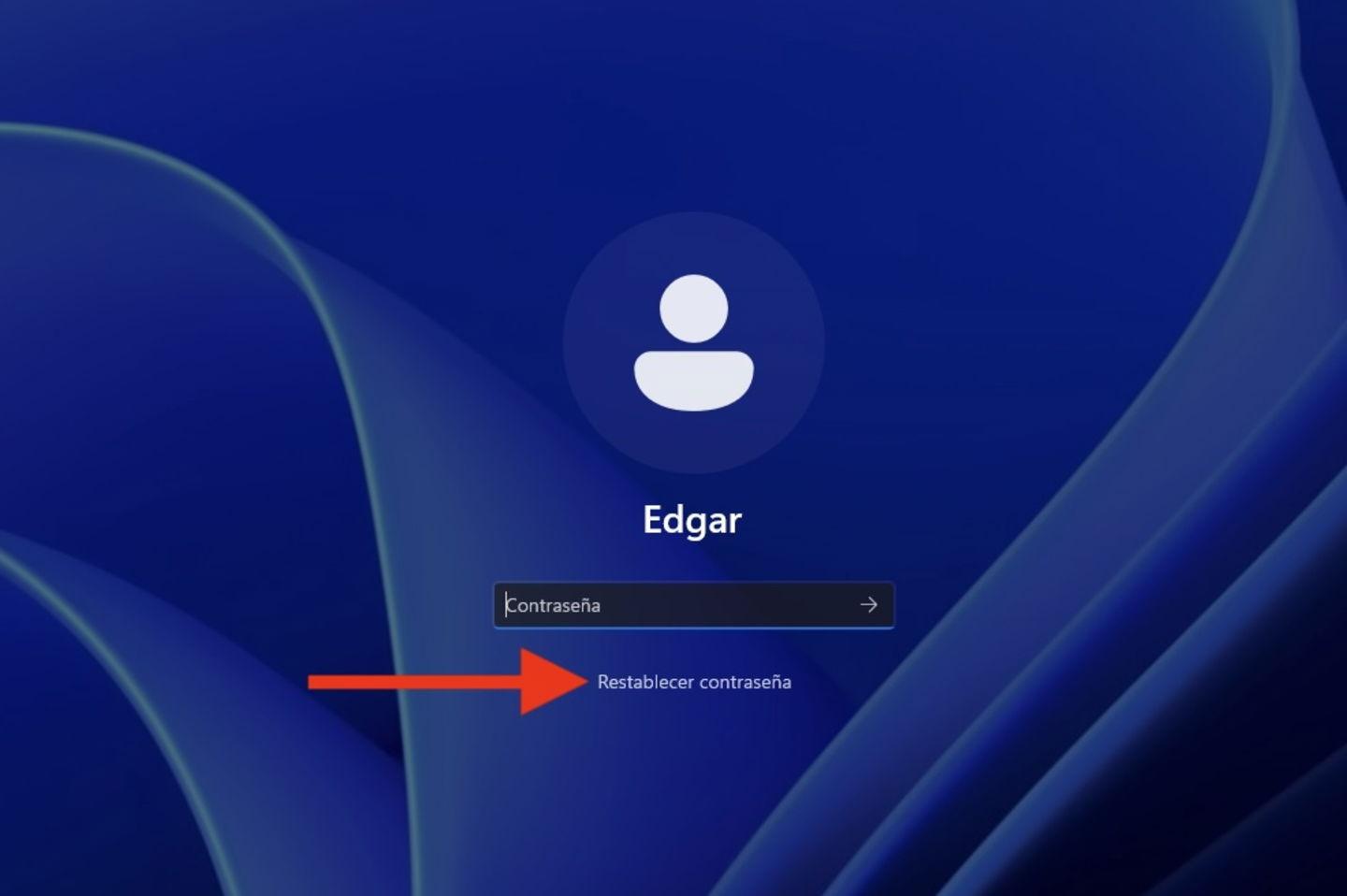
マイクロソフトは、 パスワードログインに関連するアイコンが非表示になるWindows 11のエラー ロック画面で。このバグは、2025年8月以降にリリースされた更新プログラム、特にKB5064081プレビュー更新プログラムとその後のパッチで検出されました。
通常の状況では、Windows 11はパスワード固有のアイコンが表示されるのは、 複数の認証方法が設定されている例えば、Windows Hello PIN、指紋認証、顔認証、物理的なセキュリティキー、あるいは従来のパスワードなどです。ユーザーがパスワードのみを使用する場合、システムはパスワード入力フィールドを直接表示し、追加のアイコンは必要ありません。
現在の脆弱性により、複数のログイン方法が有効になっているシステムでは、 オプション リストからパスワード アイコンが消えます。 ロック画面からパスワードが消えます。見た目上はパスワードが使えなくなったように見えますが、実際にはコントロールは存在し、機能しています。ただ、正しく表示されないだけです。
同社によれば、生成されるのは一種の アイコンが表示されるべき「空きスペース」このギャップは目に見えないプレースホルダーとして機能します。ユーザーがその領域にカーソルを合わせたり、クリックしたりすると、パスワード フィールドが有効になり、通常どおりログインできます。
アップデートKB5064081: 影響を受けるバージョンとバグの範囲

この問題は主に Windows 5064081 アップデート KB112025年8月下旬にロールアウトが開始されたセキュリティパッチとは無関係のプレビュービルドです。マイクロソフトは、異常な動作はWindows 11 24H2および ウィンドウズ 11 25H2 このパッチまたはこれに基づく後続のパッチを受け取った人。
すべてのWindows 11ユーザーが影響を受けるわけではないことに注意してください。このエラーは主に次のような場合に発生します。 複数のログイン資格情報が同じコンピュータに共存するパスワードのみを使用すると、ロック画面には対応するテキスト ボックスが表示されるだけで、エラーはまったく気付かれません。
対照的に、PIN、パスワード、場合によっては生体認証やセキュリティ キーを組み合わせているユーザーが最も注目しています。 ログインの選択肢の中にパスワード オプションが表示されなくなりました。ロック画面で「ログイン オプションを表示」をタップすると、他の認証方法が提供されますが、システムがそのログイン方法をサポートしているにもかかわらず、パスワード アイコンは表示されません。
マイクロソフトはサポートノートで、KB5064081またはそれに基づく以降の更新プログラムをインストールした後、 「ロック画面のログイン オプションにパスワード アイコンが表示されない場合があります。」これは既知の欠陥であり、具体的な日付は明言しないものの、確実な解決策に取り組んでいると彼は付け加えた。
見えないアイコンにもかかわらずパスワードでログインし続ける方法
バグを修正するパッチがリリースされるまで、ユーザーは簡単なトリックでパスワードを使い続けることができます。マイクロソフトの説明によると、 パスワードボタンはバックグラウンドで存在し続けます関連付けられているアイコンは、ログイン方法のリストには表示されません。
その隠されたボタンを有効にするには パスワードアイコンが表示されていた領域にマウスを移動します ログインオプションセクション内のWindows Hello PIN入力欄のすぐ下にあります。カーソルをその位置に移動すると、システムはクリック可能なコントロールを検出し、何も表示されていなくても選択できるようになります。
その「ゴーストアイコン」をクリックすると、 通常のアカウントパスワードを入力するテキストボックスそこからのプロセスはいつもと同じです。パスワードを入力し、確認し、いつも通りWindows 11のデスクトップにアクセスします。したがって、このバグによって操作は複雑になりますが、パスワードの使用は妨げられません。
場合によっては、ユーザーは PINエリアをランダムにクリックします パスワードフィールドが表示されるようにするには、次のようにします。これは洗練された解決策ではありませんが、Microsoftがアイコンの表示を復元するアップデートの準備を完了するまでの一時的な解決策として役立ちます。
背景: Windows 11 アップデートに関する最近の問題
このパスワードボタンの事件は、 最近の更新に関連する問題のリスト Windows 11のKB5064081を含む同じパッチブランチは、同社によると、DRM保護されたビデオの再生時に奇妙な動作を引き起こし、ブルーレイ、DVD、デジタルテレビアプリケーションで時折エラーが発生し、 Microsoft Storeが開かない.
それらはまた文書化されている 管理者権限のないアカウントでのアプリケーションのインストールエラーこれらの問題は、予期せぬユーザーアカウント制御(UAC)通知に起因しています。さらに、Windows 10とWindows 11の両方において、NDIなどのテクノロジーを利用する一部のストリーミングプログラムやソフトウェアでパフォーマンスの問題が報告されており、特定のシナリオではフレームレートの低下やカクツキが顕著に発生します。
これらの判決は、 Windowsのアップデートと内部テストプロセスの品質近年、特にパンデミックと社内でさまざまな再編の波が起こった後、オペレーティング システムの検証と品質管理を専門とするチームの規模と役割について疑問が高まっています。
パスワード アイコンの障害という具体的なケースでは、これは厄介な問題ですが、解決法は比較的簡単なので、多くのユーザーがその方法を知りたいと思うのを止めることはできません。 ロック画面のこのような基本的な詳細は、以前のフィルターを通過することができました パッチが配布チャネルに届く前に。
リマインダー: コンソールから Windows パスワードを変更してください
アイコンの消失が今や主な焦点となっているが、Windowsがまだ提供していることを覚えておく価値がある。 パスワード管理の代替方法 通常のグラフィカル インターフェイス以外では、最も直接的な方法の 1 つは、従来のコマンド プロンプトや、現在 Windows ターミナルにグループ化されている PowerShell などのより高度なツールなど、コンソールを使用することです。
Windowsのコマンドラインにアクセスするには、 ユーザーモードまたは管理者モード2番目のオプションはシステムへの完全な権限を付与するため、注意して使用してください。コマンドプロンプトを開くには、スタートメニューで「コマンドプロンプト」を検索するか、スタートアイコンを右クリックして詳細オプションを選択し、管理者として実行してください。
コンソールが開いたら、 1つのコマンドでローカルアカウントのパスワードを変更する基本的な形式は次のとおりです。 net user ユーザー名 新しいパスワードこれらの値を実際のアカウント名と設定する新しいパスワードに置き換えると、システムはグラフィカル構成パネルを入力しなくてもパスワードを更新します。
アカウント名にスペースが含まれている場合は、 コマンドが正しく解釈されるように二重引用符で囲みますこれにより、適切な権限でコンソールを実行すれば、ローカルアカウントや管理者権限を持つアカウントのパスワードを変更できます。コンピュータ上のすべてのアカウントを表示するには、次のコマンドを使用します。 ネットユーザー 追加のパラメータなし。
次回そのアカウントにログインすると、 Windowsは新しく設定されたパスワードを要求しますオプション アイコンが画面に正しく表示されるかどうかに関係なく、これにより、現在のような問題が解決されている間に、追加の制御手段が提供されます。
Windows 11のパスワードボタンの失敗は、 一見些細な詳細がシステムの起動時に混乱を引き起こす可能性がある特に最近のアップデートで発生した他のバグと重なる場合、Microsoftがロールアウトを完了するまで ログインアイコンを通常の状態に戻すパッチユーザーは、非表示のクリック可能な領域やコンソールなどのツールを引き続き使用して、パスワードとコンピュータへのアクセスを制御できます。

私はテクノロジー愛好家であり、その「オタク」の興味を職業に変えています。私は 10 年以上、純粋な好奇心から最先端のテクノロジーを使用し、あらゆる種類のプログラムをいじくり回してきました。現在はコンピューター技術とビデオゲームを専門にしています。これは、私が 5 年以上、テクノロジーやビデオ ゲームに関するさまざまな Web サイトに執筆し、誰にでも理解できる言語で必要な情報を提供することを目的とした記事を作成しているためです。
ご質問がございましたら、私の知識は Windows オペレーティング システムから携帯電話用の Android に関連するあらゆるものまで多岐にわたります。そして、私はあなたに対して、いつでも喜んで数分を費やして、このインターネットの世界であなたが抱いている疑問を解決するお手伝いをしたいと考えています。