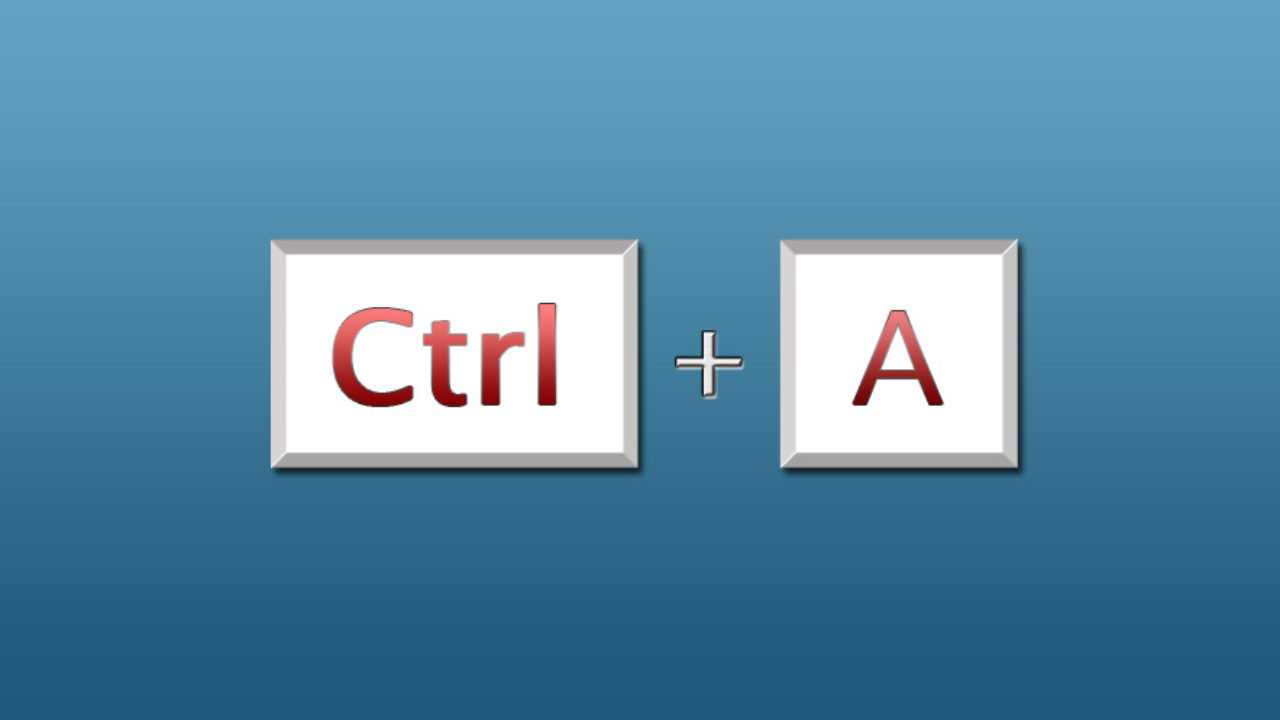
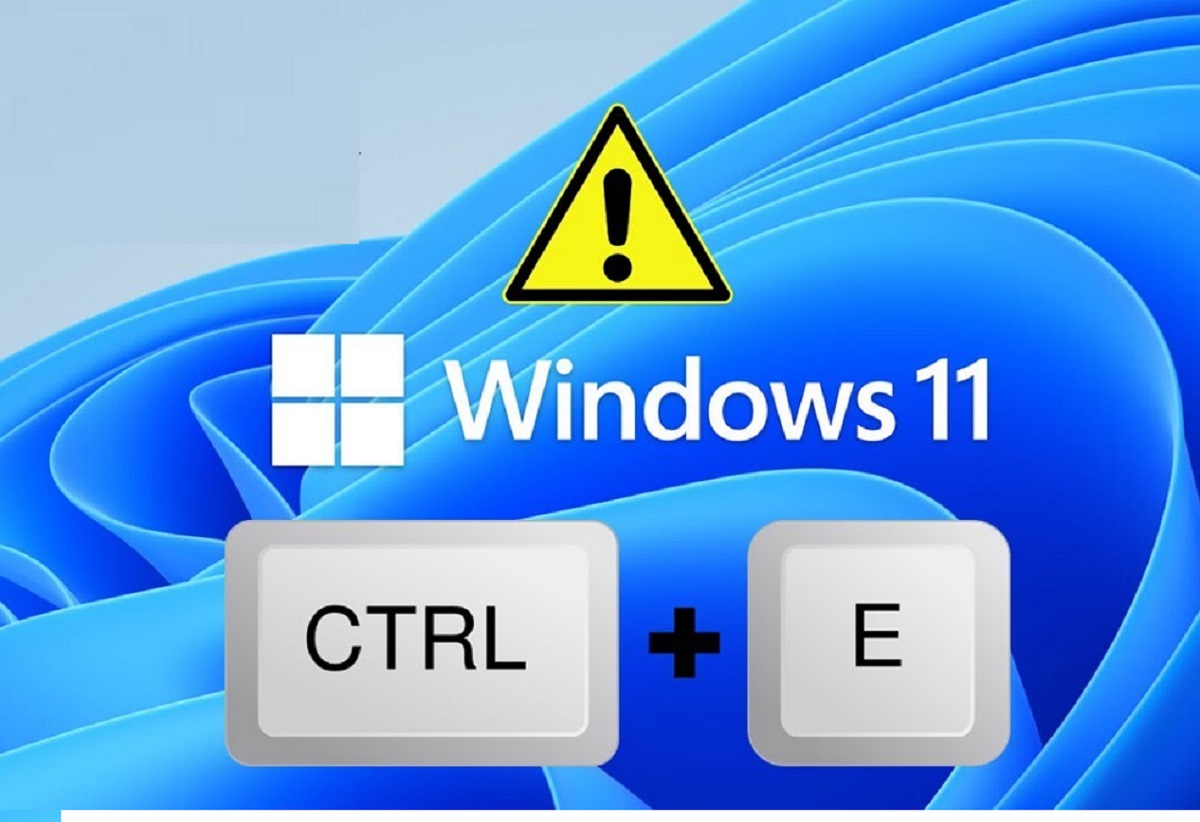
- Ctrl + A は、Windows 11 ですべてを選択するための標準ショートカットであり、以前の Ctrl + E の動作に代わるものです。
- エクスプローラーのコンテキスト メニューとリボンでは、マウスやタッチの代わりに [すべて選択] が使用できます。
- Windows キーのショートカットをマスターすると、ウィンドウ、スクリーンショット、オーディオ、アクセシビリティ、デスクトップが高速化されます。

もしあなたが探し求めてここまで来たのなら Windows 11ですべてを選択する方法あなたは正しい場所にいます。今、勝利の組み合わせは Ctrl+Aまた、一部のユーザーが異なるキーを覚えている理由や、どのような追加のショートカットが日常的に時間を節約できるかを理解することが重要です。
多くはWindows 10から移行し、エクスプローラーや次のようなアプリですべての項目を選択するためにCtrl+Eを押すことに慣れていました。 ペイント. Windows 11ではそのカスタムが変更されましたMicrosoftは、システムを多くのアプリケーションやプラットフォームの共通標準に合わせました。そのため、すべての選択はCtrl+Aで実行できるようになりました。Ctrl+C、Ctrl+V、Ctrl+Xなどの従来のショートカットは、これまでと全く同じように機能します。
Windows 11ですべてを選択:迅速で信頼性の高いオプション
ほとんどのシステム ウィンドウとアプリケーションでは、Windows 11 ですべてを選択する直接的な方法は、Ctrl + A を押すことです。 デフォルトですべてを選択するショートカットです。 この機能は、ファイルエクスプローラー、テキストエディタ、ウェブブラウザ、その他多くのユーティリティで利用できます。タッチスクリーンをご利用の場合やマウスをご利用の場合は、各フォルダ内のコンテキストメニューで「すべて選択」オプションを選択することもできます。
ファイル エクスプローラー自体には、[ホーム] タブのリボンに [すべて選択] アクションが用意されています。 マウスを使った非常に便利な代替手段です 特に大量の文書や写真を管理する場合に便利です。
以前の PC にラテンアメリカ スペイン語キーボードが搭載されていて、Ctrl + E が機能していたとしても、慌てる必要はありません。これは言語の問題ではありません。 この決定はWindows 11のデザインに関するものである これは異なるキーボードレイアウトにも同様に作用します。Microsoftコミュニティの複数のユーザーとアドバイザーは、この古い動作はWindows 11では利用できず、推奨される方法はCtrl+Aであると指摘しています。
マスターする価値のある基本的なショートカット
Windows 11 ですべてを選択するだけでなく、日常的に使用する組み合わせもあります。 暗記すれば速くなる あらゆるタスクにおいて:
- Ctrl+C コピー、 Ctrl+V 接着剤と Ctrl+X カット。必須のトリオ。
- Ctrl+Z 元に戻すと Ctrl+Y 簡単にやり直して修正できます。
- Alt+Tab キーボードを離れずに開いているアプリを切り替えます。
- Alt+F4 アクティブなウィンドウを即座に閉じます。
- Ctrl+Shift+Esc タスク マネージャーを直接開きます。
- F2 中間メニューなしで選択した項目の名前を変更します。
エクスプローラーでの選択: 便利なトリックと組み合わせ
どこでも使える Ctrl + A に加えて、Explorer には非常に便利なキーがいくつかあります。 Windows+Eを押して開きます どこからでもすぐに。中に入ったら:
- Alt+Enter 選択したファイルまたはフォルダーのプロパティを開きます。
- Ctrl+Shift+N 即座に新しいフォルダを作成します。
- F11 エクスプローラー ウィンドウを全画面表示に切り替えるか、終了します。
Windows 11ですべてを選択したくない場合はどうすればいいでしょうか?クリックと 連続範囲のシフト または、Ctrl キーを押しながらクリックして、連続していない複数のファイルを選択します。 カスタム選択に最適です 多数のファイルが含まれるフォルダー内。
Windows 11で大量のコンテンツを扱う際にすべてを選択する方法
ファイルがいっぱい入ったフォルダーの場合、Ctrl+A が最も速い方法です。 コンテキストメニューを使用する場合フォルダ内を右クリックし、「すべて選択」アクションを選択します。どちらのオプションも、コピーの作成、別の場所への移動(例: デフォルトのダウンロード場所を変更する) または一括削除できます。
ドキュメントや Web ページでも動作は同じです。Ctrl + A を押すと、ワークスペース内のすべてのコンテンツが強調表示されます。 マウスを何マイルもドラッグする必要がなくなります。 長い選択範囲の途中で止まらないようにすることで、エラーを減らすことができます。
Ctrl+E はどうなりましたか? なぜ今は Ctrl+A になっているのですか?
Windows 10 では、一部のスペイン語のアプリケーションとコンテキストで、Ctrl + E がすべての選択アクションと同時に実行されました。 Windows 11はエクスペリエンスを標準化します Ctrl+A での操作は、ほとんどのスイートやシステムで使用されている方法と一致しています。フォーラムやコミュニティの返信では、スペイン語で特定のケースが発生するのは一時的なバグであり、アップデートで修正される可能性があると述べられていました。
ディストリビューションに関係なく、重要なことは、Windows 11 では動作が一貫しているということです。 すべてを選択する必要がある場合は、Ctrl + Aを押しますより普遍的で、より予測可能であり、プログラム間の切り替え時に予期せぬ事態を回避します。
キャプチャ、録画、視覚的選択
多くの場合、すべてを選択することは何かをキャプチャまたは記録することにつながります。完全な自動キャプチャには、 Windows+Print Screenで画像が自動的に保存されます 画像、スクリーンショット。特定の範囲を選択する必要がある場合は、Windows + Shift + S キーを押すと、さまざまな選択オプションを備えたコンテキストスニッピングツールが開きます。
プロセスをデモンストレーションしたいときは、画面の一部を録画することができます。 Windows+Shift+RSnipping Toolを録画モードで開き、MP4形式で動画やスクリーン録画として保存します。ゲームエコシステムを好む場合は、 Windows+G と Windows+Alt+R ゲームバーからの録画が提供されます。
ワークフローに適した検索、プロジェクト、その他のアクセス オプション
Windows 11 ですべてを選択した後、通常はコピーまたは移動を行いますが、検索や共有を行うこともできます。 Windows+S または Windows+Q で検索を起動します 瞬時に、Windows + P で別の画面に投影するオプションが開き、Windows + K で互換性のあるモニターにワイヤレスで接続するためのメニューが表示されます。
テキスト、記号、ディクテーションを扱う場合は、 ウィンドウズ+。 絵文字と記号のパネルを開き、 Windows+H で音声入力が有効になりますそれらは日常生活を大幅にスピードアップする小さな近道です。
Windowsとデスクトップ:すべてを管理
Windows 11 ですべてを選択することは、生産性の一部にすぎません。 矢印を使ったアンカーの習得 (Windows + 左矢印または右矢印) とクイック最大化または最小化 (Windows + 上矢印または下矢印) により、すぐに整理できます。
複数のモニターを使用している場合は、アクティブウィンドウを画面間で移動します。 Windows + Shift + 左矢印または右矢印机が小さすぎる場合は、 Windows+Ctrl+Dで仮想のものを作成Windows + Ctrl + 矢印キーでデスクトップ間を移動でき、Windows + Ctrl + F4 キーで不要になったデスクトップを閉じます。
高度なヒントとサードパーティツール
大量のデータを扱う場合は、プロセスを自動化したいかもしれません。Windowsでは、コマンドラインを使用して、データを一括で一覧表示したりコピーしたりできます。 標準コマンドとワイルドカードmacOS では、ターミナルには、あるフォルダーのすべての内容を一覧表示して別のフォルダーにコピーするための同等のユーティリティが用意されています。
さらに強力な機能を求める場合は、サードパーティのファイルマネージャーが便利です。 総司令官またはディレクトリオプス (Windows の場合) または Path Finder と ForkLift (macOS の場合) では、フィルター選択、デュアル ペイン、および高度なルールが提供されます。 プロフェッショナルなワークフローに最適です 大規模な手術が当たり前の場所です。
Detalles que marcan la diferencia
- Windows キーを押し続けるときは、セカンダリ キーを押して同時に離すまで Windows キーを離さないことに注意してください。 Windows だけをタッチするとスタートが開きます。当たり前のことのように思えますが、これを習得することで、キーボード上を素早く移動したときに誤検知を防ぐことができます。
- 設定から有効にしておくと便利なスイッチがいくつかあります。例えば、 Windows+Vに関連付けられたクリップボード履歴 初期状態では無効になっていますが、有効にすると、同じ操作を繰り返すことなく最近使用した項目を貼り付けることができます。視覚的なアクセシビリティが必要な場合は、Windows + Ctrl + C のカラーフィルターでも同様です。
- オーディオを扱う場合は忘れないでください Windows+Ctrl+Vを押してサウンド出力ページを開きます クイック設定では、追加のパネルを開かずに、デバイスの変更、空間サウンドの調整、音量ミキサーの管理を行うことができます。
- HDRをご利用の方は、 Windows + Alt + B で、ハイダイナミックレンジをすばやく切り替えます。 デスクトップからゲームやビデオに切り替えるときに、Copilot を使用する場合は、[設定] > [個人用設定] > [テキスト入力] > [キーボードの Copilot キーをカスタマイズ] で Windows + C の動作をカスタマイズできます。
上記のすべてをバックパックに入れておけば、すべてを選択して Windows 11 内を移動するのは簡単です。 Ctrl+Aを自然なジェスチャーとして採用するコンテキスト メニューは、自分に最適なときに使用し、Windows キーのショートカットを組み合わせてアクションを連鎖させることができます。選択、コピー、デスクトップの切り替え、ウィンドウのピン留め、貼り付け、そして次の操作にスムーズに進むことができます。

テクノロジーとインターネット問題を専門とする編集者で、さまざまなデジタル メディアで 10 年以上の経験があります。私は、電子商取引、通信、オンライン マーケティング、広告会社で編集者およびコンテンツ作成者として働いてきました。経済、金融、その他の分野のウェブサイトにも執筆しています。私の仕事は私の情熱でもあります。さて、私の記事を通じて、 Tecnobits, 私は、私たちの生活を向上させるために、テクノロジーの世界が私たちに提供するすべてのニュースや新しい機会を毎日調査しようとしています。