今日はお話しします PowerShell を使用して Windows 11 でバッテリー レポートを生成する方法。このレポートには、ノートパソコンのバッテリーに関する非常に具体的なデータ(名前、モデル、充電容量、寿命など)が提供されます。レポートの生成はまったく複雑ではなく、Windows に組み込まれたツールを使用して行われるため、何もダウンロードする必要もありません。見てみましょう。
PowerShellを使用してWindows 11でバッテリーレポートを生成するには、 管理者としてツールを実行する。中に入ったら、そのレポートを生成するコマンドをコピーする必要があります。最後に、目的地でレポートを見つけて開き、バッテリーに関するすべての情報を確認するだけです。
Windows 11 でバッテリー レポートを生成する目的は何ですか?

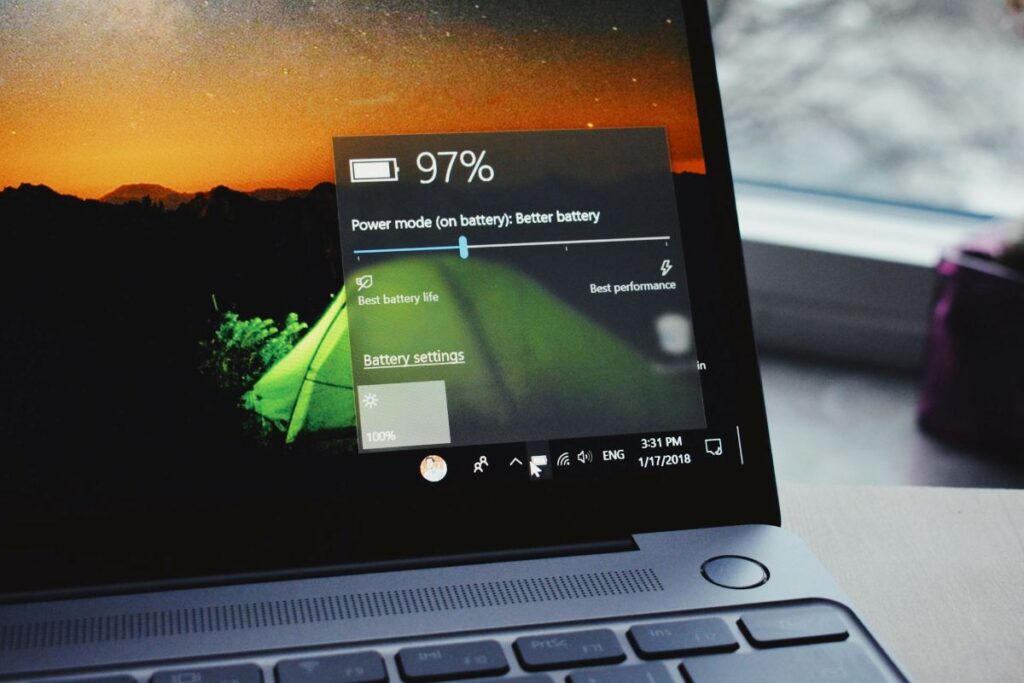
今、 Windows 11 でバッテリー レポートを生成すると本当に役立ちますか? Windows 自体でコンピューターのバッテリーに関する有用な情報が得られるというのは事実です。たとえば、タスクバーでは、充電レベルと、電力網に接続せずに使用できる残り時間を確認できます。バッテリーアイコンを右クリックすると、さらに多くの情報が表示されます。
Windows 設定の「電源とバッテリー」セクションに、「バッテリー使用量」というエントリがあります。そこでは、画面がオン、オフ、またはスリープ モードのときの過去 24 時間のバッテリー レベルなどのデータを確認できます。まだ、 PowerShellを使用してWindows 11でバッテリーレポートを生成すると、:
- より多くの情報と非常に詳細な情報。
- バッテリーを適切に管理していたかどうかがわかります。
- コンピュータのバッテリーをより適切に管理するために何をすべきかを学びます。
PowerShell を使用して Windows 11 でバッテリー レポートを生成する方法は?

真実は、Windows 11でバッテリーレポートを生成することです PowerShell を使用する それはこの世のものとは思えないほどのものではありません。何をすべきかを段階的に理解し、ここに残しておくコマンドをコピーするだけです。以下に、 Windows 11 で PowerShell を入力してバッテリー レポートを生成する手順:
- スタート メニューを開き、検索バーに「PowerShell」と入力します。
- アプリを直接クリックするのではなく、右側の「管理者として実行」をタップします。
- 「このアプリがデバイスに変更を加えることを許可しますか?」と尋ねられたら、「はい」を選択して開きます。
- 完了すると、PowerShell が開き、カーソルがある場所に、以下のコマンドを正確に入力する必要があります。 powercfg /batteryreport /出力 C:\battery-report.html.
- 次のステップでは、Enter キーを押して Windows 11 でバッテリー レポートを生成します。
- 手順が成功すると、「バッテリー寿命レポートがパスに保存されました…」というメッセージが表示されます。
- 最後に、画面に表示されている場所に移動し、「battery-report」という名前のレポートをクリックするだけです。
ここで使用するコマンドには、レポートが保存されるアドレス (C:) と、ドキュメントの名前 (「battery-report」) も含まれていることに注意してください。したがって、これら 2 つのパラメータはカスタマイズ可能です。 ドキュメントに別の場所や別の名前を割り当てることができます。もちろん、生活を複雑にしたくない場合は、コマンドをコピーして貼り付け、指示に従って後で確認してください。

Windows 11でバッテリーレポートを生成する際に取得されるデータ
PowerShell を使用して Windows 11 でバッテリー レポートを生成すると、バッテリーに関する非常に具体的なデータが得られます。例えばどれですか?このデータには、バッテリーの現在の状態、サイクル数、残りの寿命などが含まれます。次に、 Windows 11のバッテリーレポートで提供される情報:
- チームデータ: : コンピュータの名前とモデル。
- バッテリー情報: 名前、モデル、タイプ、容量、サイクル数。
• 最近のバッテリー使用量: 起動時間、アクティベーション時間、ソース (バッテリーまたは電流)、容量 (mWh)。 - バッテリー消費率 過去 7 日間。
- 使用履歴: このセクションには、コンピューターを入手してから、バッテリー駆動か電源接続かに関係なく、どのようにコンピューターを使用したかが表示されます。
- バッテリー容量履歴: ここでは、7 日間ごとのバッテリーのフル充電容量と実際の容量が表示されます。
- 推定バッテリー寿命: また、充電と放電の動作に基づいて、7 日間の期間でのバッテリー寿命も表示されます。
- 最後に、コンピューターのオペレーティング システムをインストールしてからのパフォーマンスに基づいて、バッテリー寿命の概要または合計が表示されます。

ノートパソコンのバッテリーの寿命を延ばすにはどうすればいいですか?
PowerShellを使用してWindows 11でバッテリーレポートを生成することは、 機器の実際の状態を知る。充電サイクル数や最大容量などの具体的なデータが得られるので、 バッテリーを大切にして、残りの耐用年数をできるだけ延ばす対策を講じることは可能です。.
すべてのバッテリーは時間の経過とともに本来の容量を失うというのは事実ですが、バッテリーを適切に管理するためにできることはたくさんあります。 これを達成するのに役立つヒントをいくつか紹介します。:
- バッテリーを過充電しないでください: 最近のデバイスの多くにはスマート充電機能が搭載されていますが、バッテリーを過充電しないことが最善です。充電レベルを 20% ~ 80% に維持することが推奨されています。
- コンピュータを 50 か月以上使用しない場合は、バッテリー残量が XNUMX% 未満の状態で保管し、完全に放電しないようにしてください。
- 省電力を有効にする: このツールは、バックグラウンド アプリによるバッテリーの消耗を防ぎ、リソースの使用をバランスよく最適化します。
- バッテリーを高温にさらさないように保護します。可能であれば、ノートパソコンを冷却パッドまたは通気性の良い表面の上で使用してください。これにより、バッテリーが極度の熱から保護され、充電が長持ちし、寿命が延びます。

私は幼い頃から、科学技術の進歩、特に私たちの生活をより楽に、より楽しくするものに関連するものすべてに非常に興味を持っていました。私は最新のニュースやトレンドを常に把握し、使用している機器やガジェットに関する経験、意見、アドバイスを共有することが大好きです。このことがきっかけで、私は 5 年ちょっと前に、主に Android デバイスと Windows オペレーティング システムに焦点を当てた Web ライターになりました。読者が簡単に理解できるように、複雑なことを簡単な言葉で説明することを学びました。