- Windows 11 の電源モードと CPU 制限により、BIOS に触れることなく熱とノイズが軽減されます。
- FanControl、HWiNFO、NBFC などのアプリを使用すると、信頼性の高い曲線と監視が可能になります。
- 物理的なメンテナンス(クリーニング、冷却ベース、放熱グリス)が大きな違いを生みます。
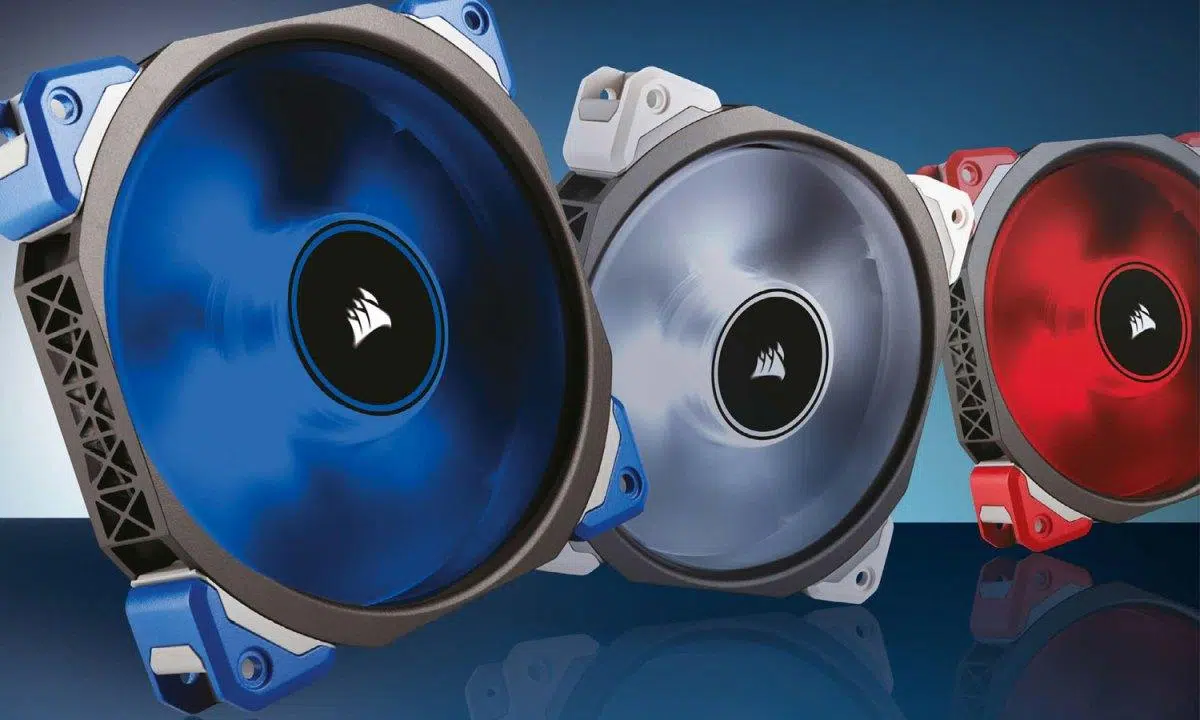
Windows 11 ラップトップが飛行機のような音を立てたり、過熱したりする場合、あなただけではありません。 システムは負荷に応じてファンを調整します。CPUやGPUに負荷をかけると、高速回転してノイズが発生するのは当然です。重要なのは、Windowsで何を変更できるか、サードパーティ製ソフトウェアをいつ使用すべきか、そしてどのような習慣やメンテナンスで発熱やノイズを抑えるかを知ることです。
このガイドには、機器の健全性を損なうことなくノイズと温度を低減するために必要なすべての情報が記載されています。 システム設定と信頼できるユーティリティを集めました。 ファンの制御方法、診断手順、物理的なメンテナンス、そしてパフォーマンスと静音性のバランスをとるための実用的なヒントをご紹介します。そして、Windows 11では従来の電源オプションと比べて何が変わったのか、ぜひご覧ください。さあ、すべてを学びましょう。 Windows 11 でファン速度を制限し、ラップトップの温度を制御する方法。
ファンの回転が速くなり、騒音が大きくなるのはどのようなときですか?
最近のノートパソコンでは、作業負荷と蓄積された熱に応じてファンの速度が上がります。 動画をコンパイルしたり編集したり、ゲームをしたりする場合CPUとGPUの発熱量が増加し、システムはパフォーマンスを維持するために毎分回転数(RPM)を上げます。このような状況では、システムの動作音が大きくなることが予想されます。
環境も影響します。25℃以上の部屋では、 ファンがより頻繁に作動する それを補うために。ノートパソコンを布地や柔らかい表面に置くと通気口が塞がれ、温度が急上昇する可能性があります。常に吸気口と排気口を空けておいてください。
バッテリー充電中、特に100%に達するまで、 追加の冷蔵が必要になる場合があります特に同時に作業している場合は、デバイスを接続するとファンの動作が増加することがよくあります。
デバイスのセットアップまたはリセット後の最初の 24 時間は特別です。 Windowsはバックグラウンドでインデックス作成、同期、更新を行います作業負荷の急増により、すべてが安定するまでファンの稼働速度が速くなる可能性があります。
奇妙な音に注意してください。カチカチという音、こすれる音、キーキーという音は正常ではありません。 ファンは空気の流れのような音を出すはずです。何かに擦れているような感じはありません。清掃後も問題が解決しない場合は、メーカーにサポートと修理のオプションについてお問い合わせください。
温度を測定してボトルネックを検出する

何かを変える前に、診断を確認することをお勧めします。 CPUとGPUの温度を測定 Open Hardware Monitor などのツールやデバイス独自のファームウェア (BIOS/UEFI) を使用すると、現在の読み取り値を確認し、安全限度内かどうかを推定できます。
タスク マネージャーを開き、CPU で並べ替えて、リソースを大量に消費するプロセスを見つけます。 ブロックされたタスクや異常に消費量が多いタスクを終了する 通常、温度は瞬時に下がります。障害が一時的なものであれば、再起動することで状態がクリアされ、ゾンビプロセスの処理に追われることを防ぎます。
ドライバーとファームウェアを最新の状態に保ってください。Surface デバイスでは、Surface アプリを使って次のことができます... アップデートを確認して適用する ドライバーとBIOSは数回クリックするだけでアップデートできます。他のメーカーの場合は、メーカーの公式ツールまたはWindows Updateをご利用ください。
Windows 11でノイズと熱を減らすために調整できること
Windows 11はWindows 10と比べていくつかの点が変わりました。システム冷却ポリシーと呼ばれる古い高度なオプション Windows 11を搭載した多くのコンピュータでは表示されないそれでも、BIOS に触れなくても便利なコントロールはあります。
設定から電源モードを変更できます。スタート > 設定 > システム > 電源とバッテリーに移動し、 推奨電源モードこのプロファイルは、「より良いパフォーマンス」と比較して、ピーク時の電力消費を制限し、通常は発熱が少なくなり、ファンの回転が緩やかになります。
クラシック電源パネル(検索バーに「powercfg.cpl」と入力)では、電源プランを編集したり、詳細設定にアクセスしたりできます。ハードウェアで利用可能な場合は、プロセッサ電源管理が表示されます。 最大プロセッサ状態を下げる オフィスの作業やブラウジングへの影響を最小限に抑えながら、電圧と温度を 100% から 95 ~ 98% に低減します。
メーカーのツールも役立ちます。HPのノートパソコンでは、OMEN Gaming Hubには コンフォートなどのプロファイル 温度を下げるもの。他のデバイスでは、独自のスイート(Lenovo、ASUS、Acerなど)を探して、サイレントモードやサーマルモードを起動します。
BIOS を操作せずにすぐに柔軟性が必要な場合は、電源モードとファン制御ソフトウェアを組み合わせることができます。 目標は曲線とピークを調整することですファンが理由もなく突然オンになることはなく、必要なときに反応するということです。
PWM vs 電圧: ファンはどのようにファンを制御するのか
4ピン(PWM)ファンにより 速度をより正確に制御する3ピンコネクタは電圧制御式であるため、調整精度は低くなります。可能な限り、PWMを使用して温度/速度カーブを定義してください。そうでない場合は、電圧制御でも何もしないよりはましです。
ファンと温度を制御するための信頼性の高いプログラム
速度を監視したり、場合によっては制御したりできるユーティリティが数多くあり、その多くは無料です。 これらは最も目立つものです そしてその長所と短所:
SpeedFanは 電圧、温度、ファン、そしてSMARTハードドライブ速度を監視します。センサーの測定値に基づいて自動速度制御を有効化できます。高機能ですが、英語版で、 高度な知識が必要 微調整用。
ノートブックファンコントロール(NBFC) 多くのノートパソコン(Sony、Lenovo、HP、Dell、Asus、Acerなど)のファンを完全に制御できます。モデルごとのプロファイルとリアルタイムの測定値を提供します。無差別に使用されます。 機器が冷却されずに放置される可能性があります。 重い負荷がかかる場合、即興での使用には適していません。
アーガスモニター システムファンとマザーボードファンを制御し、複数のセンサー(CPU、GPU、SSD、マザーボード)に基づいたカーブを作成できます。わかりやすいインターフェースとプロファイルを備えています。無料版は30日間ご利用いただけます。 ライセンスが必要 後で、英語でも書かれています。
オープンハードウェアモニタ センサー(温度、負荷、クロック、回転数)を監視するためのオープンソースです。WindowsおよびLinux x86でインストールなしで動作します。 初心者向けではありません インターフェースは英語ですが、温度計としては優れています。
TPFanControl ThinkPadおよび互換性のあるノートパソコン向けに設計されています。 ファンの騒音を低減 CPUとシステム温度を監視し、CPU/GPUの温度を表示します。軽量で無料ですが、インターフェースが制限されており、すべてのブランドとの互換性は保証されていません。
Rem0oによるファンコントロール (GitHub) は、モダンなインターフェース、カスタムカーブ、そしてLibre Hardware MonitorとHWiNFOによる複数のセンサーのサポートを提供します。これにより、各ファンのプロファイリングが可能になります。 リソースをほとんど消費しません そしてそれはオープンソースです。
HWモニター リアルタイム速度(CPUと最大3つのファン)、最小/最大、電圧、温度を表示します。データの表示には非常に信頼性が高いですが、 RPMの変更は許可されません制御ではなく診断に使用されます。
EasyTune (Gigabyte) には、ファンとオーバークロックオプションを調整できる Smart Fan Auto が搭載されています。無料で機能も充実しており、Gigabyte マザーボードに特化していますが、インターフェースが… 魅力がなく英語で.
HWiNFO センサーの読み取りに最適なツールの一つです。グラフや一部のデバイスでデータを視覚化できます。 ファンを調整する無料、非常に包括的ですが、特定のセクションでは競合他社よりもレポートの詳細度が低い場合があります。
MSI Afterburner GPUのオーバークロック、FPSや電圧の表示、グラフィックカードのファンカーブ(最大5つのプロファイル)の制御に使用できます。ゲームや GPUファンを管理するそれを習得するには時間がかかります。
コルセアiCUE Corsair製品のファンとRGB照明を制御し、監視とアラート機能も提供します。 サイレント、ゲーム、映画モード直接制御するには、そのブランドの互換性のあるハードウェアに限定されます。
ゾタック ファイアストーム 対応システムでオーバークロックとGPU/CPUファンコントロールを提供し、非常に分かりやすいインターフェースを備えています。無料ですが、 細かい機能が少ない 他のスイートよりも。
ASUS AI Suite 3とFan Xpert 4 CPU、GPU、シャーシファンの制御、温度、電圧、周波数の監視が可能です。直感的なデザインと 簡単なセットアップただし、ASUS ハードウェアでは動作します。
ファンコントロール マザーボード、CPU、GPU、ディスクの温度を表示し、温度に応じてファンを調整したり、静音/最大電力モードを選択したりできます。インターフェースは改善の余地がありますが、問題なく動作します。 非常に完全かつ無料.
ファン制御 (オープンソースプロジェクト)センサーと速度を管理し、カスタムカーブを作成し、LinuxとmacOSでも動作します。広告なしで シナリオ別の構成 突然の飛び上がりを避けるためです。
Rem0oによるFanControl:カーブをマスターする方法
初めて開くと、ウィザードはファンを検出し、最小速度と最大速度をテストし、各ヘッダーにラベルを付けます。 CPUファンやケースなどのグループ名を変更できます 整理整頓のため、使わないコネクタがあれば邪魔にならないように隠しましょう。
「曲線」セクションで、新しい曲線を作成し、温度ソース (CPU など) を選択します。 マウスでポイントを編集する または、温度とパーセンテージのフィールドから、静止時には静かで、負荷時には流量が増加するという漸進的なプロファイルをトレースします。
CPU では、通常次のようなものがうまく機能します。 40℃まで20%60℃前後で40%までブーストし、80℃で100%まで上げます。ハードウェアに合わせて調整してください。GPUファンによっては40%未満では起動しないものもあるため、最低動作温度を守ってください。
各ファンにカーブを割り当て、グラフィックカードとケースにも同様に割り当てます。FanControlは、 温度と回転数を監視する 一見すると、他の純粋な監視アプリのように最大値を保存することはできませんが、
ファンが検出されない場合は、競合がないか確認してください。MSI Afterburner、EVGA Precision を閉じるか、Armoury Crate で Fan Xpert を無効にします。 開始を遅らせることができます オプションで、ドライバーの読み込みに時間をかけるために、「ユーザー ログオン時に開始」を 30 秒に変更します。
ノートパソコンの温度を下げるためのベストプラクティス
ノートパソコンはソファー、毛布、衣類の上ではなく、硬くて平らな表面の上で使用してください。 入力スロットと出力スロットを空けておきます。 直射日光や熱源の近くは避けてください。環境によっても異なりますが、暑い日は換気をしてください。
冷却パッドは、ビデオを編集したりゲームをプレイしたりするときに役立ちます。 アルミ製で通気性が良い (CFMを参照)。グリルを通して熱風を排出する小型の排気ファンもありますが、目立ちませんが、高性能な冷却パッドほど効果的ではありません。
デバイスが古い場合は、開けて埃を掃除するのが一番です。圧縮空気を使って、ノズルに直接当てずに優しく吹き付け、その後ブラシで埃を優しく払いましょう。 刃と格子を丁寧に掃除する コンポーネントを損傷することなくフローを回復します。
古いノートパソコンでは、熱伝導グリスの特性が失われている場合があります。 サーマルペーストとサーマルパッドの交換 CPUとGPUの導電性を回復します。これは上級ユーザー向けのタスクです。ご不明な点がございましたら、テクニカルサポートにお問い合わせください。
システム全体の設定では、機器を何時間も使用していない場合にスリープまたはシャットダウンを構成します。 休んでいると熱は発生しません。 バッテリーとファンの寿命を延ばします。SSDをお持ちの場合は、こちらの記事をご覧ください。 ゲームをしていない状態で 70°C の NVMe SSD: 原因、診断、効果的な解決策。
冷却を損なうことなくノイズを低減します。
バランスを見つけましょう。高品質のファンは機械的なノイズが少なく、寿命が長くなります。 鋭いピークを避けて滑らかな曲線を定義する 瞬間的な温度上昇により、フルスピードで始動できないこともあります。
振動がないか確認してください。マウントが緩んでいると、共振が筐体に伝わり、必要以上の騒音が発生します。 洗浄により乱流と騒音が減少これらは、純粋な速度よりも、ほこりから生じることが多いです。
換気不良のリスク
熱くなりすぎると、システムは周波数を下げて自身を保護します。その結果、カクツキ、FPS の低下、タスクの遅延が発生します。 サーマルスロットリングが最初の症状です 気温が上昇しているということ。
換気が不十分な状態が長く続くと、不安定になり、メモリ エラー、ブルー スクリーン、ファイルの破損などが発生する可能性があります。 熱は劣化を加速させる CPU、GPU、VRM の寿命が短くなります。
極端な場合には、非常に高い温度により電気的な故障が発生する可能性があります。 パフォーマンス以上に重要なのは安全性の問題です。また、オフィスや共有スペースでは、最高速度での継続的な騒音も問題になります。
その他の方法: BIOS/UEFIおよび物理ドライバー

どのアプリもあなたに合わない場合は、多くのBIOS/UEFIで センサーごとの換気曲線これは最も堅牢な方法で、Windowsに依存しません。一度調整すれば、あとは忘れてしまえば大丈夫です。
デスクトップ コンピューターの場合、ファンを手動で制御するためのフロント ベイ レギュレーターのオプションがあります。 ノートパソコンの場合、代替手段は冷却パッドです。内部に物理コントローラを配置する余地がないためです。
よくある質問
ファン制御プログラムはハードウェアを損傷する可能性がありますか? はい、設定を間違えて、負荷時の回転数を低く設定しすぎた場合は、問題ありません。何をすればいいのかわからない場合は、安全な値に設定するか、自動プロファイルを使用してください。
同じプログラムがラップトップとデスクトップで動作しますか? ハードウェアとセンサーによって異なります。両方で動作するものもありますが、 ノートパソコンはより制限が多い すべてのコントロールを公開しているわけではありません。
アプリがすべてのファンを検出しないのはなぜですか? 互換性のないハブに接続されているか、ソフトウェアがボードのコントローラを認識していないか、 別のプログラムが干渉しているメーカーのスイートが閉じられたり、アプリの起動が遅れたりします。
エネルギー消費に影響しますか? はい、ファンの影響は小さいですが。 回転数が高くなると、より多くの燃料を消費します。しかし、CPU/GPU の変更ほど気付かないでしょう。
一つのアイデアに固執するなら、次のアイデアにしましょう。 測定から始めて、パワーモードを調整します 微調整が必要な場合は、信頼できるアプリを使ってカーブをコントロールしましょう。設置場所に注意し、機器を清潔に保ち、ファンにとって最適な周囲温度を保つことを忘れないでください。

幼い頃からテクノロジーに熱中。私はこの分野の最新情報を知ること、そして何よりもそれを伝えることが大好きです。だからこそ、私は長年テクノロジーとビデオゲームのウェブサイトでのコミュニケーションに専念してきました。 Android、Windows、MacOS、iOS、Nintendo、またはその他の思いついた関連トピックについて書いているのを見つけることができます。