- レンダリングキューを減らし、ゲームとシステムの調整による流動性を優先します。
- 周辺機器とモニターは重要です: 有線/2,4 GHz、高ポーリングおよびリフレッシュ レート。
- 遅延を最小限に抑えたい場合は V‑Sync を避け、スムーズさのために G‑Sync/FreeSync を活用してください。

試合の真っ最中、キーを押したりクリックしたりしたのにキャラクターの反応が遅いことに気づくほどイライラすることはめったにありません。だからこそ、ゲーマーにとって、その方法を知っておくことは不可欠です。 Windows 11で入力遅延を減らす方法それが蓄積されると、ぎこちなさが増し、普段はできる反射神経が鈍くなり、本来得られるはずのチャンスを逃してしまいます。
幸いなことに、Windows 11では、システムの調整、簡単なゲームの変更、そして周辺機器やモニターの賢い選択によって、応答時間を短縮できる余地があります。このガイドでは、それについて知っておくべきすべての情報をまとめました。
入力遅延とは何ですか? なぜゲームに影響するのでしょうか?
キーボード、マウス、コントローラーで命令を送信してから、それが画面に反映されるまでの時間差について話しているのです。文字通り、 システム反応時間ラグが低いと、すべてがきびきびと正確に感じられます。ラグが高いと、エクスペリエンスが不正確になり、通常なら勝てた決闘に負けることになります。
この遅延は数ミリ秒単位では小さいように思えるかもしれませんが、対戦ゲームへの影響は甚大です。コンピューターの応答速度が速いほど、狙いを定めたり、パリーしたり、逃げたりするのが簡単になります。したがって、Windows 11で入力遅延を減らすことは、パフォーマンスを向上させるだけでなく、 楽しさが増す そしてコントロール感。
入力遅延の一般的な原因
入力遅延の原因は一つではありません。通常は、ハードウェア、ソフトウェア、ネットワークの要因が複雑に絡み合って発生します。入力遅延の原因を理解することで、最も深刻な問題に対処するのに役立ちます。 違いをマークする.
- 周辺機器と接続: 無線デバイスは、特に無線デバイスを使用する場合、有線デバイスよりも遅延が大きくなります。 Bluetooth専用受信機を備えた2,4GHzゲーミングモデルでは、約1msまで低下することがありますが、信頼性の高いケーブルが最も安定した選択肢であり、 USBリモコン Bluetooth経由よりも応答性が優れています。
- グラフィックスと CPU 負荷: グラフィックスの品質を高く設定しすぎて GPU がそのタスクに対応できない場合は、各フレームのレンダリングに時間がかかり、マウスを動かしたりアクションを実行したりするときに遅延として気付くことになります。 負荷が減り、待ち時間が短縮.
- 垂直同期(垂直同期): ティアリングは確かに防げますが、GPUがモニターを待つためレンダリングキューも増えます。 ちょっと待って 入力遅延が数ミリ秒余分に発生します。
- モニター: プロファイルの構成が不適切であったり、リフレッシュ レートが低いか正しく構成されていない場合や、アダプティブ シンク テクノロジを活用できない場合は、画面上の応答エクスペリエンスが悪化する可能性があります。
- ネットワークとサーバー:オンラインゲームでは、ローカル入力の遅延に加えて、ネットワークの遅延が発生します。 リモートサーバー または、Wi-Fi が不安定な場合、遅延の認識が悪化します。
どのPCでも軽減できる簡単なヒント
Windows 11 での入力遅延をすぐに改善したい場合は、次の変更により高速かつ堅牢な結果が得られます。これは信頼できる情報源の推奨内容と一致しています。 安全な賭け.
- 可能な限り有線接続の周辺機器を使用してください。無線デバイスの場合は、専用のUSBレシーバーを備え、低遅延(約1ms)の2,4GHzモデルを選択してください。コントローラーの場合は、 USBとBluetooth.
- 遅延を最小限に抑えたい場合は、ゲームでV-Syncを無効にしてください。垂直同期によって発生するキューを回避し、より応答性の高い体験が得られます。 スナップショット.
- GPUの性能が限られている場合は、グラフィック品質を下げてください。影やポストプロセスを減らし、スケーリングを効率化することで、フレームレートが向上し、操作から画面への反映までの時間が短縮されます。
- ネットワークケーブル(イーサネット)で接続します。Wi-Fiは変動が激しいため、安定したケーブルを使用することで遅延の急増が抑えられます。 マイクロカット.
- 近くのサーバーでプレイして、ゲームを最新の状態に保ってください。パッチは、入力遅延に影響を与える可能性のあるバグの修正やネットワーク調整を行います。
- 高ポーリングレートの周辺機器に投資しましょう。125Hz(≈8ms)から500Hz(≈2ms)以上になると、特にシューティングゲームやMOBAでは顕著になります。 マウスレポート あなたのポジションをより頻繁に確認しましょう。
試してみる価値のあるWindows 11の調整
ゲーム内やハードウェアの調整に加えて、Windows 11の入力遅延を軽減するのに役立つ他のオプションがあります。適切に調整することで貴重な数ミリ秒を追加し、システムを次の操作に備えることができます。 即座に応答する.
- ゲームモード:設定 > ゲーム > ゲームモード。オンにしておくと、システムリソースが優先され、セッション中のバックグラウンドタスクが削減されます。
- ハードウェアアクセラレーションGPUスケジューラ(HAGS):設定 > ディスプレイ > グラフィック > デフォルトグラフィック設定。これを有効にすると、GPUがレンダリングキューを直接管理し、対応タイトルのレイテンシを削減します。
- リフレッシュレート:設定 > ディスプレイ > 詳細ディスプレイ。モニターの最大リフレッシュレートを選択すると、フレーム間の時間を最小限に抑え、よりスムーズで鮮明な体験が得られます。 即時性.
- VRR(可変リフレッシュレート):お使いのモニターが対応している場合は、「設定」>「ディスプレイ」>「グラフィックス」で有効にしてください。V-Syncの負担なく、スムーズな動きとカクツキの防止に役立ちます。
- ゲームバーとキャプチャ:ストリーミングや録画を行わない場合は、Xbox ゲームバーとキャプチャのバックグラウンド録画をオフにしてください。そうすることで、無駄なタスクを減らすことができます。 不必要な負荷.
- 電源プラン:ゲーム時はCPU/GPUスロットリングを無効にした「高パフォーマンス」または「バランス」を選択してください。過度なスケーリングを避けることで、安定したパフォーマンスを維持できます。
これらの調整は、単独では劇的に数ミリ秒を削減するわけではありませんが、Windows 11の遅延を抑え、 流ちょうさ.
レイテンシを低減するためのNVIDIAとAMDの設定
専用のグラフィック カードをお持ちの場合、Windows 11 で入力遅延を減らすには、レンダリング キューをトリミングし、視覚的な負荷をハードウェアが快適に処理できる範囲に調整するという 2 つの主な方法があります。 NVIDIA y AMDツール自体が、 目標.
NVIDIA: NVIDIAコントロールパネル > 3D設定の管理を開きます。低遅延モードで、 超これを行うと、GPU にフレームをできるだけ遅く処理するように要求して、入力に対する応答を高速化し、アクションと画面に表示されるまでの時間を短縮できます。
- システム トレイから NVIDIA コントロール パネルを開きます。
- 3D 設定の管理に移動します。
- 低遅延モードでは、入力遅延を最小限に抑えるために「Ultra」に設定します。
AMDとNVIDIA:低遅延モードに加えて、AMD AdrenalinとNVIDIAアプリでは、ハードウェアに応じてグラフィック品質を自動調整できます。スライダーを動かすことで、 流暢さを優先する レスポンスが重要なのに、品質よりもパフォーマンスを優先しすぎてはいけません。品質を下げたくないのであれば、唯一の現実的な解決策は、より強力なGPUを使うことです。
基本的な点に留意してください。グラフィックスを過度にスケーリングするとレンダリング時間が長くなり、入力遅延のような印象を与えます。シャドウ、アンビエントオクルージョン、アンチエイリアシング、そして高度なエフェクトを調整することで、GPUが安定したフレームレートを実現し、遅延を軽減できるようにしてください。 フレーム.
周辺機器: ケーブル、Bluetooth、2,4GHz、ポーリングレート
周辺機器は、システムの最初のリンクです。良質なコンピューターでも、性能の低い周辺機器が使われていると、見た目が不格好になってしまいます。だからこそ、最高の稼働時間を実現するものを理解することが重要です。 反応.
キーボードとマウス: 予算入力の標準は通常 125 Hz (≈8 ms) です。 500 Hz(≈2 ms)または1.000 Hz(≈1 ms) デバイスが1秒あたりの報告回数が増えるため、体感精度が向上します。ワイヤレスを選ぶ場合は、専用のUSBレシーバーを備えた2,4GHzゲーミングモデルを探してください。これらのモデルは、高品質なケーブルとほぼ同じ遅延を実現します。一方、Bluetoothでは遅延やスパイクが増加します。注意すべき点については、こちらをご覧ください。 良いゲーミングキーボードとは.
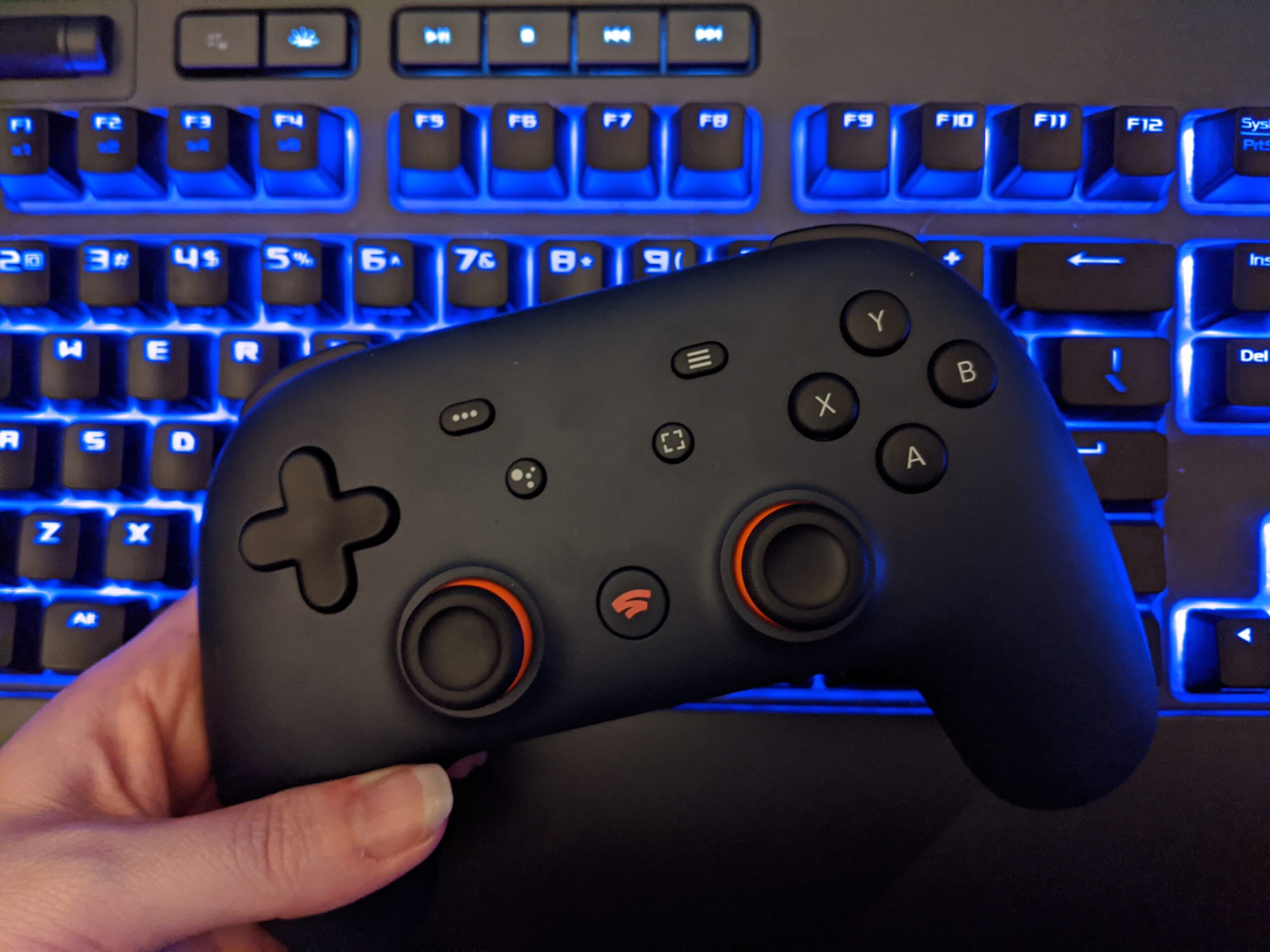
コントローラー:パッドでプレイする場合は、 USB 特に対戦ゲームでは、遅延を最小限に抑えたい場合に最適です。Bluetoothの利便性は否定できませんが、遅延によって接戦が台無しになる場合があります。コントローラーの遅延の詳細については、こちらをご覧ください。 コントローラー入力遅延.
品質 vs. 価格:よく言われるように、ハイエンドPCでも10ユーロのコンボで運用していては意味がありません。大金を費やす必要はありませんが、システムが正常に動作するために、ポーリングレートの高い周辺機器と、メンテナンスの行き届いた電子機器は必要です。 SEÑAL ボトルネックのない旅行。
モニター: 更新、プロファイル、同期
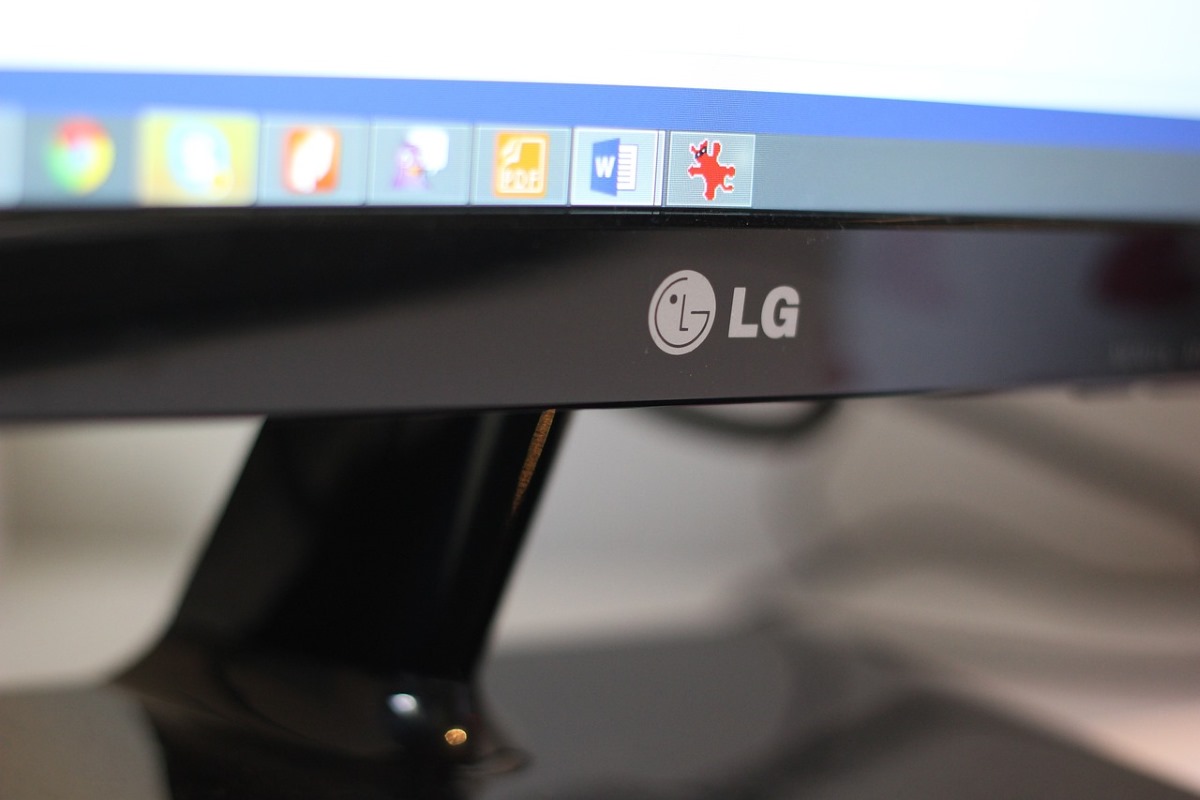
ディスプレイは最後のつなぎ目です。設定が適切でないモニターは、システム全体の改善点を見えなくしてしまう可能性がありますが、適切に調整されたモニターは、すべての見た目と操作性を向上させます。 より即時的なまた、 最高のゲーミングモニター アップデートする場合。
モニターのゲームモードを有効にしてください。これらのプロファイルは、シャープネス、色、そして何よりも内部処理を調整し、遅延を最小限に抑えます。多くのゲーミングモデルには、FPS、RTS、MOBAなどのゲームプレイを優先するプリセットが搭載されています。 反応.
G-SyncとFreeSyncは、GPUのフレームをモニターのリフレッシュレートと同期させます。入力遅延を直接軽減するわけではありませんが、スタッターを回避し、動きをより正確に表示することで、滑らかさを向上させ、遅延が少ない印象を与えることができます。 コヒーレント.
ディスプレイとGPUが処理できる範囲で、リフレッシュレートを最大限まで上げてください。60Hzから120Hz/144Hzに上げるとフレーム間の時間が短くなり、画面の速度の感じ方に影響します。 アクション.
オンラインゲームにおけるネットワーク接続とサーバー
オンラインゲームでは、すべてがPCに依存するわけではありません。ネットワーク遅延も要因の一つであり、厳密には入力遅延と同じではありませんが、体感される結果は似ています。つまり、アクションが反映されるまでに時間がかかったり、サーバーが入力を処理するのに時間がかかったりするのです。 遅れる.
可能であればイーサネット経由で接続してください。安定したケーブルを使用することで、混雑したWi-Fiネットワークと比較して、ジッターやパケットロスを軽減できます。地理的に近いサーバーを選択すると、ping値が低下し、ネットワーク内の不要なホップを回避できます。 ルタ データの。
ゲームを常に最新の状態に保ってください。多くのパッチは、ネットワークの問題や入力遅延の原因となるバグを修正します。適切なデータセンターを選択したり、リージョンを変更したりすることで、他のソフトウェアよりも多くのメリットが得られる場合があります。 微調整 システムの。
ハードウェアをアップグレードする価値があるのはいつでしょうか?
画質を犠牲にせずに低遅延を実現したい場合、GPUのパワーを上げることが解決策となります。RAMやCPUの容量を増やすだけでは、入力遅延は解消されません。 特大のグラフィックカードの性能が不十分な場合は、設定を下げるか、上位モデルにアップグレードする必要があります。
周辺機器に関しては、ポーリングレートが高く、低レイテンシの電子部品を搭載したマウス/キーボードへの投資は、ソフトウェアの微調整と同じくらい、あるいはそれ以上に効果があります。コントローラーがBluetooth対応であれば、Bluetoothへのアップグレードを検討してください。 USB 競技試合中。
システムをアップグレードする時期が来たら、CPU、GPU、モニターのバランスの取れた組み合わせを探しましょう。快適なフレームレートと応答性に優れたパフォーマンスで、希望する品質でゲームをプレイできます。理想的なゲーミングPCは、専門店(例: インフォコンピュータ) を使用すると、パフォーマンスを適切に向上させることができます。
入力遅延を少なくしてプレイするための実用的なチェックリスト
最後に、上記の実践的なレビューを以下に示します。これは、実際に最も効果的な方法と、すでに上位にランクされている情報源が推奨している方法に従って、達成することに焦点を当てています。 安定したfps そして待ち行列をカットします。
- 低遅延の 2,4 GHz 有線または無線周辺機器。ポーリング レートを向上します。
- 即時の応答を求める場合は V‑Sync をオフにし、よりスムーズなパフォーマンスを得るには G‑Sync/FreeSync を活用します。
- 大きな調整 (影、後処理) を減らし、NVIDIA/AMD での流動性を優先します。
- Windows 11 でゲーム モード、HAGS、最大リフレッシュ レートを有効にします。
- Wi-Fi 経由のイーサネット、近くのサーバーと最新のゲーム。
これらの対策を適用することで、手から発せられる信号から画面に表示されるフレームまで、レンダリングキューやネットワークパスなど、あらゆる面で数ミリ秒単位の時間を短縮できます。 Windows 11 応答速度が速くなり、ゲームの応答性が期待どおりに感じられるようになります。


テクノロジーとインターネット問題を専門とする編集者で、さまざまなデジタル メディアで 10 年以上の経験があります。私は、電子商取引、通信、オンライン マーケティング、広告会社で編集者およびコンテンツ作成者として働いてきました。経済、金融、その他の分野のウェブサイトにも執筆しています。私の仕事は私の情熱でもあります。さて、私の記事を通じて、 Tecnobits, 私は、私たちの生活を向上させるために、テクノロジーの世界が私たちに提供するすべてのニュースや新しい機会を毎日調査しようとしています。