- ディスプレイの調整により、色の再現性が向上し、目の疲れが軽減されます。
- Windows 11 には、ガンマ、明るさ、コントラストを調整するための組み込みツールが用意されています。
- さまざまなキャリブレーション プロファイルを切り替えて、表示を最適化することができます。
Windows 11で画面を調整する これは、 最高の画質 その中で モニター。グラフィックのプロフェッショナルであっても、ディスプレイ上で正確な色を楽しみたいだけの場合でも、この記事では、最適な表示を実現するための調整プロセスを段階的に説明します。
Microsoft は、このプロセスを容易にするツールを Windows 11 に統合しました。 外部アプリケーションや有料アプリケーションに頼ることなく。ここですべてを説明します:
画面を調整することが重要なのはなぜですか?
忠実な色表現を実現し、視覚品質を向上させるには、適切に調整された画面が不可欠です。 キャリブレーションにより色が正確になります画像、ビデオ、グラフィック コンテンツを扱う人にとっては必須のツールです。
また、Windows 11でディスプレイを適切に調整すると、 目の疲れを軽減します不適切な設定により、コンテンツを長時間視聴する際に不快感を感じる場合があります。また、監督や開発者の本来の意図に忠実な画像になるため、映画やビデオゲームをより楽しむことができます。
Windows 11 の画面調整方法
Windows 11で画面を調整する方法はいくつかあります。 要件レベル 使用する機器に応じて、ニーズに最適なオプションを選択できます。
- ソフトウェアのキャリブレーション: Windows 11 には、外部デバイスを必要とせずに色、明るさ、コントラストを調整できる組み込みツールがあります (使用方法については以下で説明します)。
- ハードウェアのキャリブレーション: より高い精度を求める場合は、色彩計や分光光度計などのデバイスを使用して、画面を専門的に調整することができます。
- プロフェッショナルな校正: 最大限の精度を必要とする人のために、特定のニーズに合わせた校正サービスを提供する専門家もいます。これにより、Windows 11 でネイティブに画面を調整する場合よりも多くのオプションが提供されます。
Windows 11 で画面を段階的に調整する方法
Windows の組み込みツールを使用してモニターのキャリブレーションを調整する手順は次のとおりです。
- まず、 画面設定 スタートメニューから。
- 次にアクセスします 「詳細画面」。
- そこで選択します 「ディスプレイアダプターのプロパティを表示する」.
- 次にタブに移動します 「カラーマネジメント」 同じ名前のオプションをクリックします。
- 最後に、タブで "高度なオプション"、選択 「キャリブレーション画面」.
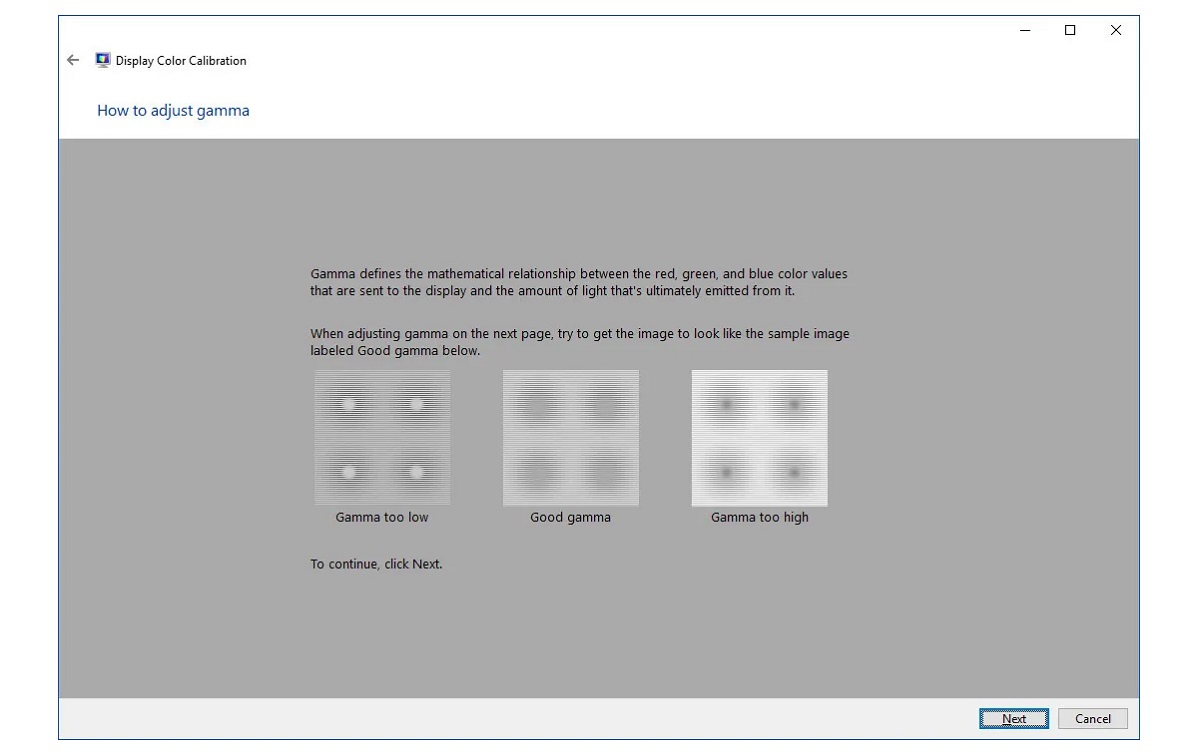
キャリブレーション ウィザードが起動すると、Windows がガンマ、明るさ、コントラスト、RGB カラー バランスなどのさまざまな設定を非常に簡単に案内し、ディスプレイを微調整します。
ClearType によるテキストの最適化
Windows 11で画面を調整した後、システム自体がアクティブ化のオプションを提供します。 ClearTypeLCD 画面上のテキストの読みやすさを向上させる技術です。それは、とりわけ、次のような問題を解決するための理想的なリソースです。 ぼやけた画面。有効にするには、次の手順を実行する必要があります。
- オプションを確認してください ClearTypeを有効にする キャリブレーションウィザードの最後の画面で。
- 指示に従って、画面に最適なテキスト設定を選択してください。
キャリブレーションプロファイルの切り替え
最後に、さまざまな使用条件に合わせて調整する必要がある場合は、 複数のダウンロードしたカラープロファイルまたはカスタムカラープロファイルを切り替える。これは次のように実現できます。
- まず、専門サイトからモニターモデル用に作成された ICC プロファイルをダウンロードします。
- 次にメニューにインストールします Administracióndelcolor 表示設定内。
- 最後に、表示するコンテンツの種類に応じて、さまざまなプロファイルを切り替えます。
A 適切に調整された画面 より正確で快適な視覚体験を提供します。 Windows 11 または専用デバイスでディスプレイを調整し、モニターの明るさ、コントラスト、色を調整することが、最良の視覚結果を得るための鍵となります。

テクノロジーとインターネット問題を専門とする編集者で、さまざまなデジタル メディアで 10 年以上の経験があります。私は、電子商取引、通信、オンライン マーケティング、広告会社で編集者およびコンテンツ作成者として働いてきました。経済、金融、その他の分野のウェブサイトにも執筆しています。私の仕事は私の情熱でもあります。さて、私の記事を通じて、 Tecnobits, 私は、私たちの生活を向上させるために、テクノロジーの世界が私たちに提供するすべてのニュースや新しい機会を毎日調査しようとしています。