
すでに他の機会にお話ししましたが Clipchampとは何ですか?Windows のビデオ編集ツール。しかし今日は、 Windows 11でClipchampを最大限に活用するためのヒント。確かにプロフェッショナルな編集ツールではありませんが、ビデオ作成には非常に興味深いオプションがいくつかあります。
編集の世界の初心者であれば、Windows 11でClipchampを最大限に活用するためにこの情報を知っておくとよいでしょう。次に、 アプリの無料版で利用できるさまざまなツールと、それらを最大限に活用する方法。これらのヒントが、本物らしくて魅力的な動画の作成に役立つことを願っています。始めましょう。
Windows 11でClipchampを最大限に活用するためのヒント

Windows 11でClipchampを最大限に活用したい場合は、まず次の場所を見つける必要があります。 アプリケーション。通常、これは Windowsオペレーティングシステムを搭載したコンピュータにプリインストールされています。お使いの環境で利用できない場合は、Microsoft Store で検索してコンピューターにインストールしてください。
見つけたら、Clipchamp に慣れる必要があります。実のところ、非常にシンプルで直感的なインターフェースを備えているため、初心者のビデオ編集者に最適です。 「新しいビデオを作成」をクリックして画像またはビデオを挿入すると、 次のような機能があります。:
- タイムラインまたは年表。
- ツールバー。
- フローティングツールバー。
- プロパティ パネル。
- テンプレート。
- テキスト。
その後 Windows 11でClipchampを最大限に活用するためのヒントをいくつかご紹介します。。画像や音声ファイルのアップロード、PC のカメラの使用、コンピューター画面の録画、さらには携帯電話を使用したファイルのインポートもサポートします。
画像や動画を追加する
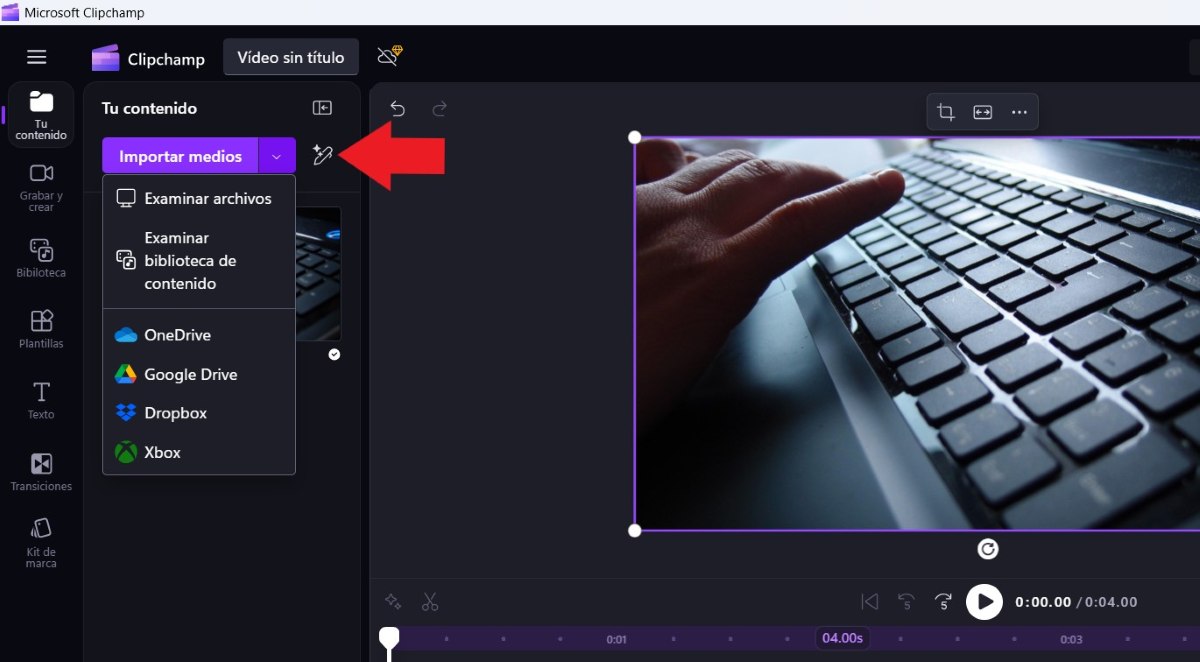
ビデオの目的が何であれ、それを作成するには画像やビデオを追加する必要があります。これは、Windows 11 で Clipchamp を最大限に活用するための最初の方法です。 メディアのインポートオプションをクリックします PC に保存したコンテンツを使用することも、Clipchamp 独自のコンテンツ ライブラリを使用することもできます。
また OneDrive、Google Drive、Dropbox、Xbox アカウントから画像やビデオをインポートするオプションがあります。。したがって、必要なコンテンツを必ずしも PC に保存する必要はありません。クラウドサービスから簡単にアップロードできます。
携帯電話からメディアをインポートする
Clipchampのいくつかのバージョンには興味深いオプションがあり、 自分の携帯電話からメディアをインポートできます。そして、これが私たちがこのアプリケーションを最大限に活用する理由です。それはどうやってやるのですか?利用可能な場合、メディアのインポート オプションには「電話から」と表示されます。
このオプションを使用するには、 携帯電話からメディアをインポートするには、次の手順に従ってください:
- 「メディアのインポート」をクリックします。
- 「電話から」オプションを選択します。
- QRコードが表示されます。
- 携帯電話を使用して QR コードをスキャンし、写真にアクセスします。
- インポートする画像またはビデオを選択し、「使用」をタップします。
- 「マイメディア」に表示されるまで待ちます。他のメディアと同じように使用できます。
ロイヤリティフリーの音楽や効果音を追加する
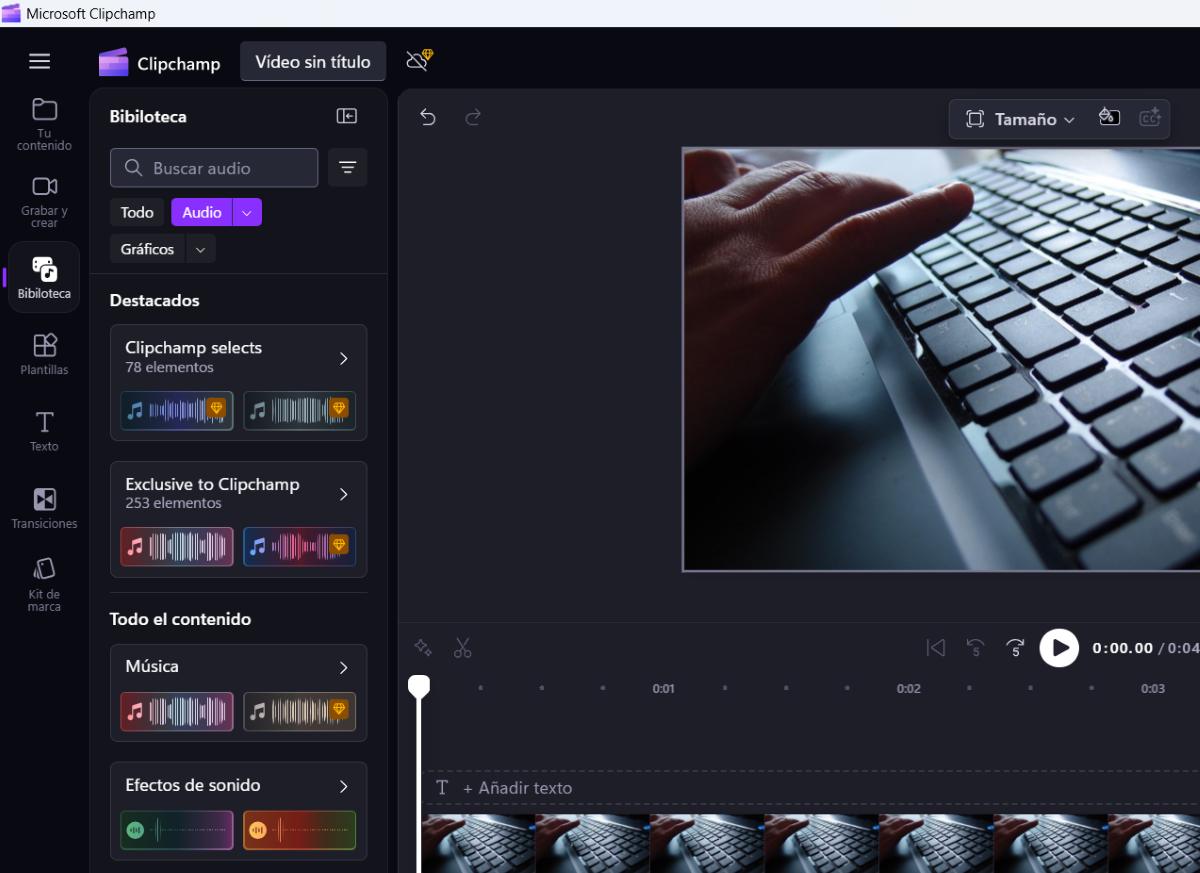
Windows 11 で Clipchamp を最大限に活用するもう XNUMX つの方法は、音楽やオーディオ効果を追加することです。確かに 好きな曲を何でも使えます PCに保存しておいたものです。著作権の問題により、Web プラットフォームやソーシャル ネットワークで使用したい場合に問題が発生します。
そう Clipchampの良い点の1つは、音楽やサウンドが豊富に含まれていることです。 問題なくビデオで使用できます。これを行うには、「ライブラリ」-「オーディオ」をクリックします。そこで、ビデオのスタイルに合った、ぴったり合うメロディーを選択できます。
PC画面とウェブカメラを同時に録画
Clipchampを使用してPCでいくつかの手順を表示したい場合は、 このツールを使用すると、画面とカメラを同時に録画できます。。これは非常に実用的なオプションです。コンピューター画面で作成したビデオに自分の顔を挿入するために、追加の編集を行う必要がないためです。
ピクチャーインピクチャーオプションを活用する
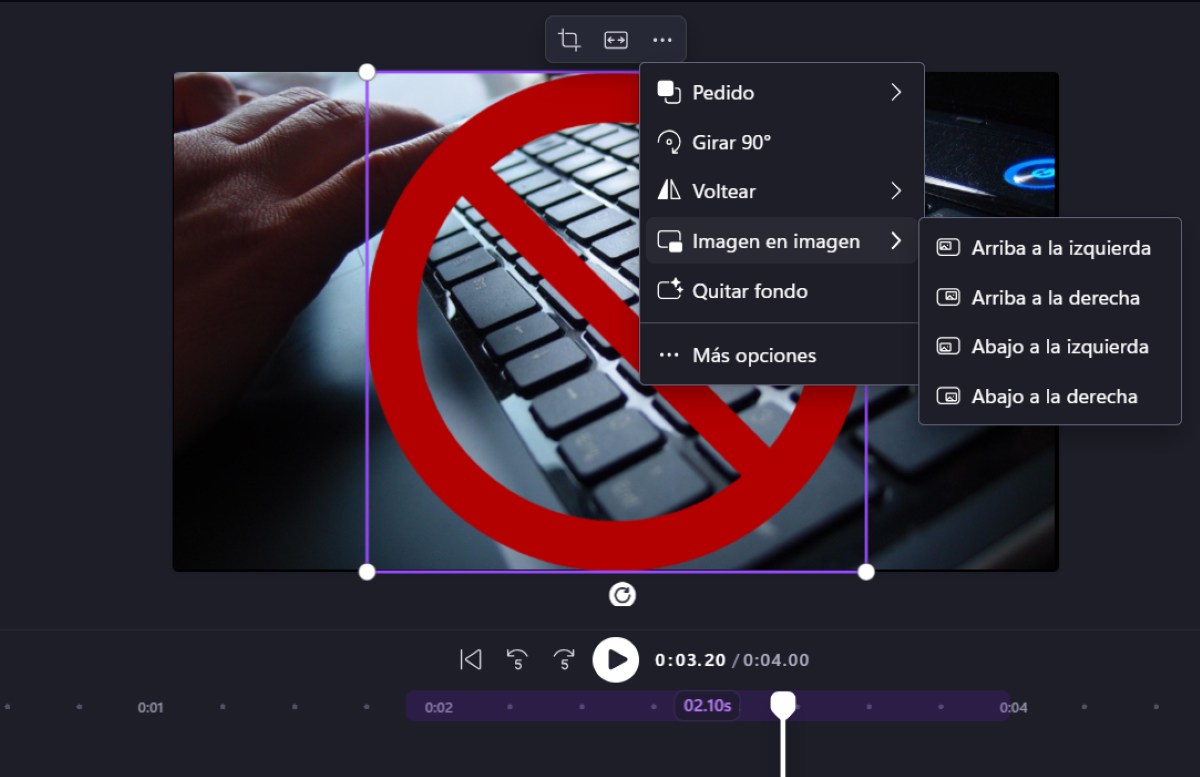
Windows 11でClipchampを最大限に活用するのに役立つもうXNUMXつのヒントは、ツールを使用することです。 ピクチャーインピクチャー。どのように機能しますか?この機能を使用すると、編集中のビデオの上にビデオまたは画像を追加できます。最大限に活用するには、次の手順に従ってください。
- 追加したい画像またはビデオをインポートします。
- タイムライン上の、表示したい場所に正確に配置します。
- 画像を右クリックして、「ピクチャーインピクチャー」を選択します。
- ビデオ内で表示する場所を選択します。
- 画像またはビデオのサイズを調整するだけです。
動画の向きを変える
さて、Instagram やその他のソーシャル メディアの Reels や Stories 用のビデオを作成する予定の場合は、縦向きにする必要があるでしょう。 Windows 11 で Clipchamp を最大限に活用する別の方法は次のとおりです。 必要に応じてビデオのサイズを変更します. これを行うには、次の手順を実行します。
- 編集中のビデオをクリックします。
- サイズオプション(アスペクト比の変更)をタップします。
- 水平、垂直、正方形の中から希望する配置方法を選択します。ビデオを自動的に調整する「ソーシャル ネットワーク」というオプションも用意されています。
- サイズを選択したら、それをクリックして画像を好きなように移動することで、選択した全画面に収まるようにビデオのサイズを変更できます。
- 準備ができて。 Windows 11 で Clipchamp を最大限に活用する別の方法をご紹介します。
画像や動画から背景を削除する
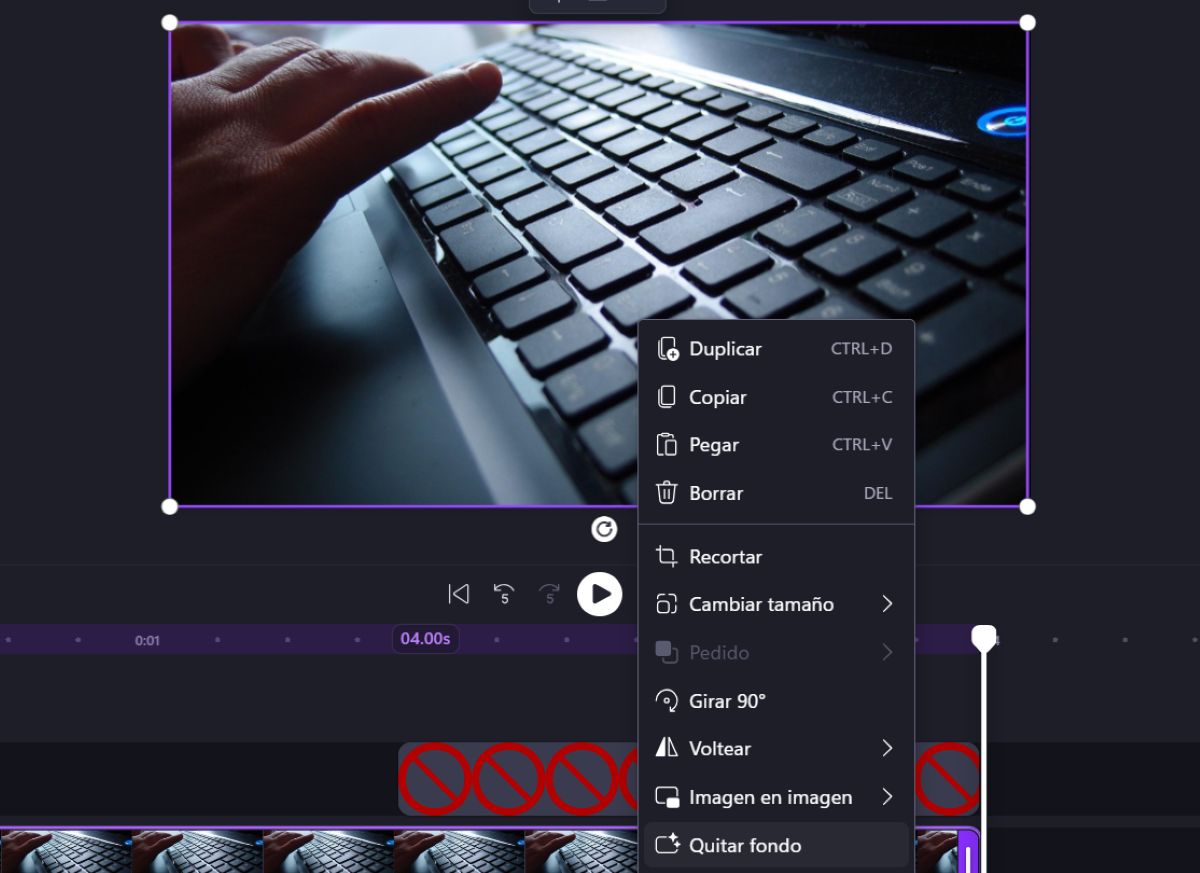
Windows 11 で Clipchamp を最大限に活用したい場合は、画像や動画から背景を削除することもできます。。これを行うには、編集中のビデオをクリックして、「背景を削除」オプションをクリックするだけです。背景削除プロセスが完了するまで待ってから、ビデオをカスタマイズするために必要な編集を行います。

私は幼い頃から、科学技術の進歩、特に私たちの生活をより楽に、より楽しくするものに関連するものすべてに非常に興味を持っていました。私は最新のニュースやトレンドを常に把握し、使用している機器やガジェットに関する経験、意見、アドバイスを共有することが大好きです。このことがきっかけで、私は 5 年ちょっと前に、主に Android デバイスと Windows オペレーティング システムに焦点を当てた Web ライターになりました。読者が簡単に理解できるように、複雑なことを簡単な言葉で説明することを学びました。