この機会にご覧いただきます Windows 11でPDFをパスワード保護する方法プログラムをインストールする必要はありません。PDF文書にパスワードを設定することは、第三者が許可なくアクセスするのを防ぎたい場合に最適な方法です。パソコンから直接行う方法と、オンラインツールを使う方法をご紹介します。それでは始めましょう。
Windows 11でプログラムをインストールせずにPDFをパスワード保護する方法
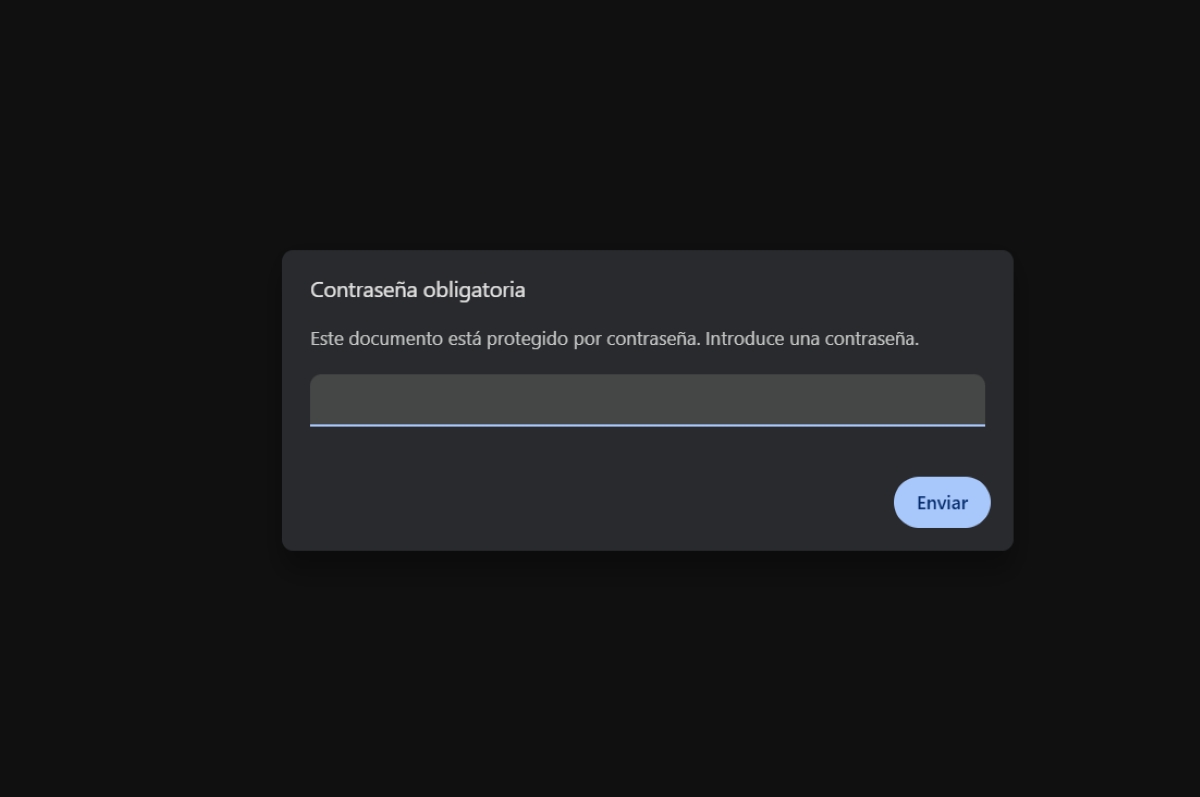
Windows 11でPDFをパスワード保護することは、シンプルでありながら効果的なセキュリティ対策であり、 情報が安全だと安心できるまた、パスワードを設定することで 文書の完全性を守る誰も簡単にアクセスしてその内容を編集、印刷、またはコピーすることができなくなるためです。
Windows 11でPDFをパスワード保護するのに役立つツールはたくさんあります。しかし、今回は 追加のプログラムをダウンロードせずにそれを実行する方法に焦点を当てます。次に、Microsoft Word と Smallpdf (後者はオンライン ツール) を使用して PDF をパスワードで保護する方法を説明します。
Microsoft Word を使用して Windows 11 で PDF をパスワードで保護する方法を説明します。
Windows 11でWordを使ってPDFにパスワードを設定できることをご存知ですか?はい、Windows 11 PCにプリインストールされているこの人気のテキストエディタを使えば可能です。 文書をパスワードで保護できますPDF または .docx ドキュメントのいずれであっても、パスワードを使用して簡単に暗号化できます。
次に、私たちはあなたに残します Windows 11でWordを使用してPDFをパスワード保護する手順:
- 保護したい PDF ドキュメントを見つけます。
- それを右クリックして選択します Wordで開く.
- Wordで文書を開くと、クリックするように求めるプロンプトが表示される場合があります。 編集を有効に.
- 今、をクリックします アーカイブ.
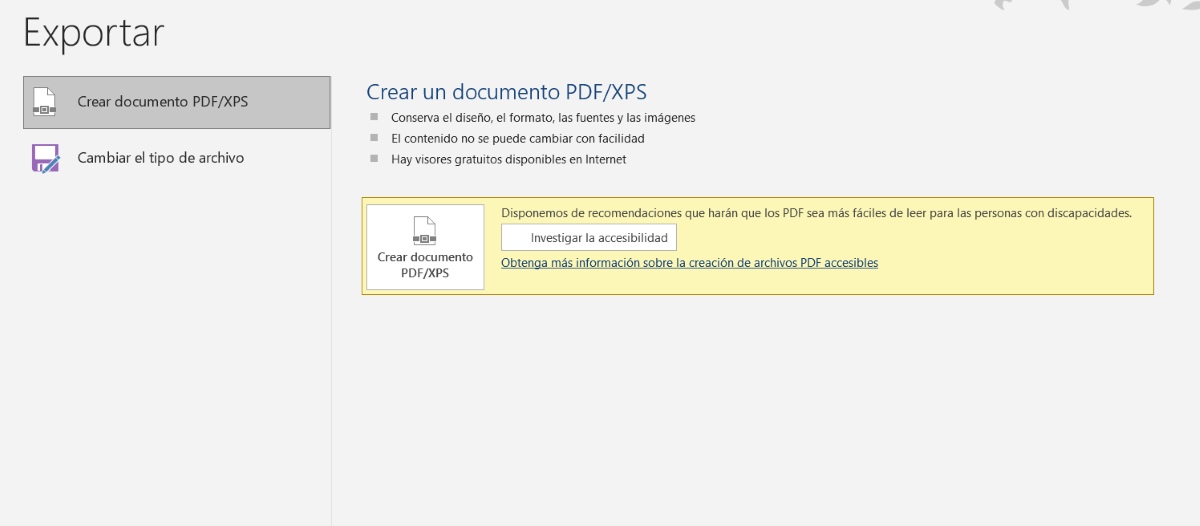
- 次に、オプションを選択します エクスポート.
- オプションを選択 PDF / XPSドキュメントを作成する.
- ポップアップウィンドウで、 オプション.
- 次に、オプションをクリックします。文書をパスワードで暗号化する」を押して 受け入れます.
- パスワードを選択してください 対応するフィールドにパスワードを繰り返し入力し (パスワードは 6 文字から 32 文字までの範囲で入力する必要があります)、[OK] をタップします。
- 最後に、ドキュメントを保存する場所を選択し、識別名を付けてクリックします。 <font style="vertical-align: inherit;"><font style="vertical-align: inherit;" class="">アップロード.
これらの手順をすべて完了すると、「ファイルを開けません" これは全く普通のことだこれはまさに、パスワードで暗号化したからこそ起きる現象です。本当に保護されているかを確認するには、保存した場所に移動してファイルを開いてみてください。
あなたはそれを見るでしょう PDF がパスワードで保護されている場合、プレビューすることはできません。代わりに、通常プレビューが表示される場所に「プレビューは利用できません」というメッセージが表示されます。そして、すべてがうまくいけば、それをダブルクリックすると、プレビューを表示するためにパスワードの入力を求められます。
.docx文書を保護することもできます
あなたが持っている場合 保護したいWord文書 パスワードを使用する場合も、同じツールからこれを行うことができます。これを行うには、次の手順に従ってください。
- Word 文書を開きます。
- 「ファイル」をクリックします。
- 「情報」を選択します。
- [ドキュメントの保護] - [パスワードで暗号化]をクリックします。
- パスワードを割り当てて確認します。
- 最後に、「名前を付けて保存」をクリックして保存先の場所を選択します。
- 完了です。次回ドキュメントを開くときは、内容を表示するにはパスワードを入力する必要があります。
Windows 11でPDFをパスワード保護する:Smallpdfを使用する
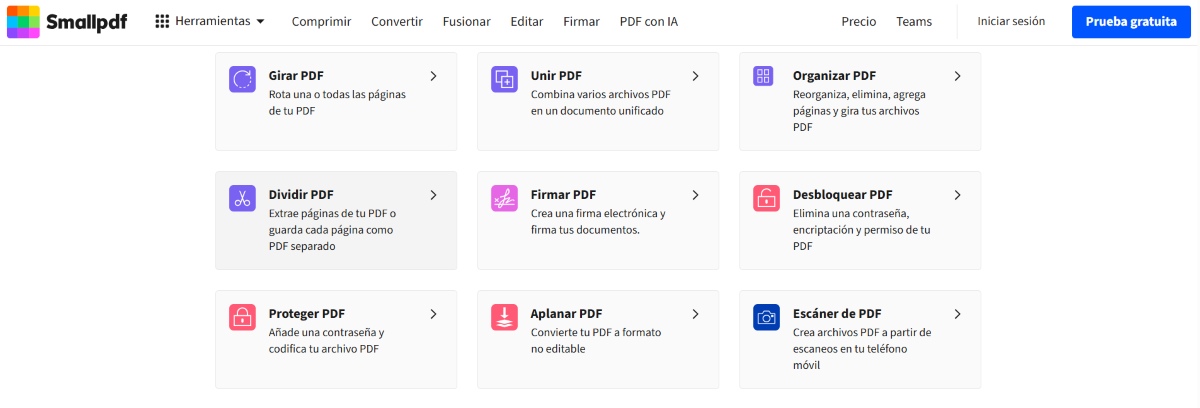
プログラムなしでPDF文書をパスワードで暗号化するもう一つの方法は オンラインツールを使用するインターネット上には無料で利用できるツールがたくさんあります。その一つが Smallpdf ドキュメントを保護するだけでなく、切り取り、翻訳、編集なども行えます。
以下は、パスワードを使用してドキュメントを保護する手順です。 オンラインツールSmallpdfを使用する:
- Smallpdf の Web サイトにアクセスします (上記のリンクを使用できます)。
- 「最も人気のある PDF ツール」と表示されている場所で、「すべての PDF ツールについて学ぶ」をクリックします。
- 「PDF を保護」と書かれた項目が見つかるまでスワイプします。
- 次に、「ファイルの選択」オプションをクリックします。
- PDF ドキュメントを見つけて選択し、「開く」をクリックします。
- パスワードを選択して繰り返します。
- 次に、「保護」をクリックし、PDF の暗号化が完了するまで待ちます。
- 最後に、「ダウンロード」をクリックして、保護されたファイルを PC に保存します。
- 完了です。この簡単な方法で、あらゆる PDF 文書をパスワードで保護できます。
PDF ドキュメントを Windows 11 コンピューターにダウンロードした後、それを開くと、作成したパスワードの入力を求められます。 どのドキュメントリーダーで開いても (Word、Adobe、またはブラウザ) コンテンツを表示するにはパスワードを入力する必要があります。
Windows 11でPDFをパスワード保護するメリット

ご覧の通り、Windows 11ではソフトウェアを使わずにPDFにパスワード保護をかけることが可能です。そもそも、WordがPCにインストールされていない人はいないでしょう?オンラインの代替手段を使いたい場合は、Smallpdfのようなツールを使うという選択肢もあります。では、PDFを保護する最適な方法は何でしょうか?文書をパスワードで暗号化することが本当に必要なのはいつですか?これを実行するとどのような利点がありますか?
Windows 11でPDFにパスワード保護をかけようと考えているなら、おそらく中身の情報も保護したいはずです。パスワードを設定できます。 文書が機密文書である場合、教育または仕事のプロジェクトの一部である場合、または単にPDFを保護したい場合 セキュリティを強化するために
まとめると、文書をパスワードで保護すると次のような効果があると言えるでしょう。 アドバンテージ:
- 機密保持とプライバシー: パスワードを使用すると、個人データ、財務情報、法的文書、ビジネス情報、個人の研究データを保護できます。
- アクセス制御: 暗号化されたドキュメントを他のユーザーと共有することで、誰がアクセスできるか、誰がアクセスできないかを制御できます。
- 文書の完全性: パスワードで保護することに加えて、一部のツール (Word を含む) では、ドキュメントの内容の編集、印刷、コピーを禁止して、保護を強化できます。
- 使いやすさ文書をパスワードで暗号化できるツールのほとんどは使い方が簡単です。この記事の手順に従って、実際に試してみてください。
Windows 11でプログラムをインストールせずにPDFにパスワードを設定する方法がわかったので、必要なときにいつでもこのオプションを活用してください。特別なアプリをダウンロードする必要はありません。 セキュリティをさらに強化する 重要な文書を安全に保護するには、この記事の手順に従ってください。

私は幼い頃から、科学技術の進歩、特に私たちの生活をより楽に、より楽しくするものに関連するものすべてに非常に興味を持っていました。私は最新のニュースやトレンドを常に把握し、使用している機器やガジェットに関する経験、意見、アドバイスを共有することが大好きです。このことがきっかけで、私は 5 年ちょっと前に、主に Android デバイスと Windows オペレーティング システムに焦点を当てた Web ライターになりました。読者が簡単に理解できるように、複雑なことを簡単な言葉で説明することを学びました。