
アークブラウザ社が開発した、 革新的なブラウザ Google ChromeやMicrosoft Edgeと同様のChromiumに基づいています。えっ、ほんとう アークとの違い 他人のものは彼らのものです 革新的なデザイン y ユニークな機能。垂直タブと次の機能を備えた 整理する カスタマイズ可能なグループとフォルダー内のタブ、Arc 変換ナビゲーション より構造化されたエクスペリエンスで。
Windows 11 システムに Arc をインストールする方法
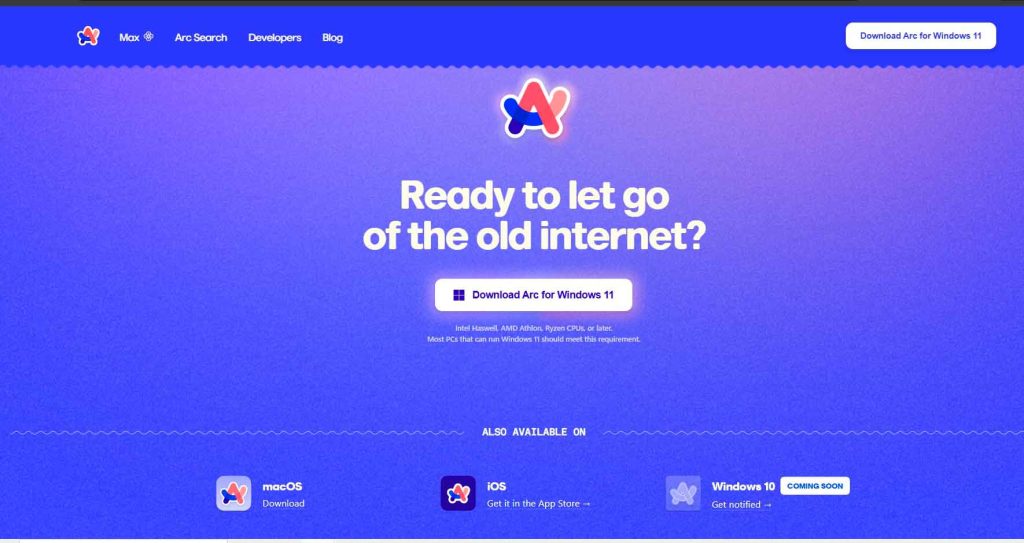
開始するには、次の URL にアクセスしてください。 公式ダウンロードページ 親愛なるC様。インストーラーをダウンロードしたら、ファイルをダブルクリックし、指示に従ってインストールを完了します。これは素早く簡単なプロセスで、Arc のすべての機能を楽しみ始めることができます。
アーク独自のインターフェース
La ミニマリストインターフェース Arc とは明らかに異なります。従来の水平タブの代わりに垂直タブを使用すると、ページを表示するための水平スペースがさらに広がります。さらに、キーボード ショートカットを使用してサイドバーを表示または非表示にすることができます。 Ctrl + Sキー、クリーンで効率的な環境を提供します。
機能面の革新
Arc には Windows の従来のアドレス バーは含まれていませんが、代わりに フローティングコマンドバー。お気に入りのサイトにアクセスするには、画面上部のサイト名をクリックするだけです。このフローティング バーを使用すると、目に見えるアドレス バーを必要とせずに用語を直接検索することもできます。
Arc でタブを効果的に整理する方法
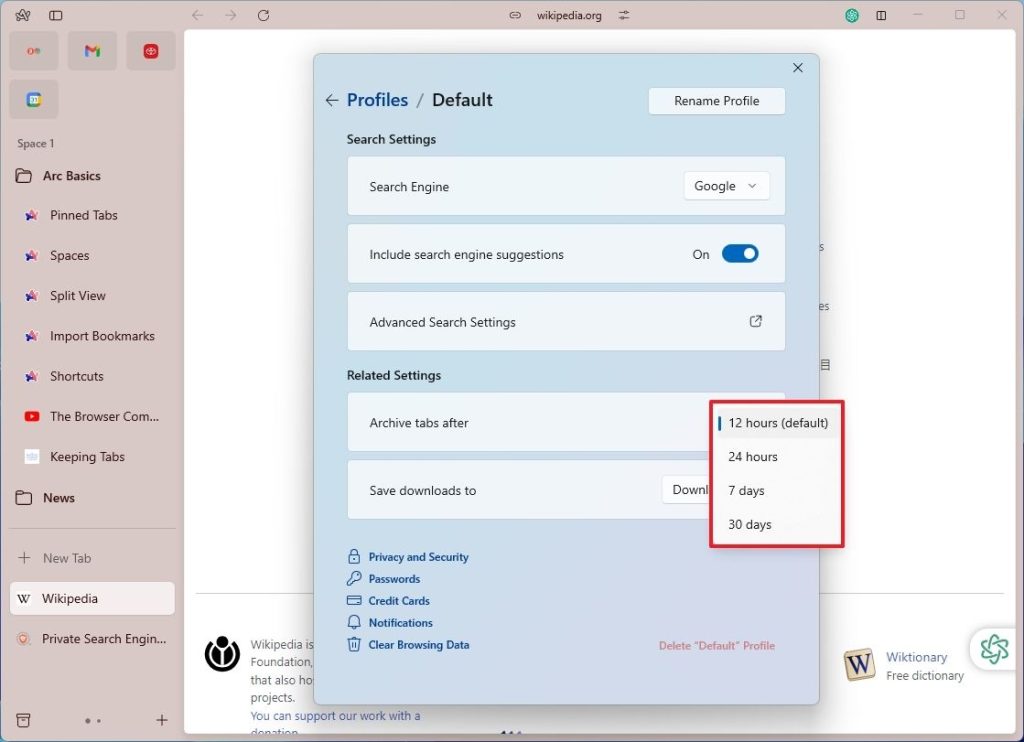
Arc は、タブ管理に独自のアプローチを導入しています。従来のブックマークの代わりに、 タブはフォルダーとスペースに編成されます。非アクティブなタブは 12 時間後に自動的にアーカイブされますが、この時間はプロファイル設定で調整できます。
タブ管理の特徴的な機能
- アーカイブタブ: デフォルトでは、非アクティブなタブは 12 時間後にアーカイブされます。
- タブをスペース間で移動する: タブを異なるスペース間で移動できるため、整理を維持するのに役立ちます。
- フォルダーをスペースに変換: 閲覧アクティビティを論理的に整理することが簡単になります。
Arc の拡張とカスタマイズ
Arc は、Google Chrome で利用可能なすべての拡張機能と互換性があります。メインメニューから「拡張機能の追加」オプションを選択して、新しい拡張機能を追加できます。これにより Chrome ウェブストアが開き、必要な拡張機能をインストールできます。
Arcのレイアウト設定
Arc の強みの 1 つは、 カスタマイズする あなたの外見。明るいテーマと暗いテーマを切り替えたり、スタイルに合わせて色の強度を調整したりできます。外観を変更するには、スペースを右クリックし、「テーマの色の編集」オプションを選択します。
Arc の構成オプション
Arc の設定にはキーボード ショートカットからアクセスできます Ctrl +、 またはメインメニューから。他のブラウザに比べてカスタマイズ オプションは限られていますが、検索エンジンを変更したり、タブのアーカイブ時間を調整したりできます。さらに、デバイス間でタブとブックマークを同期できます。
Arc のパフォーマンスと利点の概要
アークが贈る、 新しいナビゲーション方法 ユニークなデザインと革新的な機能を備えたオンライン。 Windows バージョンにはいくつかの制限がありますが、タブをカスタマイズおよび管理できるため、ブラウザーで何か違うものを探している人にとっては興味深いオプションになります。
Arc の改善とツール
Arc には、YouTube でビデオを再生する際にタブを切り替えると自動的にアクティブになるピクチャ イン ピクチャ モードが含まれています。さらに、「ピーク」機能を使用すると、リンクを新しいタブで開く前にプレビューできるため、より効率的にブラウジングするのに非常に便利です。
Arc で考慮すべき重要な側面
Arc には革新性があるにもかかわらず、いくつかの課題があります。 Windows バージョンには、macOS バージョンにあるいくつかの機能がありません。、アドレス バーや Web ページをカスタマイズするための追加ツールなど。さらに、アカウントを作成する必要があることは、一部のユーザーにとって煩わしい場合があります。
Arc と他の代替ブラウザとの比較
Arc が提供するのは、 シングルナビゲーション, 垂直タブや色のカスタマイズなどの機能は、Google Chrome や Microsoft Edge などのブラウザーでも利用できます。どちらのブラウザでも、高度なカスタマイズとそれぞれのエコシステムとのシームレスな統合が可能です。
Web ブラウジングに Arc を選ぶ理由は何ですか?
Arc は、Web ブラウジングに新たな視点を提供します。 革新的なインターフェイスとタブ構成のオプション。現在、Windows 用のバージョンにはいくつかの制限がありますが、インターネットの閲覧時に別のエクスペリエンスを求めている人にとっては有望なオプションです。カスタマイズ性と組織化への焦点により、Arc は検討すべき興味深いツールとなっています。

私は Sebastián Vidal です。テクノロジーと DIY に情熱を注ぐコンピューター エンジニアです。さらに、私はその作成者です tecnobits.com では、テクノロジーを誰にとってもアクセスしやすく理解しやすくするためのチュートリアルを共有しています。