Windows 11の設定を新しいハードドライブに転送すると、次のような場合に便利です。 本体の空き容量がなくなった。すべてを最初から再インストールしたくない、または現在のオペレーティング システムの構成を維持したい場合は、転送または移行が最善の選択肢です。どうやってやるんですか?順を追ってご説明いたします。
Windows 11 の設定を新しいハードドライブに転送するには何が必要ですか?

数年間使用すると、Windows 11のコンピューターが ストレージスペースが不足しています。あるいは、ユニットが故障しており、緊急に交換する必要があることに気付いたかもしれません。このような場合は、新しいディスクを購入して、オペレーティング システムやプログラムなどをクリーン インストールすることを選択できます。
ただし、再インストールせずに Windows 11 の設定を新しいハードドライブに転送する方がよい場合もあります。オペレーティング システムとその設定が稼働するまでに長い時間がかかり、最初からやり直したくない場合もあります。もしそうなら、あなたがしなければならないことは すべてをあるドライブから別のドライブに移動する: オペレーティング システム、インストールされたプログラム、ファイル、アカウントなど、すべて。それを実行するには何が必要ですか?
- バックアップを保存するのに十分なストレージ容量を備えた外付けハードドライブ (HDD または SSD)。
- 最終的には古いドライブに代わる新しいハード ドライブ (HDD または SSD)。
- Windows 11 イメージが入った起動可能な USB ドライブ。
- 移行プロセスが失敗した場合に備えて、ドキュメントや写真などの最も重要なファイルをバックアップしておくことをお勧めします。
- 場合によっては、次のような移行ソフトウェアを使用することができます。 Macriumは無料で反射します, EASEUS藤堂バックアップ o AOMEIバックアッパー.
Windows 11 の設定を新しいハードドライブに転送するには、XNUMX つの方法があります。 XNUMXつ目は Windowsのバックアップと復元機能を使用する。この方法では、新しいハードドライブに直接バックアップを作成し、そこからコンピューターを起動します。
2番目の解決策は、ほとんどの人にとって最も簡単なものですが、 移行ソフトウェアの使用。これらのプログラムは、特別な知識を必要とせずにディスクを素早く複製できるように設計されています。非常に直感的に、メインドライブの正確なコピーを新しいディスクに作成できます。すべてをさらに詳しく見てみましょう。
バックアップと復元を使用して Windows 11 を新しいディスクに移動する

まず、バックアップと復元を使用して Windows 11 の設定を新しいディスクに転送します。これはWindowsのネイティブ機能なので、 何もダウンロードしたりインストールする必要はありません。もちろん、期待通りの結果を得るためには、手順を慎重に実行する必要があります。さらに、新しいハードドライブ (HDD または SSD) がすでにコンピューターに接続されている必要があります。
ステップ1: バックアップと復元
最初のステップは、Windows 11 をバックアップして復元することです。 メインドライブにあるすべてのものをこのコピーに含めるようにしましょう。: オペレーティング システムからプログラムやファイルまで。従うべき手順は次のとおりです(記事をご覧ください Windows 11 PC の完全バックアップを作成する方法 詳細については、こちらをご覧ください):
- コントロール パネルに移動します。
- 「システムとセキュリティ」の下で、「バックアップと復元 (Windows 7)」をクリックします。
- システム イメージの作成オプションを選択します。
- コンピュータに接続したハードドライブを保存先として選択し、「次へ」をクリックします。
- 「次へ」をクリックし、再度「バックアップの開始」をクリックして、バックアップが完了するまで待ちます。
ステップ2: Windows 11をインストールするための起動可能なUSBを作成する

Windows 11の設定を新しいハードドライブに転送するためのXNUMX番目の手順として、 起動可能なUSBを作成する。このツールを使用すると、バックアップにアクセスし、新しいハードドライブに復元できます。起動可能なUSBを作成する詳細な手順については、次のエントリをご覧ください。 ブート可能な USB を作成して Windows 11 を任意の PC にインストールする方法.
プロセス中に、ポップアップ ウィンドウが表示され、何を実行するかを尋ねられます。必ず 「別のPC用のインストールメディアを作成する」オプションを選択します。。さらに、言語、Windows エディション、アーキテクチャを指定し、起動可能にする USB フラッシュ ドライブを選択する必要があります。
ステップ3: システムイメージを新しいハードドライブに復元する
最後に、バックアップを復元して、Windows 11 の設定を新しいハードドライブに転送しましょう。 まだインストールしていない場合は、新しいハードドライブをインストールしてください。。 HDD または SSD の場合は、データ ケーブルと電源ケーブルが付属します。 NVMe ドライブの場合は、M.2 スロット内に挿入され、ボードにネジで固定されます。
これが完了したら、起動可能な USB とバックアップを保存した外付けハードドライブをコンピューターに接続します。後、 コンピュータを再起動し、BIOS/UEFI にアクセスして、起動可能な USB をブート ドライブとして選択します。。もう一度、コンピューターを再起動して、次の手順に従います。
- 言語を選択したら、「コンピューターの修復」-「トラブルシューティング」-「システム イメージの回復」のオプションを選択します。
- 次に、「システム イメージの選択」で、作成したバックアップを選択し、「次へ」をクリックします。
- 最後に、「ディスクを除外」をクリックして古いディスクを除外し、新しいディスクを宛先ディスクとして残します。
- 復元プロセスを開始するには、[同意する] - [次へ] をクリックします。
- 完了したら、起動可能な USB と外付けハードドライブを取り外します。
- 次に、コンピューターを再起動し、BIOS/UEFI に戻って、新しいディスクをプライマリ ブート ドライブとして構成します。
移行ソフトウェアを使用して Windows 11 の設定を新しいハードドライブに転送する
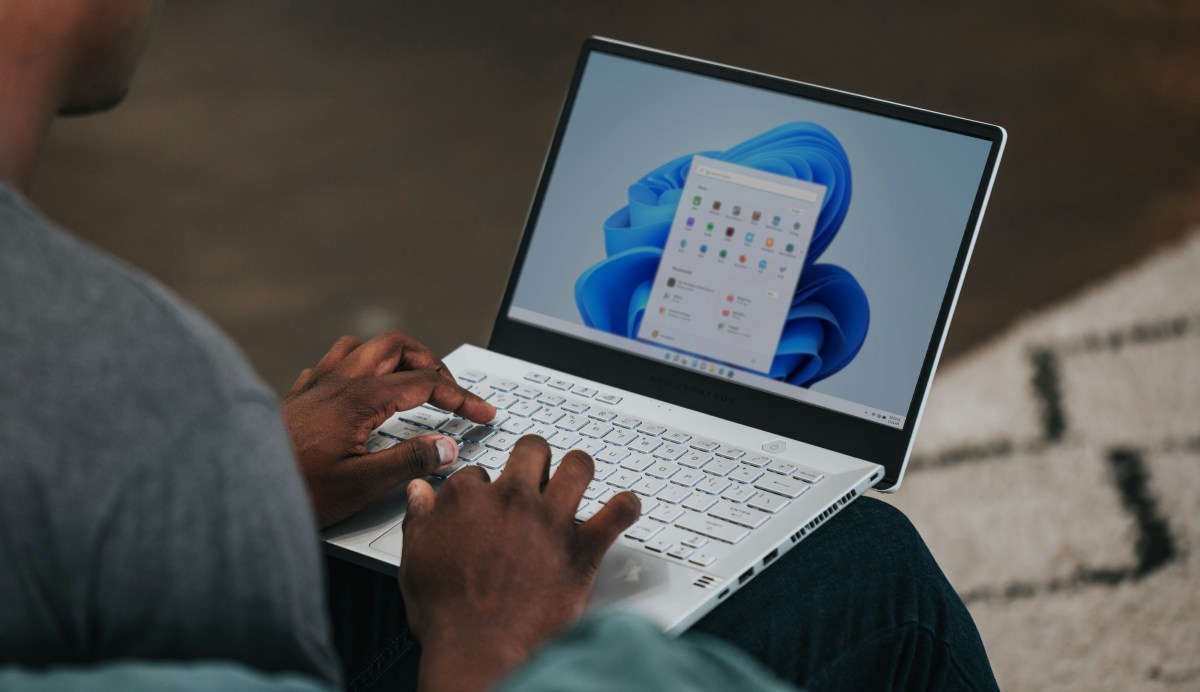
バックアップを使用して Windows 11 の設定を新しいハードドライブに転送することは、一部のユーザーにとって少し複雑になる可能性があります。だからこそ、多くの人が 移行ソフトウェアを使用してプロセスを簡素化する. リフレクトMacriumたとえば、はディスクのクローン作成に非常に効果的で、30 日間無料で試すことができます。
その他のオプション EASEUS藤堂バックアップ o AOMEIバックアッパー また、無料版とプレミアム版では、クローン作成、移行、バックアップ ツールも提供しています。これらのプログラムを使用すると、Windows 11 の設定を新しいハード ドライブに転送するのがはるかに簡単になります。どちらの選択肢を使うにしても、最も重要なことは 何も起こらなかったかのように、新しいハードドライブで Windows 11 を使い始めます。.

私は幼い頃から、科学技術の進歩、特に私たちの生活をより楽に、より楽しくするものに関連するものすべてに非常に興味を持っていました。私は最新のニュースやトレンドを常に把握し、使用している機器やガジェットに関する経験、意見、アドバイスを共有することが大好きです。このことがきっかけで、私は 5 年ちょっと前に、主に Android デバイスと Windows オペレーティング システムに焦点を当てた Web ライターになりました。読者が簡単に理解できるように、複雑なことを簡単な言葉で説明することを学びました。