- キーボードのないタッチスクリーンが検出されると、タブレット モードが自動的に有効になります。
- 大きなアイコンとタッチジェスチャを備えた最適化されたインターフェースを提供します。
- 自動画面回転と設定可能な仮想キーボードが含まれています。
- 設定からカスタマイズして、タッチエクスペリエンスを向上させることができます。
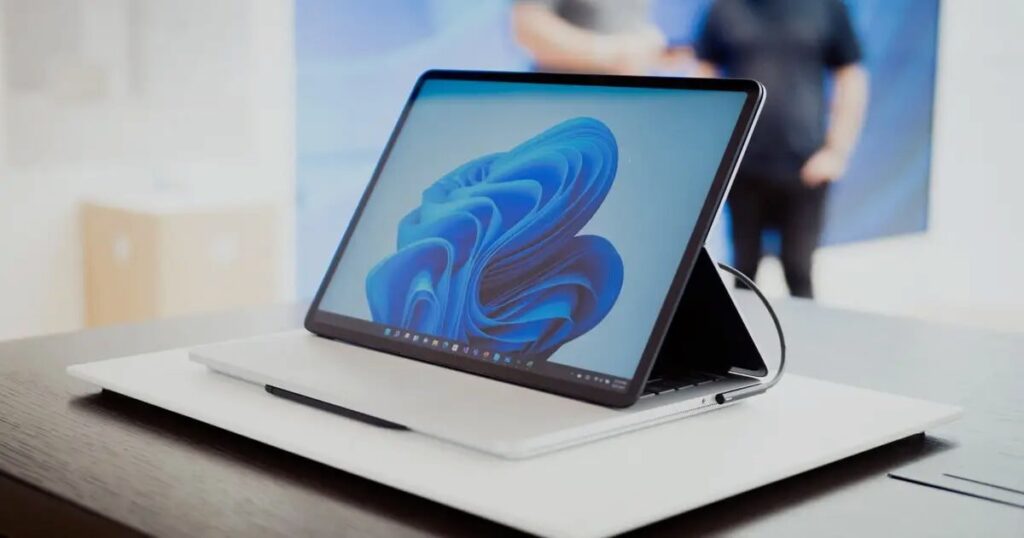
¿Windows 11 でタブレット モードを使用するにはどうすればいいですか? Windows 11 は、見た目だけでなく、ハイブリッド デバイスやタッチスクリーン デバイスへのアプローチにおいても、以前のバージョンと比べて顕著な進化を遂げています。この新バージョンで最も大きく変わった点の一つは、 タブレットモードは、オペレーティング システムを適応させて、より快適でスムーズなタッチ エクスペリエンスを提供できる機能です。
Windows 11 コンバーチブルまたはタブレットをお持ちで、タブレット モードの使い方がわからないですか? 心配しないでください。この記事では詳細を説明します。 この機能は正確には何であり、どのように有効化され、どのような利点があるのでしょうか? また、最大限に活用するためにカスタマイズできる設定についても説明します。もちろん、手動でアクティブ化するための古いボタンを忘れても大丈夫です。Windows 11 がほとんどすべてを自動的に実行してくれるからです。
Windows 11 のタブレット モードとは何ですか?
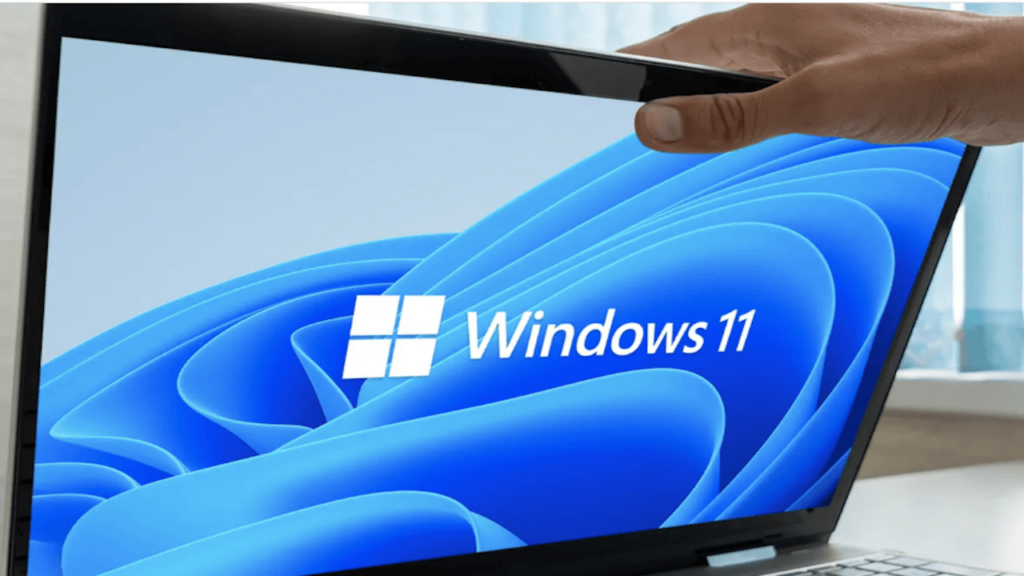
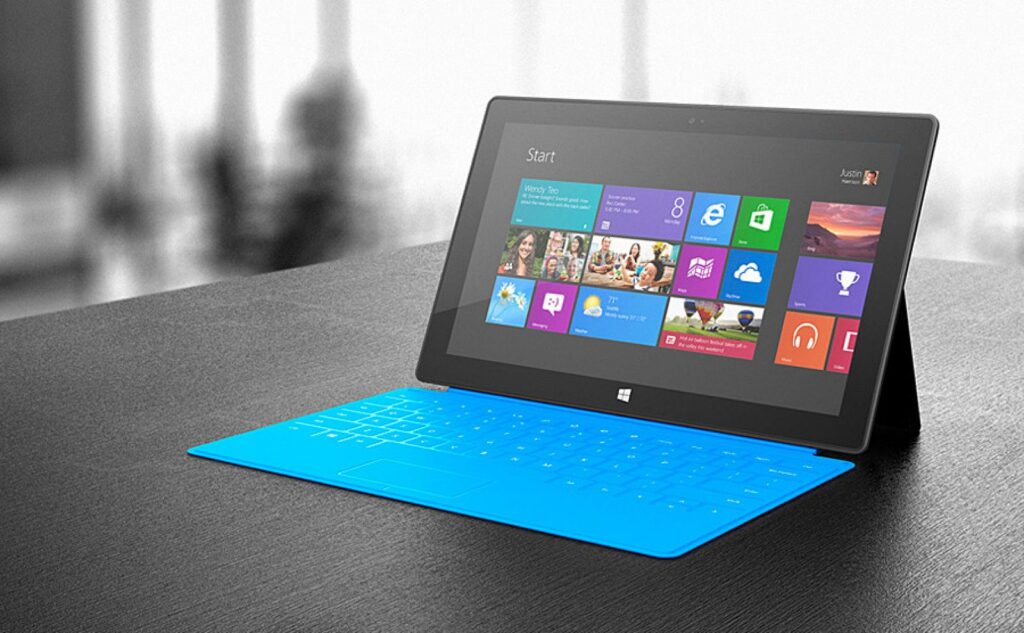
El Windows 11 のタブレット モードは、タッチ スクリーンに特別に適合したインターフェイスです。ユーザーが指を使って自然にシステムを操作できるように設計されています。この機能は新しいものではありません。Windows 8ですでに導入されており、Windows 10では大幅に進化しました。 アクションセンターから簡単に有効化または無効化できる.
しかし、 Windows 11物事は変化します。インターフェースが改良され、簡素化されました。さて、このモード システムが物理キーボードのないタッチデバイスを使用していることを検出すると、自動的にアクティブになります。。つまり、Dell などのメーカーのコンバーチブル ラップトップまたは 2 in 1 タブレットをお持ちの場合、システムは使用状況の変化を認識し、ユーザーが何もしなくても必要な調整を行います。
タブレットモードの最も注目すべき変更点としては、視覚的な変更が挙げられます。 たとえば、タスクバー上のアイコンを大きくして間隔を広くすることで、指での操作が簡単になります。アプリケーションは、デフォルトでウィンドウを全画面で表示するように適応し、使用可能なスペースをより有効に活用します。
自動画面回転も機能します。。 Windows 11 は、ジャイロセンサーによってデバイスの向きを検出し、デバイスの持ち方に応じて画面レイアウトを縦向きまたは横向きに調整します。
もう一つの重要な改善点は、マルチタッチ ジェスチャの追加です。。側面からスワイプしてウィジェットや通知を開いたり、ウィンドウのサイズを直感的に変更してマルチタスクを管理したりすることもできます。
そしてそうです 独自の仮想キーボードを搭載 テキスト フィールドをタップすると自動的に表示されます。このキーボードはフローティングなので、システム設定から移動したり構成したりして、エクスペリエンスをカスタマイズできます。ここまでの説明をすべて理解できたので、Windows 11 でタブレット モードを有効にする方法に進みましょう。
Windows 11 でタブレット モードを有効にする
設定でタブレット モードを手動で有効にするオプションを探している場合は、時間を無駄にしていることになります。 Windows 11 では自動的に実行されます。これは、以前のバージョンのオペレーティング システムと比較した大きな変更点の 1 つです。
この自動アクティベーションはどのように機能しますか? とてもシンプルです。オペレーティング システムは、使用しているデバイスの種類と、キーボードが接続されているかどうかを検出します。例えば:
- コンバーチブルラップトップ画面を折りたたんだり、キーボードを取り外したりすると、システムは自動的にタブレット モードに切り替わります。
- Windows 11タブレットの場合一部の Surface または Dell デバイスと同様に、このモードはデフォルトで既に有効になっています。
このような場合、ボタンを押さなくてもインターフェースが自動的に変更されます。この自動化は 使いやすく、ユーザーの時間を節約します.
アクション センターの古い Windows 10 ボタンに慣れているユーザーにとっては、このボタンの消失は最初は混乱を招くかもしれません。しかし、仕組みがわかれば、 すべてがよりシンプルでスマートになります.
とはいえ、もし知りたい場合は、逆のガイドもあります。 Windows 11 でタブレット モードを終了する方法 この完全なガイドを残しておきます。
タブレットモードの主な変更点と利点
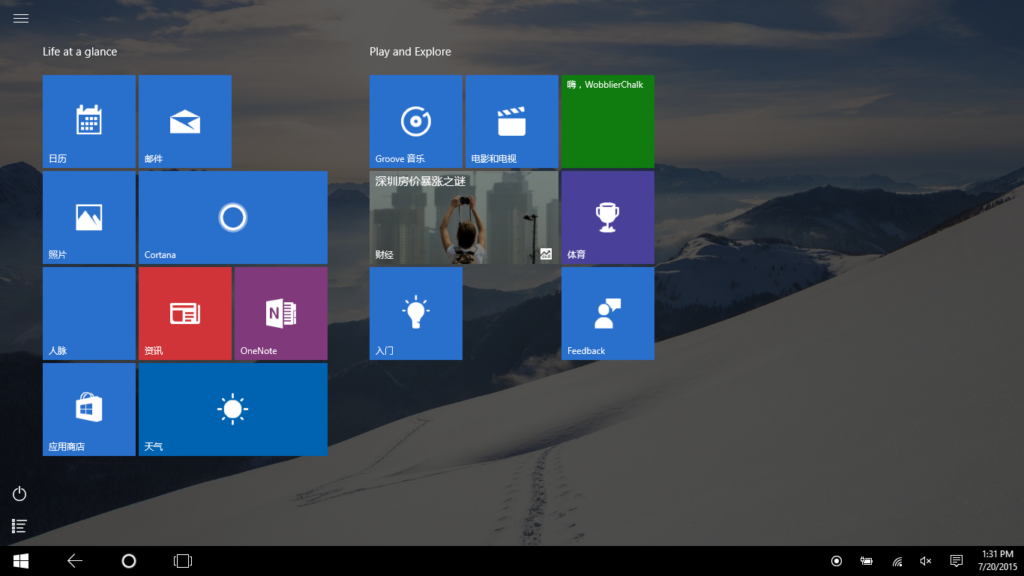
タブレット モードは単なる視覚的な変更ではなく、ユーザー エクスペリエンスを完全に変革します。以下では、システムのどの部分が変更され、それがタッチスクリーンでの使いやすさをどのように向上させるかを詳しく説明します。
より直感的で触覚的なインターフェース
モードが起動すると、 視覚的な要素が再配置される 指でタッチしやすくするため。タスクバーのアイコンの間隔が広がり、複雑なメニューが削除され、すべてが大きくなり、アクセスしやすくなりました。その上、 ウィンドウを開くと、通常は全画面で表示されます、気を散らすことなく作業できます。
画面上のタッチジェスチャー
Windows 11はマルチタッチジェスチャに依存している 重要な機能を制御します。たとえば、左端からスワイプしてウィジェットにアクセスしたり、右端からスワイプして通知センターを開いたりできます。これにより、物理的なボタンやマウスを必要とせずにシステムを操作できます。
自動画面回転
システムは、デバイスに内蔵されたセンサーを使用して、デバイスが縦向きか横向きのどちらで使用されているかを検出します。 アプリケーションとウィンドウが自動で再配置されます ワークフローを中断することなく、新しい方向に適応します。
スマート仮想キーボード
この記事を書いている時点では、 テキストフィールドを選択すると、タッチキーボードが自動的に表示されます。。このキーボードは画面上に浮かべることができ、好きな場所に配置できます。セクションから動作を設定することもできます 時間と言語 > 書き込み > タッチキーボード Windows の設定で。
タブレットモードのカスタマイズ
自動調整に加えて、 タブレットモードのいくつかの側面をカスタマイズできます あなたの好みやニーズにさらに適合させるためです。ここでは簡単な方法を説明します。
タスクバーをタッチ操作用に最適化する
へのアクセス 設定 > 個人用設定 > タスクバー > タスクバーの動作 そしてオプションを有効にします«タッチ操作用にタスクバーを最適化する「。これにより、アイコンが大きくなり、間隔が広くなるため、指でタップしやすくなります。
仮想キーボードを設定する
から 設定 > 時刻と言語 > 入力、タッチ キーボードをいつ表示するか、テキスト フィールドをタッチしたときに常に表示するか、物理キーボードが接続されていない場合にのみ表示するかを選択できます。
画面の向きを制御する
セクションで 設定 > システム > ディスプレイ > 拡大縮小とレイアウト必要に応じて、手動で方向を選択したり、自動回転をロックしたりすることもできます。
タブレットモードの互換性と要件
すべてのデバイスがタブレット モードをサポートしているわけではありません。キーボードの向きや接続を検出するためのタッチスクリーンと適切なセンサーが必要になるためです。 Dell Inspiron シリーズや Microsoft Surface などの 2-in-1 デバイスは、この機能を効率的に使用するのに最適です。
PCにタッチスクリーンがない場合ただし、キーボードを取り外すと、Windows はタブレット モードをアクティブ化できないため、これらの変更は表示されなくなります。その場合、サードパーティのソフトウェアを使用することもできますが、お勧めしません。
それを知ることも重要です 手動でタブレットモードを強制することはできません Windows 11 と同様に、Windows 10 の設定からはこのオプションは削除されました。そのオプションは完全に消えてしまいました。
マイクロソフトは、よりシンプルで自動化されたソリューションを選択しました。 Windowsシステムはタッチに最適化されたインターフェースをいつ表示するかを判断できるほど賢いと信頼しています。
Windows 11 タブレット モード ハイブリッドデバイスの使用方法の論理的な進化を表しています。手動ボタンを削除すると最初は制限があるように思えるかもしれませんが、遷移を自動化すると、はるかに直感的な環境が実現します。インターフェースの改善、マルチタッチ ジェスチャ、仮想キーボード、画面の回転により、この機能はラップトップをタブレットとして使用するユーザーにとって最適なツールになります。設定から特定の側面をカスタマイズすることは、ユーザー体験を 100% カスタマイズするための最高の機能です。この記事を読み終える頃には、Windows 11 でタブレット モードを使用する方法がわかるようになっていると思います。

幼い頃からテクノロジーに熱中。私はこの分野の最新情報を知ること、そして何よりもそれを伝えることが大好きです。だからこそ、私は長年テクノロジーとビデオゲームのウェブサイトでのコミュニケーションに専念してきました。 Android、Windows、MacOS、iOS、Nintendo、またはその他の思いついた関連トピックについて書いているのを見つけることができます。