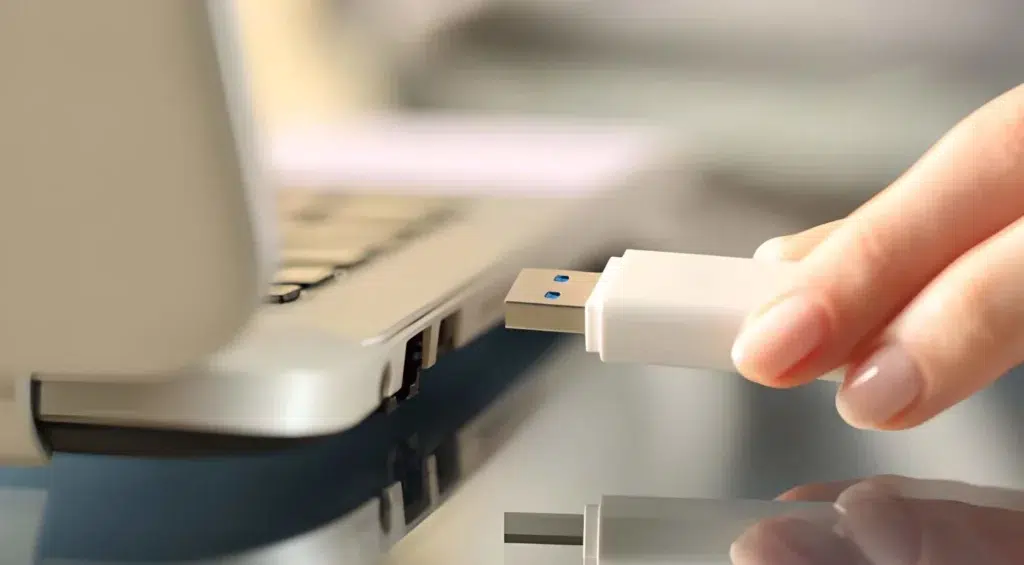
何らかの理由でコンピューターを変更しなければならない人や、自分のコンピューターに常にアクセスできない人にとって、移植性は非常に重要な問題です。彼らにとって、 Windows 11 の可能性を提供します ポータブルプログラムを作成する。こうすることで、アプリケーションをインストールしなくても、どのコンピューターでも実行できるようになります。
必要なソフトウェアをすぐにロードできるのでとても便利です USBフラッシュドライブまたはその他のストレージメディア。したがって、他のコンピューターでもシンプルかつクリーンな方法で使用できます。
ポータブルプログラムとは何ですか?
名前が示すように、ポータブルプログラムは 事前にインストールしなくても実行できるアプリケーション。これには多くの明らかな利点がありますが、最も重要なのは、それが使用される PC (いわゆる「ホスト」デバイス) に変更が加えられないことです。つまり、いかなる種類のファイルも保存されず、デバイスに変更も加えられません。 システムログ。ソフトウェアを実行するために必要なものはすべて リムーバブルデバイス O·エル クラウドストレージ プログラムがホストされる場所。
ポータブル プログラムを使用する利点の簡単なリストは次のとおりです。
- 互換性: 追加の構成を必要とせずに、さまざまな Windows デバイスで実行できます。
- 使いやすさ事前のインストールは不要です。
- 移植性: USB フラッシュドライブ (またはクラウド) に入れて持ち運ぶことができます。
- セキュリティ: プログラムが使用されるコンピューターはレジストリに影響を与えず、システム上にファイルを作成する必要もありません。
ポータブルプログラムを作成する
一部のプログラムはフォルダーからすでに実行可能なので、インストールする必要はなく、特定のファイルを見つけて起動するだけです。しかし、ほとんどの場合、作成する必要があります。
「ポータブル プログラムを作成する」というよりも、プログラムやアプリケーションをポータブル プログラムに「変換する」という方が正確でしょう。この課題を遂行するために、私たちは さまざまな方法。最もよく使用されるのは以下のものです:
- 特定のソフトウェアを通じて、のような カメヨ o エニグマバーチャルボックス。基本的に、これらのツールは、プログラムのファイルと設定を実行可能ユニット(.exeポータブル)にカプセル化またはパッケージ化します。 ハードドライブの外側にあります。
- 手動変換 問題のプログラムまたはアプリケーションの。プログラム ファイルを見つけてソフトウェアをインストールし、インストール フォルダーをコピーする必要があります。場合によっては、プログラムに追加のライブラリが必要になり、それをコピーしたり、構成ファイルの一部を変更したりする必要があります。
- ポータブルコンテナの使用は、隔離された環境でプログラムを実行できるようにするツールです。 Sandboxieを o PortableAppsの (USB フラッシュ ドライブからポータブル アプリケーションを実行するため)。
Windows 11 でポータブル プログラムを作成する手順

ほとんどの場合、何かを説明する最良の方法は、例を示すことです。ポータブルプログラムを作成するために私たちが選択したのは次のことです。既存のプログラム()を取得し、ツールを使用してポータブルにします。 PortableAppsの.
- このツールを使ってポータブルプログラムを作成するための最初のステップは、 接続します コンピュータへのUSB (ユニットが空であることが最善です)。
- その後、あなたはする必要があります PortableAppsアプリケーションをダウンロードする その公式ウェブサイトから。
- 次に、 アプリのインストール 画面に表示される手順に従います。私たちは選択肢にたどり着かなければなりません 「ポータブル – ポータブルデバイスにインストールします」。
- このオプションを有効にすると、 USBドライブを選択します プログラムをインストールする場所。
- その後 私たちはPortableApps.comプラットフォームを運営しており、 USB にインストールできるすべてのアプリケーションとプログラム。そこで必要なプログラムを選択できます。
- 終了する アプリケーションのダウンロードを開始します (申請が複数ある場合は、個別に確認する必要があります)。
インストールが完了すると、アプリケーションがカテゴリ別に整理されて画面に表示されます。それぞれの横には、USB ドライブの容量と空き容量に対応するインジケーターが表示されます。それらはすべて、必要なときに実行される準備ができています。
考慮する…
Windows 11 でポータブル プログラムを作成する場合、作成時または実行時に問題を回避するために、いくつかの点を考慮することが重要です。
- すべてのアプリケーションがポータブル版の配布を許可するライセンスを持っているわけではないしたがって、選択した方法に関係なく、このプロセスを実行することは不可能になります。
- ポータブルプログラムは自動的に更新されませんつまり、ポータブル プログラムを作成するプロセスを時々繰り返す必要があるということです。
要するに、私たちはそれを言うことができます Windows 11でポータブルプログラムを作成するのは比較的簡単な作業です 高度な技術的知識は必要ありません。例の説明に使用した PortableApps などのツールのおかげで、すべてが簡単になります。その結果、いかなる種類のインストールも実行することなく、あらゆるデバイスで当社のアプリケーションを楽しむことができるようになりました。

テクノロジーとインターネット問題を専門とする編集者で、さまざまなデジタル メディアで 10 年以上の経験があります。私は、電子商取引、通信、オンライン マーケティング、広告会社で編集者およびコンテンツ作成者として働いてきました。経済、金融、その他の分野のウェブサイトにも執筆しています。私の仕事は私の情熱でもあります。さて、私の記事を通じて、 Tecnobits, 私は、私たちの生活を向上させるために、テクノロジーの世界が私たちに提供するすべてのニュースや新しい機会を毎日調査しようとしています。