
¿Windows 11でDLLファイルを開く方法?それについて疑問はありますか?心配しないでください。 Windows 11 では、DLL ファイルを管理する新しい方法が提供されます。そして再び Tecnobits あなたは発見するでしょう それらを簡単に開き、問題のオペレーティング システムでの機能を理解する方法。すべてを詳しく説明します。
.DLL (ダイナミック リンク ライブラリ) 拡張子を持つファイルは、Windows 11 エコシステムの重要な要素です。これらには プログラムが適切に機能するために使用するコード、データ、リソース。これらはドキュメントや画像として直接開くようには設計されていませんが、その取り扱い方を理解しておくことは、日常的に使用するユーザーにとっても、技術的な問題のトラブルシューティングやオペレーティング システムの詳細な調査を希望するユーザーにとっても役立ちます。
アクセス方法、必要なツール、コンピューターの安定性を維持するために必要な予防措置について、段階的に説明します。最新かつ実用的な情報を活用して、DLL の世界に足を踏み入れる準備をしましょう。ウィンドウズ11 あなたのような好奇心旺盛なユーザーに最新のツールを提供します。。このガイドを読んで、Windows 11 で DLL ファイルを開く方法と、PC における DLL ファイルの重要性について学びましょう。
DLL ファイルとは何ですか? なぜ重要ですか?
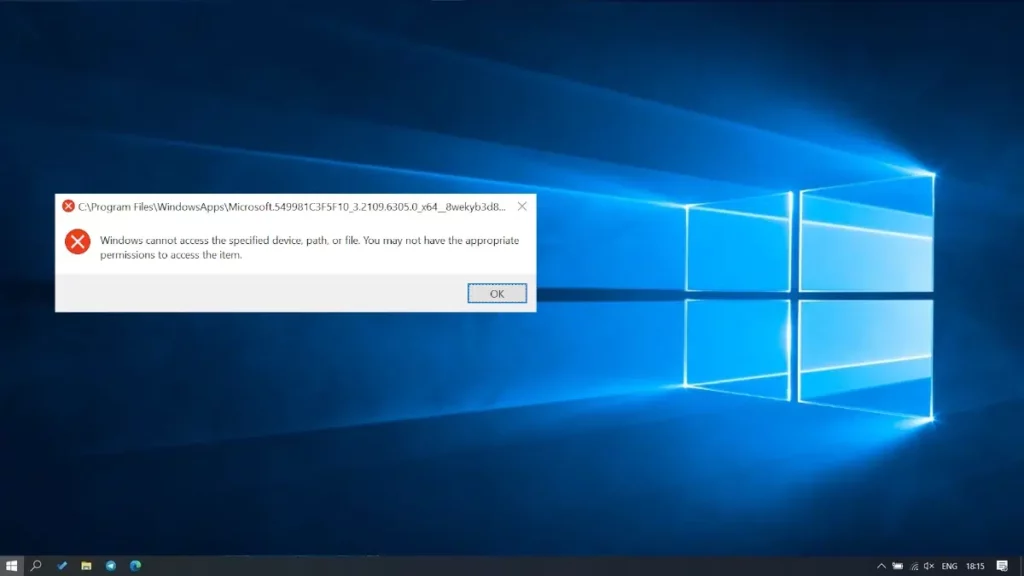
息子 アプリケーション間で共有される関数とデータを保存するライブラリ。 たとえば、プログラムは DLL ファイルを使用してウィンドウを表示したり、グラフィックスを処理したりすることができ、そのコードを独自の設計に含める必要はありません。これによりスペースが節約され、システム効率が向上します。 Windows 11 では、これらのファイルは通常、System32 や SysWOW64 などのフォルダーにあり、オペレーティング システムとインストールされているアプリケーションの機能に不可欠です。ただし、これらを変更すると重大なエラーが発生する可能性があるため、ユーザーが直接操作することは想定されていません。
DLL ファイルを開くことはできますか?

DLL ファイル 技術的にはテキストファイルやビデオファイルとして開くことはできませんコンテンツがコンパイルされたコードであるためです。ただし、特定のツールを使用して検査したり編集したりすることはできます。これは、DLL が見つからないというエラー メッセージなどの問題をトラブルシューティングする必要がある場合や、アプリケーションの動作を理解したい場合に役立ちます。しかし、約束どおり、このガイドでは、Windows 11 で DLL ファイルを開く方法と、それを安全に行う方法を学びます。
Windows 11 で DLL ファイルを開く方法: 4 つの方法
目的に応じて、これらのファイルを操作する方法はいくつかあります。ここでは、最も実用的でアクセスしやすいものを紹介します。
- リソースビューアの使用
簡単な選択肢としては、次のようなプログラムを使うことです。 リソースハッカー。この無料ツールを使用すると、高度な知識がなくても、アイコン、メニュー、ダイアログなどの DLL 内の要素を表示できます。
- 公式ウェブサイトから Resource Hacker をダウンロードしてください。
- Windows 11 コンピューターにインストールします。
- DLL ファイルを右クリックし、「プログラムから開く」を選択してプログラムを選択します。
- ファイルに含まれるリソースを調べます。
この方法は、DLL の構造を変更せずに DLL からグラフィカル要素を抽出したい場合に最適です。
- 16進エディタで検査する
生のコードを解析したい場合は、次のような16進エディタが便利です。 HXD それは良い選択です。
- 信頼できるソースから HxD をダウンロードしてインストールします。
- プログラムを開き、DLL ファイルをそのインターフェイスにドラッグします。
- 16 進形式でデータを参照して内容を表示します。
この方法には注意が必要です。技術的な情報が表示され、特別な知識がなければ編集できませんが、ファイルの詳細なビューが表示されます。
- 高度なツールで逆コンパイルする
プログラミング経験のあるユーザーの場合、DLL を逆コンパイルすると内部ロジックが明らかになることがあります。次のようなツール ドットピーク o ILSpyGenericName これに最適です。
- JetBrains サイトから dotPeek をインストールします。
- DLL ファイルをアプリケーションに読み込みます。
- 可能な場合は、C# またはアセンブラでソース コードを調べます。
このアプローチはより複雑で、プログラミング言語の理解が必要ですが、開発者や技術者にとっては非常に貴重です。
- ファイルエクスプローラーからDLLを確認する
DLL の存在やプロパティを確認するだけであれば、Windows 11 エクスプローラーで十分です。
- Win + E を押してエクスプローラーを開きます。
- C:\Windows\System32 またはファイルが保存されているフォルダーに移動します。
- DLL を名前で検索します (必要に応じて検索バーを使用します)。
- サイズやバージョンなどの詳細を表示するには、右クリックして「プロパティ」を選択します。
この方法ではファイルは開きませんが、追加のツールなしでファイルを識別するのに役立ちます。
これらは、Windows 11 で DLL ファイルを開く方法を知るために学ぶべきすべての方法です。ただし、DLL ファイルでどのような予防措置を講じるべきか、またプロセス中または DLL ファイルで発生する可能性のある問題について知っておく必要があるため、この記事はここで終わりません。
DLLファイルを使用する際の注意事項
DLL の操作には注意が必要です。問題を回避するためのヒントをいくつか紹介します。
- DLL をシステムから削除または移動しないでください。アプリや Windows 11 自体が壊れる可能性があります。
- ファイルを編集する前にバックアップ コピーを作成し、別の場所に保存します。
- ウイルス対策を使用してください。一部の DLL には、特に不明なソースから取得された場合、マルウェアが含まれている可能性があります。 Windows Defender または同様のプログラムを使用してファイルをスキャンします。
- 不必要な編集は避けてください。DLL が何を行うのかわからない場合は、変更しない方がよいでしょう。
この記事を終える前に、この他のガイドをお勧めします Windows 10 で DLL を登録する方法。あなたにとって役立つかもしれません。問題を解決する方法と、そのプロセスに役立つソフトウェアをいくつか紹介します。 Windows 11 で DLL ファイルを開く方法。
DLL ファイルのトラブルシューティング

これらのファイルの一般的な用途は、「DLL が見つかりません」や「DLL を読み込めません」などのエラーを修正することです。 Windows 11 では、次のことが可能です。
- 影響を受けるプログラムを再インストールします: 通常、これにより失われたファイルが復元されます。
- Windowsを更新する: [設定] > [Windows Update] に移動して、更新された DLL を含むパッチをダウンロードします。
- システムファイルチェッカー(SFC)を使用する: Windows ターミナル (Win + X > ターミナル) を開き、sfc /scannow と入力します。破損したシステム DLL をチェックして修復します。
- 公式ソースからDLLをダウンロードする- 特定のものが見つからない場合は、疑わしいサイトではなく、ソフトウェア製造元のサイトを参照してください。
2025年にDLLファイルを使用するための推奨ツール
Windows 11 で DLL ファイルを開く方法に関するこの記事を締めくくるにあたり、この種類のファイルに最適なプログラムやツールを紹介して締めくくることができると考えています。現時点では、DLL の有用性が際立っているアプリケーションがいくつかあります。
- 依存性ウォーカー: DLL の依存関係と、必要なその他のファイルを表示します。
- プロセスエクスプローラ: どのプロセスが DLL をリアルタイムで使用しているかを識別します。
- Visual Studioの: 独自の DLL を作成または変更したい開発者に最適です。
これらのツールは Windows 11 用に最適化されており、手間をかけずに高度な機能を提供します。
Windows 11 で DLL ファイルを開く方法を習得すると、コンピューターを制御できるようになり、技術的な問題のトラブルシューティングに役立ちます。基本的なビューアから高度なデコンパイラまで、オプションは多様でアクセスしやすいです。システムを安定させるために注意することを忘れないでください。これらのテクニックを使用すると、2025 年に DLL 関連のあらゆる課題に取り組む準備が整い、Windows 11 エクスペリエンスを最大限に活用できるようになります。しかし、最も重要なことは、Windows 11 で DLL ファイルを開く方法がわかったと思います。

幼い頃からテクノロジーに熱中。私はこの分野の最新情報を知ること、そして何よりもそれを伝えることが大好きです。だからこそ、私は長年テクノロジーとビデオゲームのウェブサイトでのコミュニケーションに専念してきました。 Android、Windows、MacOS、iOS、Nintendo、またはその他の思いついた関連トピックについて書いているのを見つけることができます。