- PowerShell Windows 11 でスクリプトを実行するときに発生するエラーは、デフォルトのセキュリティ制限が原因です。
- ユーザーのニーズに応じて実行ポリシーを変更し、スクリプトを有効にする方法はいくつかあります。
- 適切なセキュリティ構成により、スクリプトの実行を制御でき、システムへのリスクを最小限に抑えることができます。
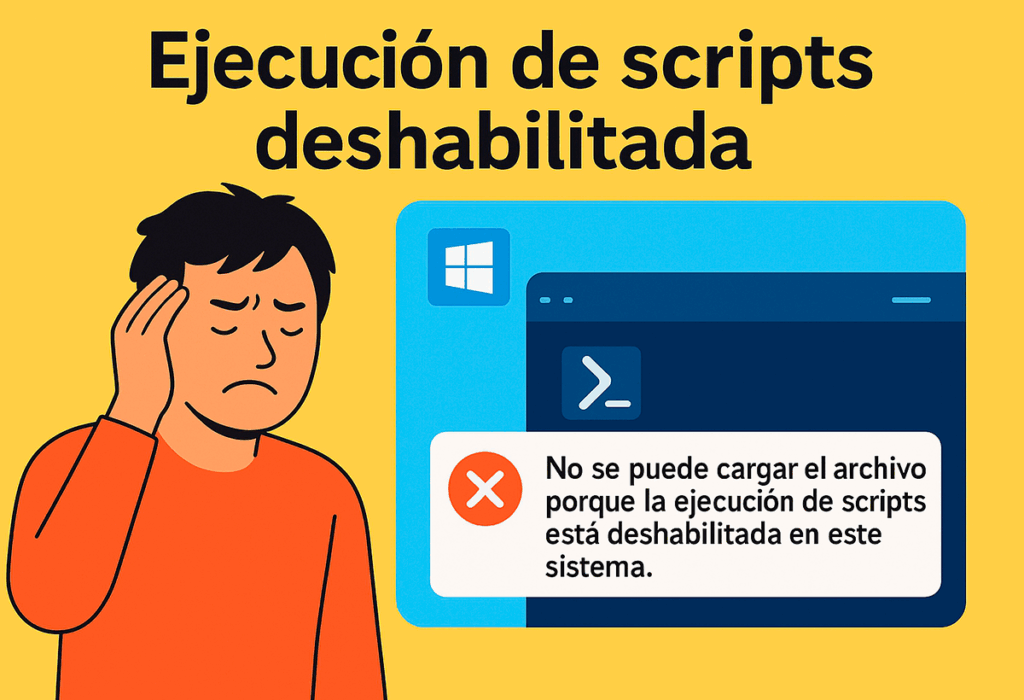
最近、「このシステムではスクリプトの実行が無効になっているため、ファイルをアップロードできません。 Windows 11でPowerShellでスクリプトを実行しようとするとあなただけではありません。これは、初心者ユーザーと経験豊富な開発者の両方を悩ませる状況の一つです。この種のエラーは これは通常、タスクを自動化したり、小さなスクリプトをテストしたりする場合に発生します。 そして突然、セキュリティ層と不明なポリシーの背後に隠れていると思われる問題により、システムが私たちの行動を完全に停止させてしまいます。
この記事で私は説明します Windows 11 での PowerShell スクリプト実行エラーについて知っておくべきことすべて技術的な経験があまりない方でも理解できるよう、分かりやすく実践的なアプローチで解説します。原因、セキュリティポリシー、トラブルシューティングの手順、そしてセキュリティとニーズを考慮した上で、最も推奨される代替手段について詳しく説明していきます。また、よくある質問や、他のチュートリアルでは見落とされがちな技術的なニュアンスについても解説します。
PowerShell でスクリプト実行エラーが発生するのはなぜですか?
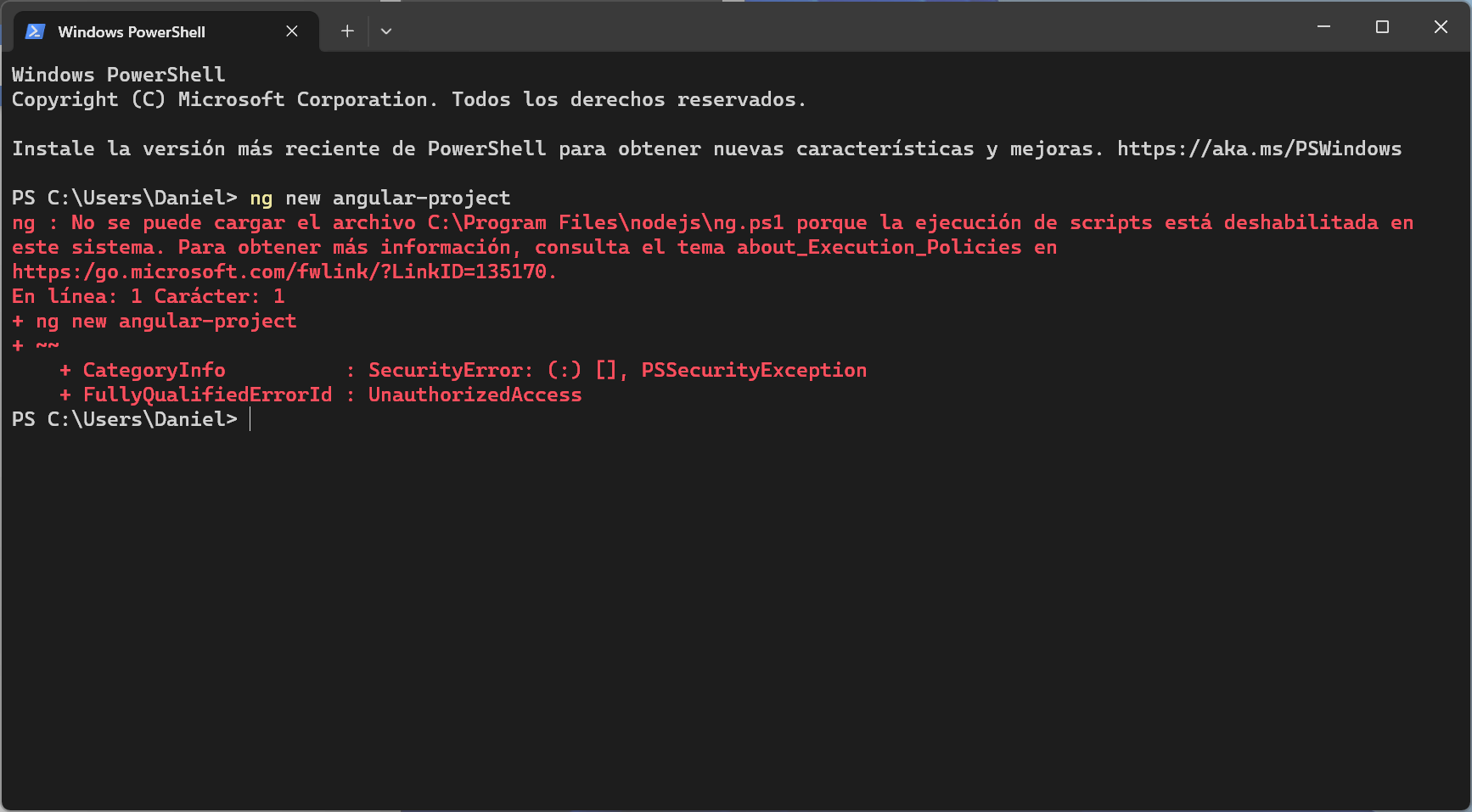
従来のエラーメッセージは若干異なる場合がありますしかし、ほとんどの場合、次のようなことが書かれています。 No se puede cargar el archivo <ruta_del_script> porque la ejecución de scripts está deshabilitada en este sistema. この警告は、ウイルスに感染しているか、Windows が破損していることを意味するものではありません。原因は PowerShell セキュリティ ポリシーの構成方法にあります。
マイクロソフトは、特にWindows 10とWindows 11以降、Windowsの新しいバージョンごとにセキュリティポリシーを強化してきました。デフォルトでは、 PowerShellでのスクリプトの実行は制限されています 悪意のあるコードが制御不能に実行されるのを防ぐためこれはほとんどのユーザーにとっては良いことですが、開発者や管理者にとっては煩わしい制限となる可能性があります。
最も一般的なエラー メッセージは次のとおりです。
- ファイル C:\my_script.ps1 を読み込めません。このシステムではスクリプトの実行が無効になっています。詳細については、「Get-Help about_signing」を参照してください。
- このシステムではスクリプト実行が無効になっているため、ファイルを読み込むことができません。詳細については、「about_Execution_Policies」を参照してください。
- ファイル C:\my_script.ps1 はデジタル署名されていません。スクリプトはシステム上で実行されません。
基本的な理由は、PowerShellで設定された実行ポリシーです。これらのポリシーは、スクリプトファイルの実行を許可するかどうか、またどのような条件で実行を許可するかを定義します。デフォルトでは、最も制限の厳しいポリシーが有効になっています。 制限付きこれにより、スクリプトの自動実行が防止されます。
PowerShell 実行ポリシーとは何ですか? また、なぜ重要なのですか?
Windows PowerShell は、実行ポリシーのシステムを使用して、どのスクリプトをどのような状況で実行できるかを決定します。. これはシステムのセキュリティにとって不可欠です。インターネットからダウンロードされた、または電子メールで受信された潜在的に有害なコードの起動を防ぐためです。
見つかる主なポリシーは次のとおりです。
- 制限付き: これは Windows 11 のデフォルトのポリシーです。 いかなるスクリプトの実行も許可しません対話型コマンドのみ。
- すべて署名済み: 信頼できる発行元によってデジタル署名されたスクリプトと構成ファイルのみ実行を許可します。
- RemoteSigned: ローカル スクリプトは問題なく実行されますが、インターネットからダウンロードしたスクリプトは、信頼できる発行元によってデジタル署名されている必要があります。
- 無制限の: 任意のスクリプトを実行できますが、スクリプトがインターネットから取得された場合は警告が表示されます。
適切な政策を選択することが重要であるローカルスクリプトを実行するだけであれば、RemoteSigned で十分かもしれません。開発者でコードに自信がある場合は、Unrestricted に切り替えても十分かもしれませんが、常に注意が必要です。
Windows 11 で現在の実行ポリシーを識別するにはどうすればよいでしょうか?
何かを変更する前に、どのようなポリシーが有効になっているかを把握しておくことをお勧めします。。 チェックする:
- PowerShellを開くスタートメニューから「PowerShell」を検索して実行できます。変更が必要な場合は、 管理者として実行する.
- 次のコマンドを入力します。
Get-ExecutionPolicy -List
これにより、さまざまな領域 (ユーザー、ローカル システム、プロセスなど) に適用されているポリシーのリストが表示されます。 通常、アクティブなポリシーとして「制限」が表示されます。 ほとんどの場合。
解決策: スクリプト実行を段階的に有効にする方法
エラーを解決するにはいくつかの方法があり、それぞれ 維持したいセキュリティのレベルによって異なります。 作業内容や状況に応じて、主な選択肢は以下のとおりです。
実行ポリシーを一時的に変更する(現在のセッション)
スクリプトを 1 回だけ実行し、変更を永続的にしたくない場合は、次のように実行できます。
- 管理者として PowerShell を開きます。
- 実行:
Set-ExecutionPolicy -Scope Process -ExecutionPolicy Unrestricted
これは、開いている PowerShell ウィンドウにのみ影響します。閉じると、ポリシーは以前の状態に戻ります。
ユーザー全体またはシステム全体の実行ポリシーを設定する
変更を無期限に維持するには、必要に応じて次のコマンドのいずれかを使用します。
- 現在のユーザーの場合:
Set-ExecutionPolicy -Scope CurrentUser -ExecutionPolicy RemoteSigned - システム全体(管理者権限が必要):
Set-ExecutionPolicy -Scope LocalMachine -ExecutionPolicy RemoteSigned
パラメータ -実行ポリシー それを次のように変更することができます 無制限の, すべて署名済み o RemoteSigned 必要なものに応じて異なります。 RemoteSignedは、ユーザーと開発者にとって最もバランスの取れた選択肢となることが多い。.
Windows 11の設定から実行ポリシーを変更する
もう 1 つの技術的でない代替手段は、システム オプションにアクセスすることです。
- Windows 11の設定を開きます( 勝利+私).
- に行く プライバシーとセキュリティ > 開発者向け.
- PowerShell セクションを探します。
- 署名のないローカル スクリプトを実行するオプションを有効にし、リモート スクリプトには署名のみを要求します。.
この方法は、コマンドに触れずに、シンプルでグラフィカルなオプションを好むユーザーに最適です。
よくある間違いと安全に関する推奨事項
実行される内容が適切に制御されていない場合、スクリプトの実行を有効にすると危険が生じる可能性があります。以下の推奨事項に従うことが重要です。
- 不明なソースからのスクリプトをダウンロードしたり実行したりしないでください。制限の少ない政策であっても、注意は怠らないでください。
- 使用 RemoteSigned いつでも可能なとき。
- 必要なスクリプトを実行した後、 以前の政策を復活させる (例えば、
Set-ExecutionPolicy Restricted). - ビジネス環境や重要なスクリプトを扱う場合、 AllSigned を選択するか、システム管理者に問い合わせてください。.
特殊なケース: PowerShell、Azure、および互換性のないバージョン
実行ポリシー以外の原因でエラーが発生するシナリオもあります。例えば、Azure Active Directoryなどの特定のモジュールでは、 PowerShellの最新バージョンの一部はサポートされていませんこれにより、追加のエラーが発生する可能性があります。
- Azure Active Directoryクラシックモジュールは、 PowerShell 3 から 5.1より高いバージョンについては、モジュールの代替バージョンまたは更新バージョンを探してください。
- 管理を必要とするモジュールを常に実行してください。 管理者 不十分な許可を避けるため。
PowerShell のバージョンがわからなくなった場合は、次のコマンドを実行します。
$PSVersionTable
それに関するすべての情報を見ることができます。
追加のトラブルシューティングと役立つリソース

上記のコマンドを適用してもクラッシュが発生する場合がありますこのような場合:
- チェックしてください ウイルス対策または会社のポリシーにより変更が妨げられている.
- ダウンロードしたスクリプトでのみエラーが発生する場合は、 ファイルのプロパティを確認し、ロックを解除します (右クリック > プロパティ > ロック解除).
- チェックしてください 公式Microsoftヘルプ 独自の制限ポリシーを持つ企業環境の場合は、専門フォーラムも必要です。
さらにサポートが必要な場合は、いつでも PowerShell ユーザー コミュニティまたは Microsoft サポート チャネル通常、バージョンごとに導入される変更に合わせて更新されるためです。
Windows 11 が PowerShell でのスクリプト実行を制限する理由を理解することは、スクリプトを効率的かつ安全に操作するための第一歩です。 これらの推奨事項に従うことで、エラーを解決し、ランタイム環境をより適切に管理して、自動化を最大限に活用し、システムを保護する方法を習得できます。 必要な場合にのみ設定を変更し、タスクを完了した後はセキュリティのポリシーをリセットすることを忘れないでください。


私はテクノロジー愛好家であり、その「オタク」の興味を職業に変えています。私は 10 年以上、純粋な好奇心から最先端のテクノロジーを使用し、あらゆる種類のプログラムをいじくり回してきました。現在はコンピューター技術とビデオゲームを専門にしています。これは、私が 5 年以上、テクノロジーやビデオ ゲームに関するさまざまな Web サイトに執筆し、誰にでも理解できる言語で必要な情報を提供することを目的とした記事を作成しているためです。
ご質問がございましたら、私の知識は Windows オペレーティング システムから携帯電話用の Android に関連するあらゆるものまで多岐にわたります。そして、私はあなたに対して、いつでも喜んで数分を費やして、このインターネットの世界であなたが抱いている疑問を解決するお手伝いをしたいと考えています。