- PowerToys Run は、Windows 11 での生産性を最適化する高速ランチャーです。
- Microsoft Store、GitHub、または Winget からインストールできます。
- ファイルやアプリケーションを検索したり、システム コマンドを実行したりできます。
- 機能を拡張するための追加プラグインがあります。
生産性の向上を目指すWindows 11のパワーユーザーであれば、おそらく次のようなことを聞いたことがあるでしょう。 パワートイズ。このツール スイートを使用すると、Microsoft オペレーティング システムでのエクスペリエンスをカスタマイズおよび最適化できます。この記事では、 Windows 11 で PowerToys Run をインストールして構成する方法ファイル、アプリケーション、システム コマンドに簡単にアクセスできるクイック ランチャーです。
何について話しているんですか?基本的に、PowerToysは オープンソースユーティリティのセット Windows での生産性を向上するために Microsoft によって開発されました。画像のサイズ変更、キーボード管理の改善、より強力なアプリケーション ランチャーの使用など、高度なタスクをより効率的に実行できるツールが含まれています。
その操作は macOS の Spotlight と非常に似ています。たった 1 回のキー操作でアプリケーションやファイルを検索したり、コマンドを実行したりできるため、複数のウィンドウを開かなくても、さまざまなシステム機能に簡単に移動してアクセスできます。つまり、非常に興味深い方法で システムをさらにカスタマイズする.
Windows 11 に PowerToys Run をインストールするための要件
Windows 11 に PowerToys Run をインストールする前に、コンピューターが最小要件を満たしていることを確認することが重要です。
- システムアーキテクチャ: x64 プロセッサと ARM64 プロセッサの両方がサポートされています。
- Windows の互換性: PowerToys は、Windows 11 および Windows 10 バージョン 2004 以降で動作します。
- 管理者権限: インストールは管理者権限で実行する必要があります。

PowerToys のインストール方法
Windows 11 に PowerToys Run をインストールする方法はいくつかあります。以下で、それぞれの方法について説明します。
Desde Microsoft Store
PowerToysをインストールする最も簡単な方法は、 マイクロソフトストア。ストアにアクセスし、「PowerToys」を検索して「インストール」をクリックするだけです。
GitHubからのインストール
公式インストーラーは以下からダウンロードすることもできます。 página de lanzamientos de GitHub手順は次のとおりです。
- 訪問 PowerToys が GitHub にページを公開.
- ファイルをダウンロードする
PowerToysSetup-0.##.#-x64.exex64またはxXNUMXシステム用PowerToysSetup-0.##.#-arm64.exeARM64用。 - インストーラーを実行し、画面の指示に従います。
Windows パッケージ マネージャー (Winget) を使用したインストール
コマンドラインを使用する場合は、Windows ターミナルで次のコマンドを実行して、Winget を使用して PowerToys をインストールできます。
winget install --id Microsoft.PowerToys --source winget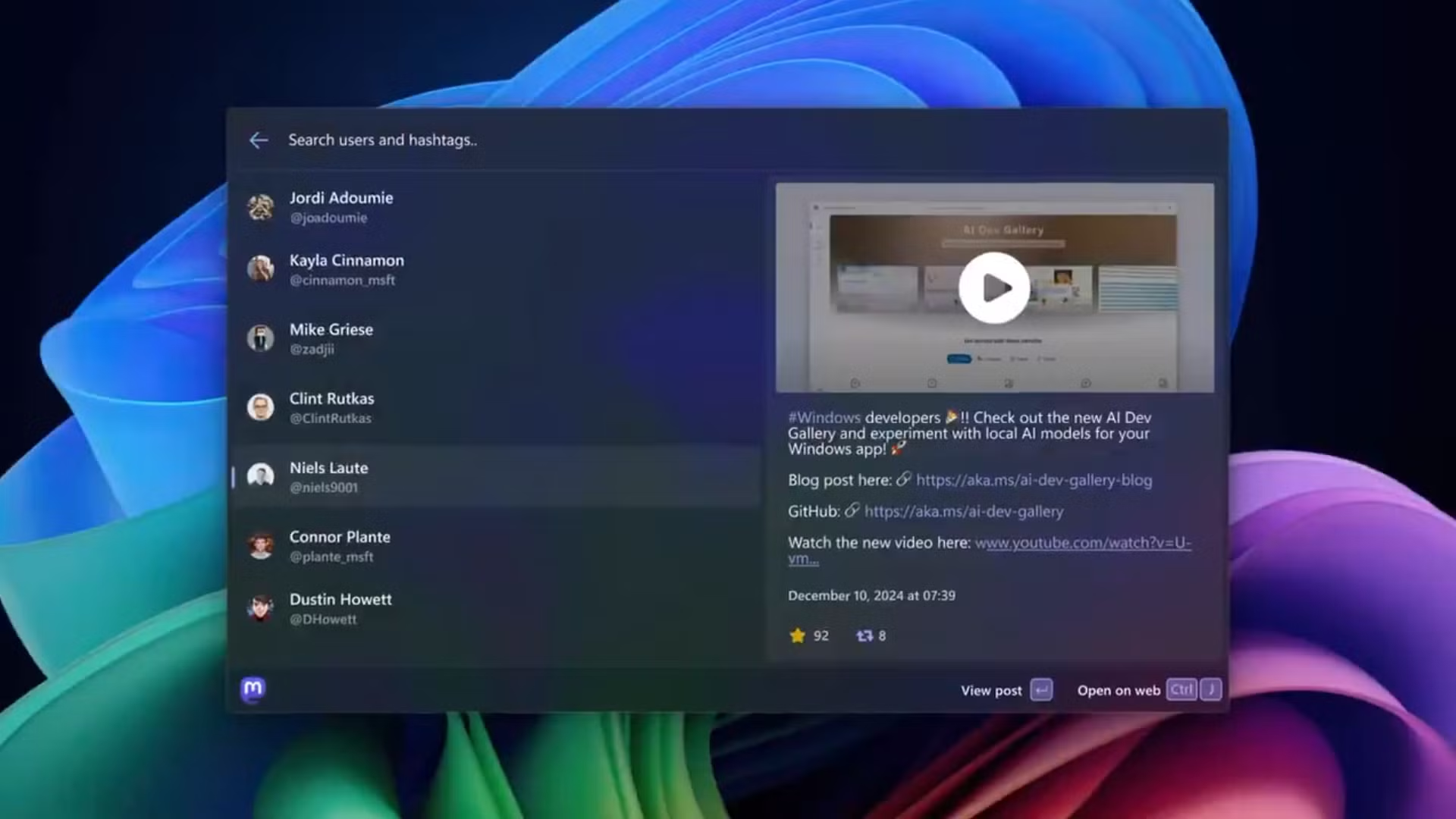
PowerToys Runの設定と使用
PowerToysがインストールされたらでは、PowerToys Run を Windows 11 にセットアップして使用し、そのメリットをすべて享受してみましょう。有効にして正しく構成するには、次の手順に従ってください。
PowerToys Runを有効化してカスタマイズする
設定にアクセスするには、PowerToys を開いて「PowerToys Run」オプションを選択します。ここから次のことができます:
- 有効または無効にする.
- Cambiar la combinación de teclas (デフォルトは 代替 + 空間).
- 使用したいプラグインを設定する.
PowerToys Runの主な特徴
PowerToys Run を使用すると、アプリケーションをすばやく開くことができるだけでなく、その他の高度な機能も備わっています。
- ファイル、フォルダ、アプリケーションのクイック検索.
- システムコマンドの実行 コンピュータのシャットダウン、再起動、ログアウトなど。
- Calculadora integrada 基本的な数学演算を実行します。
- 単位変換 (メートルをフィートに、ドルをユーロになど)。
- Búsqueda en la web クエリを直接記述します。
PowerToys Runを最大限に活用するためのヒント
PowerToys Run の使用を最適化するには、次の推奨事項に従ってください。
- 直接コマンドを使用する: 次のようなコマンドを実行できます
shutdownスタートメニューを開かずにコンピューターをシャットダウンします。 - カスタムショートカットを設定する: PowerToys 設定から、ショートカットを好みに合わせて変更できます。
- プラグインを探索する: PowerToys Run を使用すると、Windows レジストリの検索や特定の設定へのショートカットなどの追加機能を追加できます。
PowerToys RunはPowerToysの中で最も便利なツールの11つであり、Windows XNUMXでのワークフローを改善したい人にとっては必須のツールです。ファイルの検索、アプリケーションの起動、コマンドの実行が瞬時に行えるため、 上級ユーザーに最適な味方.

テクノロジーとインターネット問題を専門とする編集者で、さまざまなデジタル メディアで 10 年以上の経験があります。私は、電子商取引、通信、オンライン マーケティング、広告会社で編集者およびコンテンツ作成者として働いてきました。経済、金融、その他の分野のウェブサイトにも執筆しています。私の仕事は私の情熱でもあります。さて、私の記事を通じて、 Tecnobits, 私は、私たちの生活を向上させるために、テクノロジーの世界が私たちに提供するすべてのニュースや新しい機会を毎日調査しようとしています。