
Windows 11のクラウドリカバリは オペレーティングシステムを再インストールまたは復元するために使用されるプロセス Microsoftのサーバーから直接クリーンコピーをダウンロードするのは、主にオペレーティングシステムが破損している場合や正常に起動しない場合に使用されます。また、単に最新バージョンのWindowsが必要な場合にもこのオプションを使用できます。詳しく見ていきましょう。
Windows 11 のクラウドリカバリとは何ですか?
Windows 11のクラウドリカバリは、オペレーティングシステムを再インストールまたは復元する方法です。コンピューターに保存されているファイルを使用する代わりに、インターネットからシステムイメージをダウンロードします。簡単に言うと、 システムは、次のサーバーに接続します。 Microsoft Windows 11の公式コピーをダウンロードする、それが PC にインストールされます。
Windows 11でクラウドリカバリを実行する理由は何でしょうか?この方法では クリーンで最新のインストールUSBインストールメディアを使用するのと似ていますが、USBインストールメディアを作成したり、用意したりする必要はありません。この方法では、再インストールに物理メディアを依存する必要がなく、インターネット接続のみで済みます。
いつ使うか
今、 Windows 11 でクラウド回復を使用するのはいつが適切ですか? これを使用するのが適切な状況をいくつか示します。
- 破損したローカルファイルリカバリパーティションまたは内部システム ファイルが破損しており、従来の再インストール (ローカル ファイルを使用) が許可されない場合。
- PCが起動しない場合クラウド リカバリは、重大なエラーにより Windows 11 が起動しない、または正しく起動できない場合に役立ちます。
- クリーンで最新のインストールこの手順により、ダウンロードしたコピーが最新のセキュリティパッチと改善を含むWindows 11の最新バージョンであることが保証されます。さらに、 オペレーティングシステムのクリーンで新鮮なインストール.
- 外部リソースを必要とせずにUSB ドライブや物理的なインストール メディアが手元にない場合は、これが優れた代替手段となります。
- 重要な環境破損したり古くなったりする可能性のあるローカル ファイルへの依存を回避するため、速度と信頼性が必要な場合に最適です。
Windows 11でクラウドリカバリを実行する方法
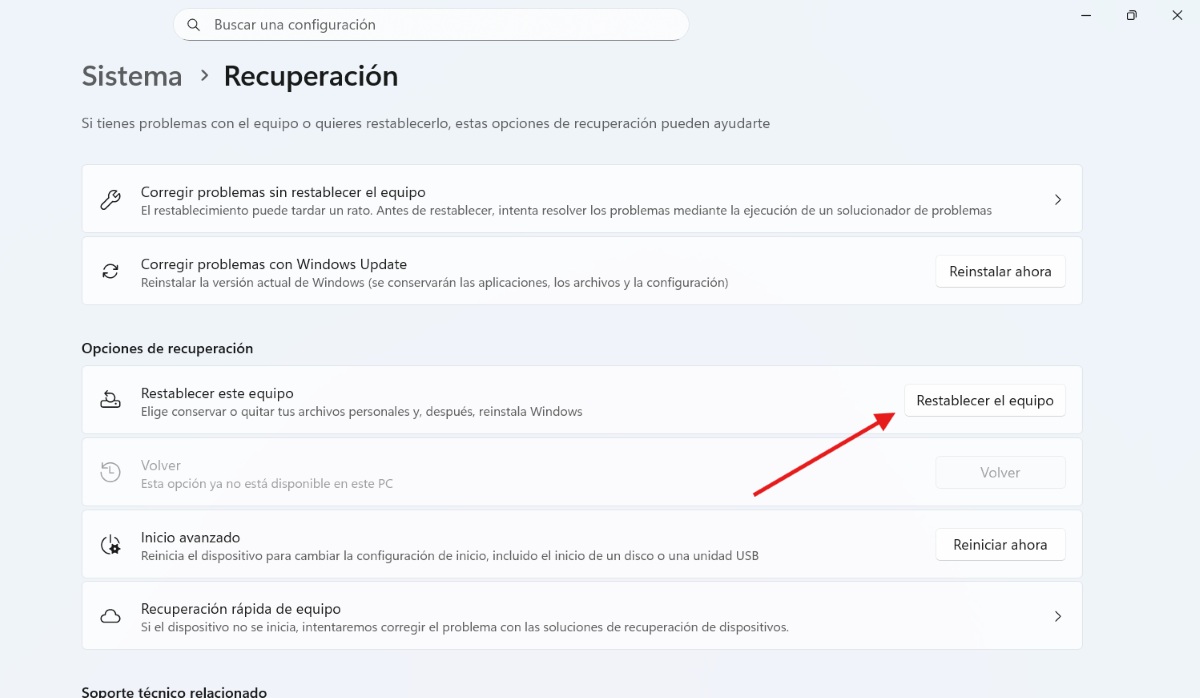
Windows 11でクラウドリカバリを実行するのは非常に簡単です。Windows設定内のシステムリセットオプションから実行できます。必要な手順は次のとおりです。 コンフィギュレーション – システム – recuperación – このコンピューターをリセットする - "クラウドにダウンロードただし、簡単にするために、手順を段階的に説明します。
- 開く コンフィギュレーション (Windows + I キーを押します)。
- 選択します システム サイドメニューで。
- をクリック 回復
- 回復オプションセクションで、 コンピューターをリセットする.
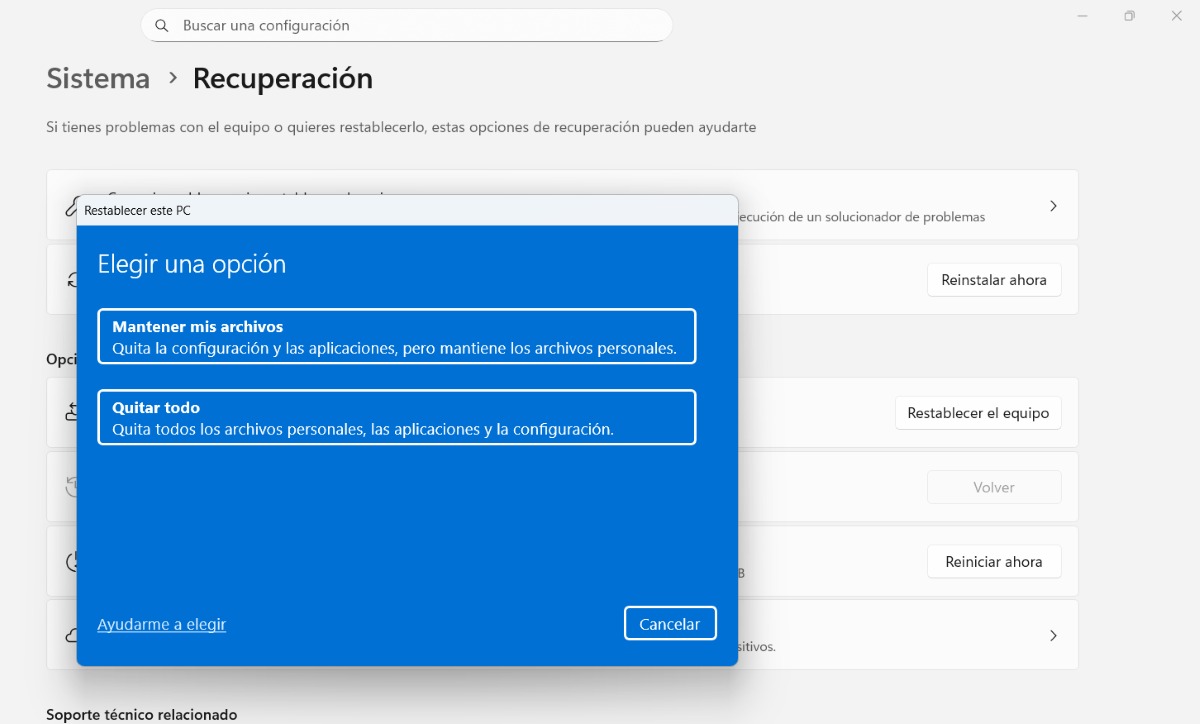
- 再インストールの種類を選択してください。2つのオプションが表示されます。 クラウドダウンロード、Microsoft サーバーから Windows 11 のクリーン コピーをダウンロードする (これが今回取り上げるものです) 方法と、デバイスに既に存在するファイルを使用するローカル再インストールの 2 種類があります。
- 何を残すか決める: 選択できるのは ファイルを保持するこれにより、Windowsを再インストールしたり、 すべて削除するこのオプションを選択すると、アプリケーション、設定、個人ファイルが削除され、デバイスは新品同様の状態になります。
- 確認して開始します。システムにより、これから何が起こるかの概要が表示されます。クリックしてください。 リセットする プロセスを開始します。
- ダウンロードとインストールのプロセスが完了するまで待ちます。Windows は数 GB のデータをダウンロードし、ダウンロードが完了すると、オペレーティング システムが自動的に再インストールされます。
Windows 11でクラウドリカバリを実行する際の考慮事項
Windows 11でクラウドリカバリを実行すると、再インストールに物理メディアが不要になり、信頼性が高く、重大な障害にも対応でき、最新の公式イメージをダウンロードできるなど、大きなメリットがあります。しかし、いくつかの欠点もあります。 手順を実行する前に留意すべき重要な考慮事項:
- インターネット接続が必要ですクラウドからWindowsインストールファイルをダウンロードするには、安定した信頼性の高いインターネット接続が不可欠です。また、ダウンロードサイズが数ギガバイトになる可能性があるため、比較的高速な接続が推奨されます。
- 再インストール時間このプロセスは、インターネット接続速度とダウンロードするデータの量に依存するため、ローカル リセットに比べて遅くなる可能性があります。
- Datos personales回復を実行するときに個人ファイルを保持することを選択できますが、続行する前に必ずバックアップを作成することをお勧めします。
- データ消費データ通信量に制限がある場合や、従量制データサービスをご利用の場合、オペレーティングシステムのダウンロードには高額な費用がかかる可能性があります。そのため、可能であれば、安定した高速で無制限のインターネット接続をご利用いただくことをお勧めします。
Windows 11 でのローカル再インストールとクラウドからの回復: どちらが優れていますか?
オペレーティングシステムをリセットする方法はどちらも利点があります。しかし、どちらがニーズに最も適しているかを判断するために、比較検討してみる価値はあります。 Ti。 ここに 主な特徴は次のとおりです どちらかを客観的に選択できるようにするためです。
- ファイルソースローカル再インストールでは PC に保存されているファイルが使用され、クラウドからの回復では Microsoft サーバーが使用されます。
- スピードローカル再インストールはインターネット接続に依存しないため、クラウドリカバリよりも高速です。
- 更新日: クラウド リカバリでは常に最新バージョンのオペレーティング システムが提供されますが、ローカル再インストールでは古いバージョンになる可能性があります。
- 信頼性: ファイルが破損している場合、ローカルでの再インストールは失敗する可能性がありますが、クラウドからはクリーンなコピーが保証されます。
- どちらが良いですか軽微な問題であれば、ローカルでの再インストールが理想的です。しかし、コンピューターに深刻なエラーや破損したファイルがある場合は、クラウドリカバリが最適な選択肢です。
要約すると、Windows 11 のクラウド リカバリは、セキュリティ、信頼性、即時のシステム アップデートを求めている場合に特に有利です。 ローカルファイルが破損している場合の最良の選択肢これは、物理メディアをお持ちでない場合や、最新バージョンを再インストールしたい場合に便利です。つまり、ローカルPCの復元に失敗した場合の信頼性の高いバックアッププランとなります。

私は幼い頃から、科学技術の進歩、特に私たちの生活をより楽に、より楽しくするものに関連するものすべてに非常に興味を持っていました。私は最新のニュースやトレンドを常に把握し、使用している機器やガジェットに関する経験、意見、アドバイスを共有することが大好きです。このことがきっかけで、私は 5 年ちょっと前に、主に Android デバイスと Windows オペレーティング システムに焦点を当てた Web ライターになりました。読者が簡単に理解できるように、複雑なことを簡単な言葉で説明することを学びました。