- Windows 11 では、ニーズに応じてクラシック検索と拡張検索を選択できます。
- クラシック検索はより高速で、使用するリソースも少なくなりますが、特定のフォルダーに制限されます。
- 拡張検索はシステム全体をスキャンしますが、コンピューターのパフォーマンスに影響を与える可能性があります。
- パフォーマンスを最適化するために、フォルダーを除外したり、インデックス作成を無効にしたりできます。
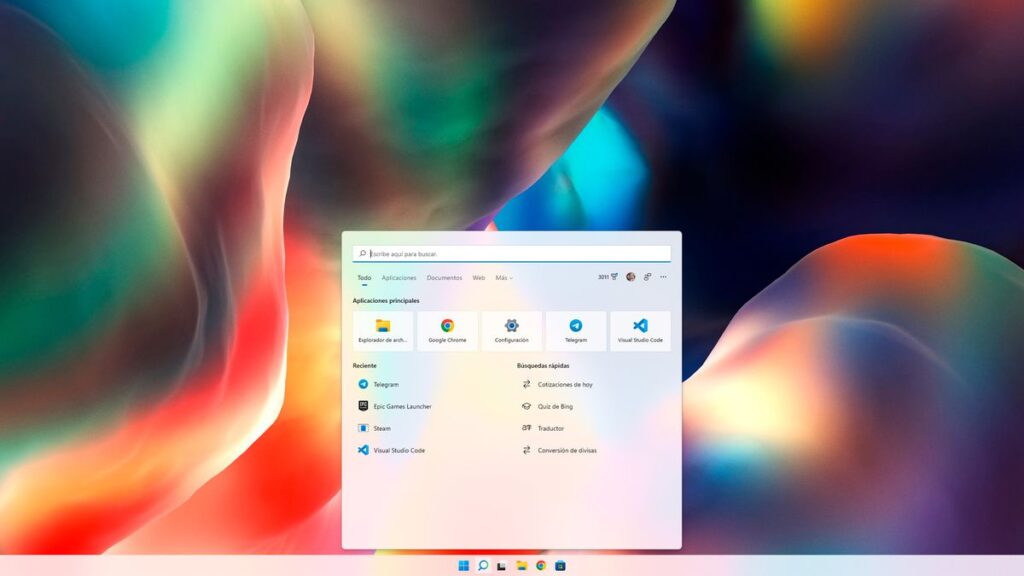
の立ち上げによってもたらされた最も重要な側面の1つは、 Windows 11 検索システムが改善されました。デバイスに保存されているファイルやデータの量を考えると、必要なものをすぐに見つけることが重要です。オペレーティング システムでは、次の 2 つのオプションが提供されます。 クラシック検索と拡張検索。どちらを選ぶのが良いでしょうか?
真実は、どちらも 長所と短所。 したがって、それらを正しく使用するには、それらを徹底的に理解する必要があります。この記事ではこれらについて探っていきます 検索方法、チームのパフォーマンスへの影響を分析し、検索精度を向上させるための実用的なヒントも確認します。
Windows 11 で検索はどのように機能しますか?
Windows 11の検索システムは、 ファイルインデックス これにより、ドキュメント、画像、電子メール、その他の種類のコンテンツをすばやく見つけることができます。このインデックスは、検索を実行するときにデータの取得を高速化するためにオペレーティング システムが事前にスキャンする場所とファイルのリストです。
一般的に、Windows 11 にはクラシック検索と拡張検索の XNUMX つのオプションがあります。
- クラシック: ドキュメント、画像、音楽、デスクトップなどの特定の定義済みフォルダーに制限されます。高速ですが、完全性は劣ります。
- 改善点: オペレーティング システム全体をスキャンし、任意の場所にあるファイルを見つけることができます。ただし、パフォーマンスに影響する可能性があります。

クラシック検索と拡張検索を切り替えるにはどうすればいいですか?
タイプを設定する場合は Windows 11で検索、 次の手順を実行します:
- キーを押す Windows 開いて コンフィギュレーション.
- セクションに移動します プライバシーとセキュリティ.
- 選択します Windowsサーチ.
- オプションで ファイルを検索から選ぶ クラシック o 強化された.
選んだら クラシック検索手動でインデックスを作成するフォルダーをカスタマイズできます。代わりに、 強化された検索Windows はコンピューター内のすべてのコンテンツを自動的に追跡します。
各検索タイプの長所と短所
クラシック検索と拡張検索: c各モードには利点と制限があります。以下に簡単な比較を示します。
クラシック検索
- 利点: 消費するリソースが少なくなり、速度が速くなり、バッテリーのパフォーマンスに影響を与えません。
- 短所: デフォルトのディレクトリのみを検索するため、ファイルが他の場所にある場合は精度が低くなります。
強化された検索
- 利点: システム全体をスキャンし、任意の場所にあるファイルを見つけることができます。
- 短所: 継続的にインデックス作成を実行すると、コンピュータの速度が低下する可能性があります。

検索を最適化するためにフォルダーを除外するにはどうすればよいですか?
拡張検索を使用するが、パフォーマンスへの影響を軽減したい場合は、特定のフォルダーを除外できます。
- へのアクセス コンフィギュレーション > プライバシーとセキュリティ > Windowsサーチ.
- En 詳細検索からフォルダを除外する、上のクリック 除外フォルダを追加する.
- 除外するフォルダーを選択します。
Windows 11 でインデックス作成を無効にする方法は?
PC の速度が低下していることに気付いた場合、インデックス作成が原因である可能性があります。完全に無効にするには:
- を開く ファイルエクスプローラー に行きます このチーム.
- メインドライブ(C:)を右クリックして、 プロパティ.
- ボックスのチェックを外す このドライブ上のファイルに対して、ファイルのプロパティに加えてコンテンツのインデックス作成を許可する.
- 変更を適用し、インデックス解除が完了するまで待ちます。
Windows 11で検索を最適化するためのその他のヒント
- アニメーションと透明度を無効にする システム全体のパフォーマンスを向上させます。
- 不要なプログラムを削除する 起動時にメモリを解放するために実行されます。
- 機器を最新の状態に保つ 検索システムの最新の改善点を確実に把握できるようにするためです。
つまり、 Windows 11 でクラシック検索と拡張検索を選択する それはあなたの具体的なニーズによって異なります。速度とリソース消費の削減を優先する場合は、クラシック検索が理想的です。ただし、制限なく任意の場所にあるファイルを検索する必要がある場合は、プロセッサの使用量が多くなるとしても、拡張検索が最適なオプションとなる可能性があります。

テクノロジーとインターネット問題を専門とする編集者で、さまざまなデジタル メディアで 10 年以上の経験があります。私は、電子商取引、通信、オンライン マーケティング、広告会社で編集者およびコンテンツ作成者として働いてきました。経済、金融、その他の分野のウェブサイトにも執筆しています。私の仕事は私の情熱でもあります。さて、私の記事を通じて、 Tecnobits, 私は、私たちの生活を向上させるために、テクノロジーの世界が私たちに提供するすべてのニュースや新しい機会を毎日調査しようとしています。