
Windows 11のスタートメニューを使わずにコンピューターをシャットダウンしたいですか?もっと早くPCをシャットダウンしたい、キーボードだけでシャットダウンする方法を知りたい、あるいはWindowsのスタートメニューを使わずにシャットダウンする方法を知りたい、といった理由が考えられます。理由は何であれ、 コンピュータをシャットダウンする方法がいろいろあることに驚かれるかもしれません。。 それらが何であるか見てみましょう。
Windows 11のスタートメニューに触れずにコンピューターをシャットダウンする方法
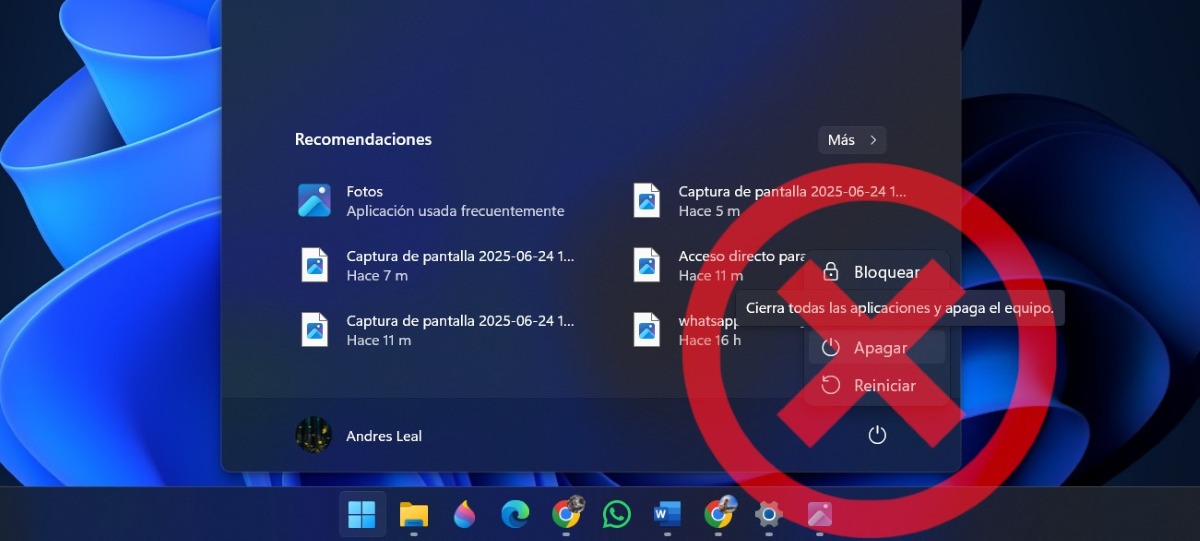
Windows 11のスタートメニューを開かずにコンピューターをシャットダウンする方法はいくつかありますが、これが最もよく知られている方法です。代替案として、以下の方法があります。 簡単に素早く適用でき、誰でも実行できます実際、何も触らずに PC をシャットダウンするようにスケジュールすることもできます。
その後 Windows 11 のスタート メニューに触れずにコンピューターの電源を切る方法を説明します。 自動シャットダウンのスケジュール設定、キーボードショートカットの使用、シャットダウンコマンドの実行、Windowsデスクトップへのショートカットの作成など、以下の方法でシャットダウンを行うことができます。早速始めましょう。
自動シャットダウンのスケジュール

あなたはそれが可能であることを知っていました Windows 11でPCのシャットダウンを自動化するこのタスクをPCでスケジュール設定すると、事前に設定した日時に自動的にシャットダウンされます。他に何もする必要はありません。これを実現するには、 Windows 11のタスクスケジューラを使用する 次の簡単な手順に従ってください。
- をクリック 基本的なタスクを作成する.
- を割り当てます 名前と説明 タスク(PCを自動的にオフにする)に追加します。
- を選択します frecuencia タスクが繰り返されます。
- 選択する 開始日時 タスクの。
- 選ぶ プログラムを開始する.
- アドレスバーに、このリンク「C:\Windows\System32\shutdown.exe」を引用符なしでコピーします。
- 情報を確認してクリック まとめます.
キーボードショートカット Alt + F4
Windows 11のスタートメニューに触れずにコンピュータをシャットダウンする最も速い方法のXNUMXつは、 Alt + F4キーを組み合わせるこれをしなければなりません デスクトップからパソコン上でアプリケーションやウィンドウが開いていないことを確認してください。これらのキーを押すと、シャットダウンを選択できるウィンドウが表示されます。最後に「OK」をクリックするか、Enterキーを押します。これで完了です。
キーボードショートカット Windows + X
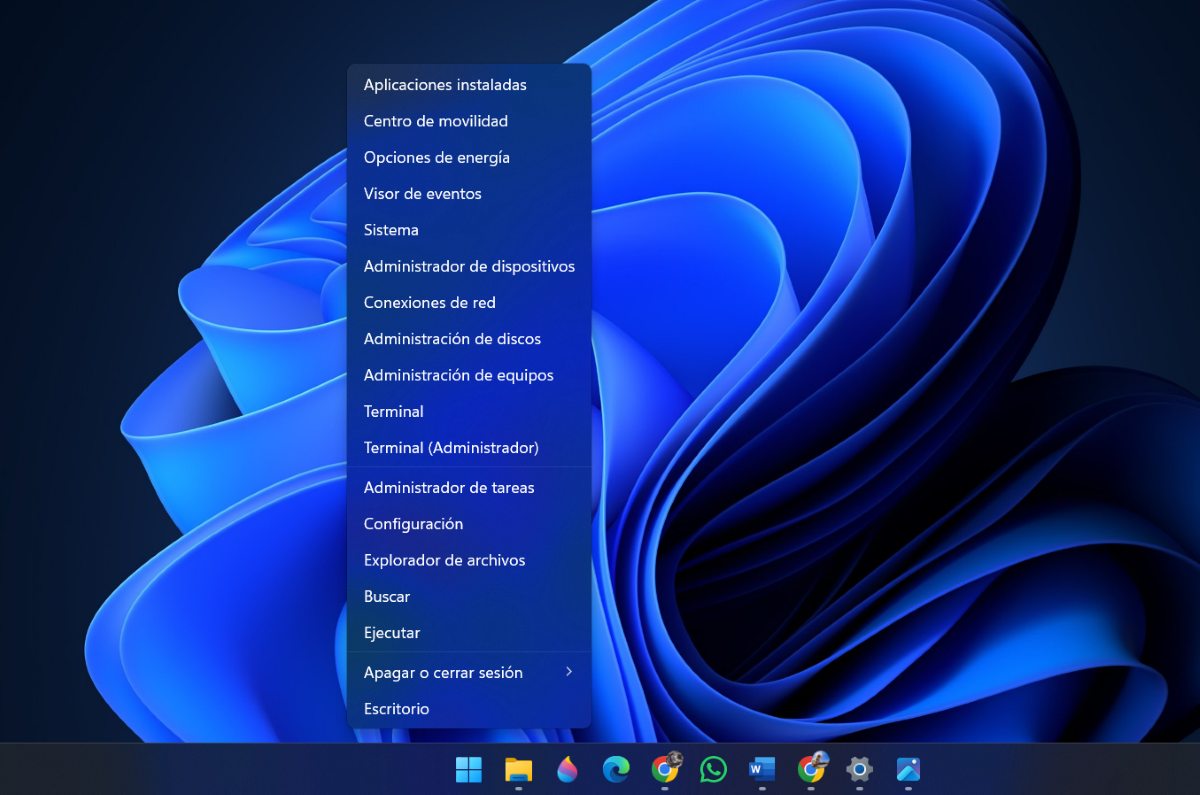
PCを素早くシャットダウンするもう一つの方法は Windows + Xキーのショートカットを使用するパワーユーザーメニューが開き、さまざまなオプションのリストが表示されます。その中に、 シャットダウンまたはログアウト矢印キーを使用して下にスクロールし、「電源オフ」というオプションを選択します。
Ctrl + Alt + Del を押すと、Windows 11 のスタートメニューに触れずにコンピューターをシャットダウンできます。
Windows 11のスタートメニューに触れずにコンピュータをシャットダウンできるXNUMXつ目のショートカットは Ctrl + Alt + Delを同時に押すこれを行うと、画面右下に電源オプションが表示されます。そこで「シャットダウン」オプションをタップすると、PCはすぐにシャットダウンします。このオプションは、PCの動作が極端に遅い場合や、何らかの理由でフリーズした場合に最適です。
実行またはコマンドプロンプトでのシャットダウンコマンド
コンピュータを素早くシャットダウンするもう一つの方法は、「ファイル名を指定して実行」またはコマンドプロンプトからシャットダウンコマンドを使うことです。「ファイル名を指定して実行」ダイアログボックスを開くには、Windowsキー+Rを押します。そこで、 シャットダウン/sコマンド Enterキーを押します。これでPCが即座にシャットダウンします。
コマンドプロンプトからWindows 11のスタートメニューを開かずにコンピューターをシャットダウンすることもできます。これを行うには、 Windowsの検索バーからコマンドプロンプトを開く次に、コマンドshutdown /sを入力し、Enterキーを押してPCをシャットダウンします。
今、 PCをすぐにシャットダウンしたくない場合は数分でシャットダウンしたい場合は、「t」を追加して、シャットダウンまでの経過時間(秒数)を定義する必要があります。例えば、PCを30分(1800秒)でシャットダウンしたい場合は、コマンドは「シャットダウン/ S / T 1800引用符なし。
デスクトップにショートカットを作成する
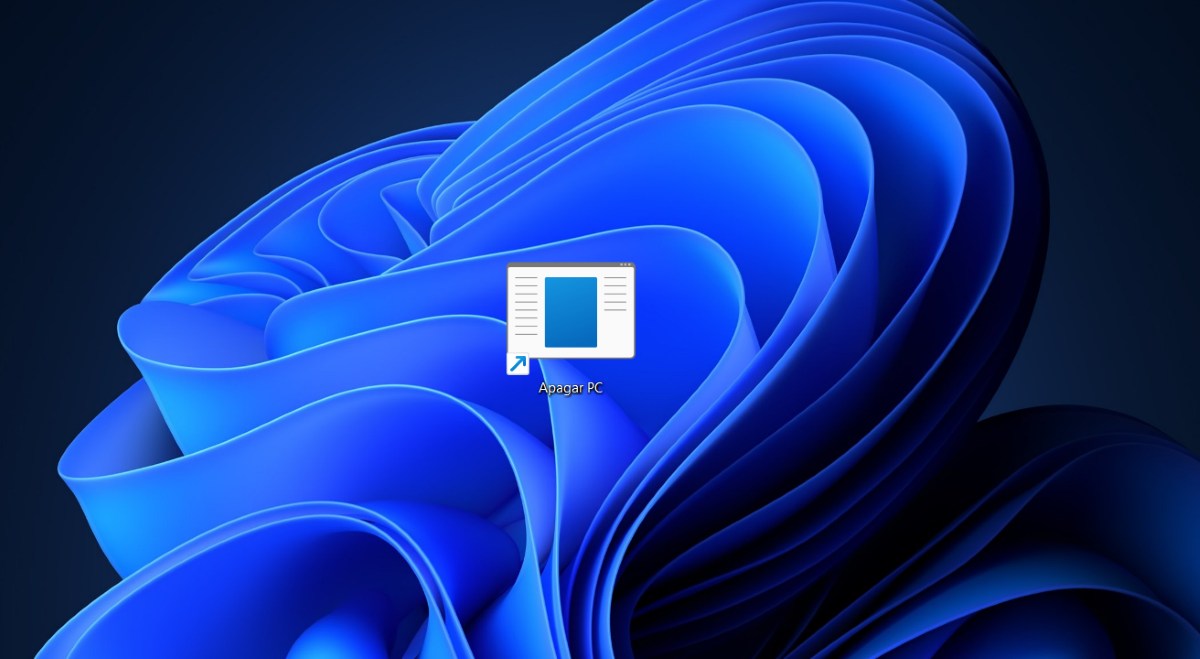
PCのデスクトップにシャットダウンショートカットを作成して、 ダブルクリックするだけでオフになります正直に言うと、これが一番早い方法です。PCにシャットダウンのショートカットを作成するには、以下の手順に従ってください。
- デスクトップを右クリックして選択します 新しいです.
- 次に、オプションを選択します ショートカット.
- 次に、アクセス場所フィールドにコマンド「shutdown /s /f /t 0」を入力し、「次へ」をクリックします。
- 次のステップはショートカットに名前を付けることです。この場合は、 PCを消去.
- 最後に「完了」をクリックすれば完了です。ショートカットをダブルクリックしてPCをシャットダウンすれば完了です。
物理的な電源ボタン
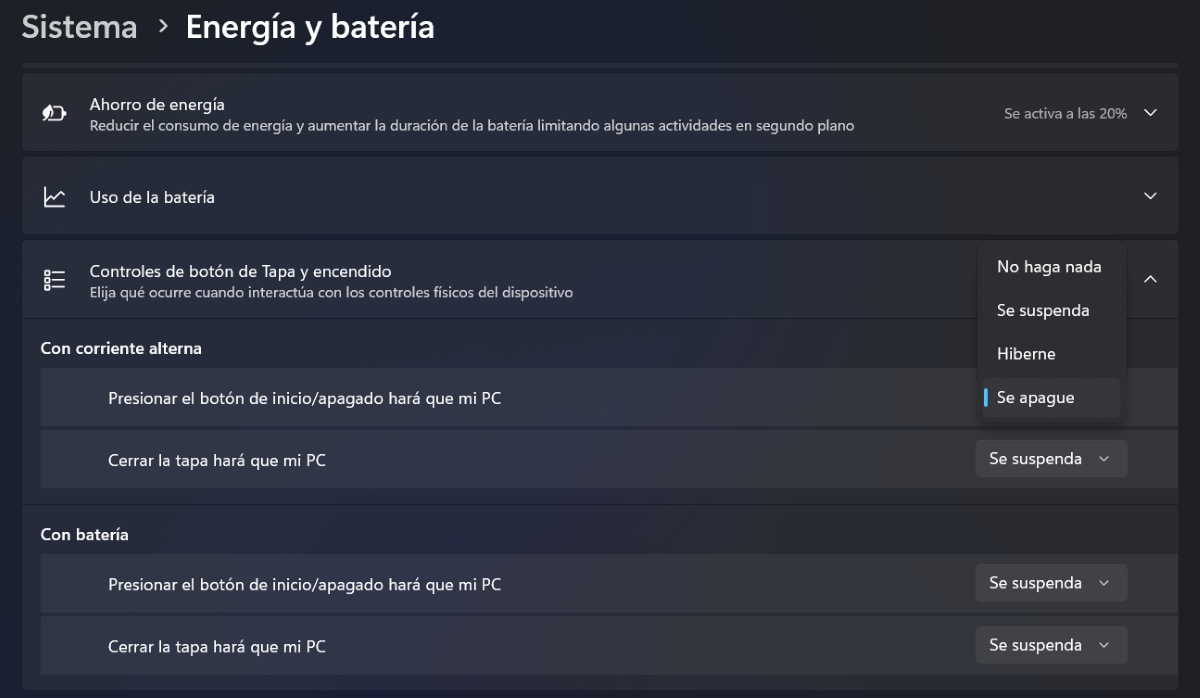
最後に、 コンピュータの電源をオフにするための物理的な電源ボタン Windows 11のスタートメニューに触れることなくシャットダウンできます。ただし、この方法は、物理ボタンがコンピューターのシャットダウンに設定されている場合のみ機能します。確認するには、「設定」>「システム」>「電源とバッテリー」>「電源ボタンのコントロール」に進みます。「電源ボタンを押すとPCがシャットダウンします…」オプションで「シャットダウン」を選択してください。
Windows 11のスタートメニューに触れずにコンピューターをシャットダウンするその他のオプション
Windows 11のスタートメニューに触れずにコンピュータをシャットダウンするだけでなく、次のような他のオプションもあります。 PCをスリープまたは休止状態にするPCをスリープ状態にすると、 エネルギー消費が非常に少なく、起動が速く、中断したところから再開できます。ほとんどのコンピュータでは、このオプションは、カバーを閉じるか電源ボタンを押すことによって有効になります。
選択 Hibernateは主にラップトップ向けに設計された スリープモードよりもさらに消費電力が少なくなります。どちらの場合でも、Windows 11の設定から「システム」→「電源とバッテリー」でPCの動作を設定できます。

私は幼い頃から、科学技術の進歩、特に私たちの生活をより楽に、より楽しくするものに関連するものすべてに非常に興味を持っていました。私は最新のニュースやトレンドを常に把握し、使用している機器やガジェットに関する経験、意見、アドバイスを共有することが大好きです。このことがきっかけで、私は 5 年ちょっと前に、主に Android デバイスと Windows オペレーティング システムに焦点を当てた Web ライターになりました。読者が簡単に理解できるように、複雑なことを簡単な言葉で説明することを学びました。