- Auto HDR は、ゲームの明るさ、コントラスト、色を向上させる Windows 11 専用の機能です。
- すべてのゲームやモニターがサポートされているわけではありませんが、ネイティブ HDR のない古いタイトルでは特に有益です。
- HDR をサポートする認定ディスプレイが必要です。設定またはゲーム バーから有効にできます。
- これは、DirectStorage および Game Assist とともに、Windows 11 ゲーム拡張パッケージの一部です。
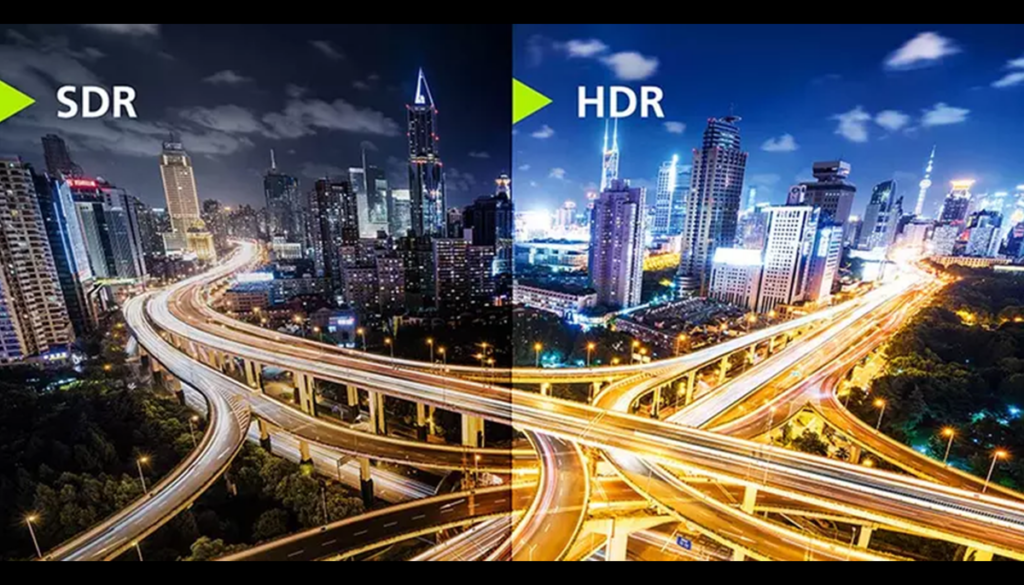
マイクロソフトがWindows 11をリリースして以来、 ゲームの世界で最も話題になっている機能の 1 つが Auto HDR です。。この機能は、XboxシリーズX|Sの経験から継承され、 自動視覚改善 多くのゲームでは、最初から HDR サポートを備えて開発されていないゲームでも、HDR がサポートされます。他のタイトルとその機能についてさらに詳しく知りたい場合は、 最高のPS5ゲーム、関連コンテンツを探索できます。
PC ゲーマーは、ゲームをよりリアルで没入感のあるものにできるテクノロジーを常に探し求めてきました。 自動HDR搭載Microsoft はまさにそれを実現しようとしています。 画像品質を向上させる 明るさやコントラストなどの要素を自動的に調整するただし、ゲームは HDR を考慮して設計されていません。
Auto HDR は具体的に何をするのでしょうか?
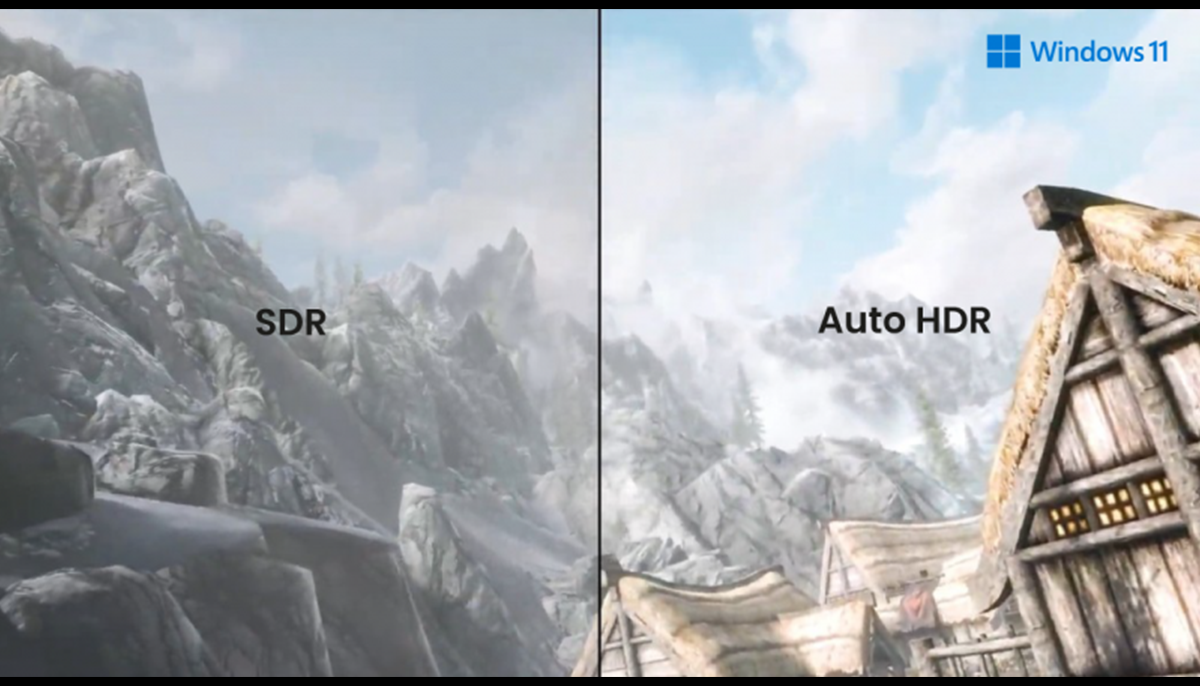
Auto HDR は SDR ゲームの画像を自動的に変換します。 (標準ダイナミック レンジ) から、実際の HDR (ハイ ダイナミック レンジ) の利点をシミュレートする拡張バージョンまであります。これは何を意味するのでしょうか?たいてい、 より鮮やかな色、より明るい白、より暗い黒 そして、一般的に、視覚的な奥行きがより大きくなります。
従来のHDRではゲームを特別にプログラムする必要があったが、HDRではそれを利用するには 自動HDRは、古いタイトルやネイティブサポートのないタイトルでも自動的に機能します。。これは、PC カタログのクラシックを今でも楽しんでいる人にとって特に便利で、このテクノロジの恩恵を受けることができます。クラシックゲームについてもっと知りたい場合は、以下のリストをお勧めします。 Nintendo Switch のベスト RPG ゲーム 15.
しかし、 自動 HDR を機能させるには、HDR 対応モニターを使用し、システム オプションで有効にする必要があります。。幸いなことに、ほとんどの場合、Windows 11 はこの互換性を検出し、ユーザーの介入なしにバックグラウンドで拡張機能を適用します。
自動HDRを使用するための要件
その名前にもかかわらず、 自動 HDR は魔法のように機能するわけではなく、すべてのデバイスで機能するわけではありません。。その利点を活用するには、ユーザーは実装を可能にする特定の基本要件を満たす必要があります。
- Windows 11オペレーティングシステム: この機能はこのバージョン限定です。 Windows 10 は引き続きサポートされていますが、部分的にも Auto HDR は提供されません。
- 対応スクリーン: モニターは HDR 信号を処理できる必要があります。すべてのモデルでこれが可能というわけではないので、メーカーの仕様を確認することをお勧めします。
- モダンなグラフィック: 高性能なカードは必要ありませんが、実は 最新のグラフィック (最新世代の Nvidia RTX や AMD Radeon など) は、より優れた HDR 管理を提供します。
- 互換性のあるゲーム多くのタイトルが Auto HDR の恩恵を受けていますが、すべてがそうであるわけではありません。 Windows 11 では、特定のグラフィック パラメータを満たすものにのみ改善が適用されます。
自動HDRが有効かどうかを確認するには、 「ゲーム バー」(Windows + G) を開き、HDR オプションのステータスを確認します。、または 設定 > ディスプレイ > HDR。そこから、ユーザーの好みに応じて手動で有効化または無効化できます。
どのゲームで違いが最も顕著になりますか?
自動HDRはすべてのタイトルで同じように動作するわけではありません。これらの存在と効果は、ゲームのグラフィック エンジンの設計方法と、この手法を使用して照明と色を視覚的に改善できる余地があるかどうかによって決まります。
多くのユーザーが気づいたのは、 Skyrim、Rocket League、Dark Souls III、Falloutシリーズの古典などのゲームで目に見える改善が見られる。一般的に、見た目が地味だったり、カラーパレットが限られているタイトルは、このテクノロジーの恩恵を受けることができます。
ネイティブHDRをすでにサポートしているゲームでは、 Forza Horizon 5やGears 5のような自動HDR 効果はないシステムは介入する必要がないことを理解しているためです。その場合、HDR はゲームのプログラミングから直接管理されます。
Windows 11 の他の視覚強化機能との比較
オートHDRは、 ゲーム体験を向上させるためにMicrosoftがWindows 11に実装した機能のセット。その中でも特に目立つのは以下のものです。
- ダイレクトストレージ: NVMe SSD に保存されたデータへのアクセスを高速化することで、ゲームの読み込み時間を大幅に短縮します。
- ゲームアシスト: 進行中のゲームを一時停止したり終了したりすることなく、ゲーム バーからチュートリアル、ガイド、およびコツにアクセスできます。ブラウジングは、Edge ブラウザのオーバーレイ ウィンドウから行われます。
- 自動HDR: SDR ゲームの視覚パラメータを自動的に最適化し、HDR 画像品質をシミュレートします。
これらの機能 Windows 11専用であり、Windows 10では利用できません。。実際、多くのユーザーが新しいオペレーティング システムにアップグレードする理由の 1 つは、特にハードウェアを更新した場合の一連のゲーム機能の改善です。
場合によっては、 Windows 10 での DirectStorage などの特定のテクノロジの部分的なサポートは、Windows 11 でのそれらのテクノロジの完全なサポートと同等ではありません。。さらに、Auto HDR エクスペリエンスは Windows 10 には存在しないため、新しい機能を新しいバージョンに集中させるという Microsoft の取り組みが強化されます。
レトロなタイトルやHDR用に設計されていないゲームをよくプレイし、モニターがすでにHDRに対応している場合は、 自動 HDR を有効にすると、顕著な変化が見られます。.
マイクロソフトによる未来への賭け
さらに、 アクティベーションは元に戻すことができ、パフォーマンスを大幅に損なうことはありません。。色が明るすぎると感じたり、自動調整が機能しない場合は、設定でいつでもオフにすることができます。
より控えめな機器やSDRスクリーンでは、 自動HDRが利用できない可能性もあるそのため、オプションが見つからなくても心配しないでください。それから、 Game Assist や DirectStorage 自体などの他の機能も、全体的なパフォーマンスを大幅に向上させ続けます。。他のジャンルのゲームを知りたい場合は、 PS5の最高のハックアンドスラッシュゲーム.
自動 HDR も将来への賭けです。 HDR ディスプレイが普及し、次世代モニターを採用するユーザーが増えるにつれて、この機能はより意味のあるものとなり、視覚的に平坦なゲームと、より深みとグラフィックのインパクトのあるゲームとの違いを生み出すことができるようになります。
Windows 11にAuto HDRが搭載されたことは、マイクロソフトの意図を示すものである。 これまでコンソールの世界に限定されていた技術を統合する。これにより、PC は、以前の時代向けに設計されたゲームであっても、現代のグラフィックの要求にますます適応した環境になります。
自動 HDR は、それ自体が魔法の弾丸でもゲームチェンジャーでもありませんが、ゲーム体験を優先するより広範な哲学の一部です。適切な装備を持っている人にとっては、 それは検討する価値のある改善です。 技術的な好奇心からだけでも。

私はテクノロジー愛好家であり、その「オタク」の興味を職業に変えています。私は 10 年以上、純粋な好奇心から最先端のテクノロジーを使用し、あらゆる種類のプログラムをいじくり回してきました。現在はコンピューター技術とビデオゲームを専門にしています。これは、私が 5 年以上、テクノロジーやビデオ ゲームに関するさまざまな Web サイトに執筆し、誰にでも理解できる言語で必要な情報を提供することを目的とした記事を作成しているためです。
ご質問がございましたら、私の知識は Windows オペレーティング システムから携帯電話用の Android に関連するあらゆるものまで多岐にわたります。そして、私はあなたに対して、いつでも喜んで数分を費やして、このインターネットの世界であなたが抱いている疑問を解決するお手伝いをしたいと考えています。