- 再開機能を使用すると、PC とモバイル間で最近のドキュメントの作業を継続できます。
- OneDrive および Word、Excel、PowerPoint などの Office アプリで動作します。
- 同期には Microsoft アカウントとインターネット接続が必要です。
- Windows 11 ユーザーの生産性とモビリティが向上します。
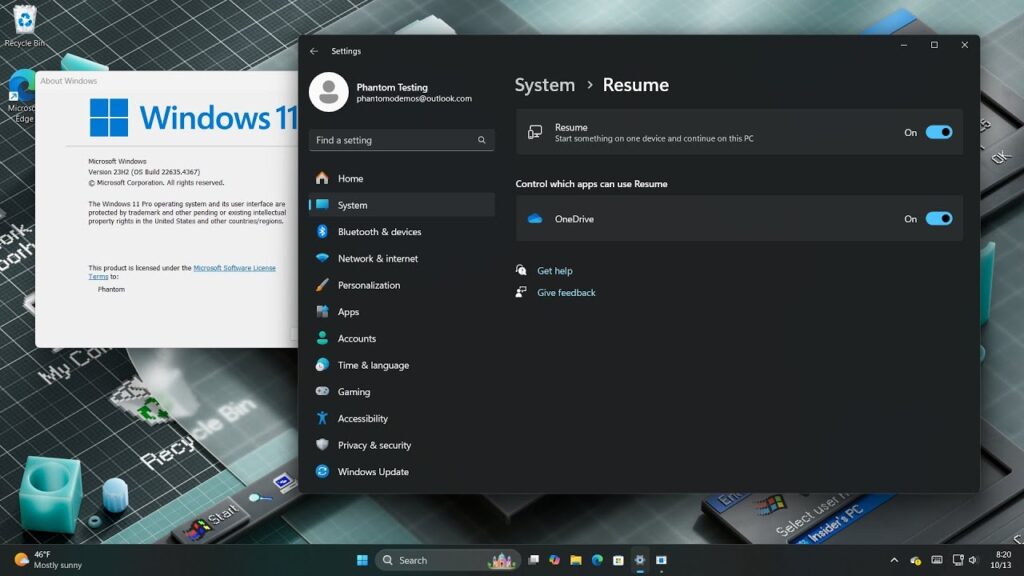
Windows 11 は、ユーザー エクスペリエンスを向上させるために設計された新しい機能によって進化し続けています。最も最近の、そして印象的な特徴の一つは Windows 11 で再開するは、Microsoft エコシステムを使用してデバイス間の作業の継続性を促進することを目的とした機能です。
他のオペレーティングシステムの同様のツールにヒントを得たこの機能により、ユーザーは Word、Excel、PowerPoint ドキュメント 中断することなくモバイルから。この記事では、Windows 11 の Resume とは何か、どのように機能するか、どのデバイスと互換性があるか、そして Resume を最大限に活用する方法について説明します。
履歴書の大きな利点は、 ワークフローを最適化し、PCとモバイルデバイス間の統合を改善一日のさまざまな時間にファイルの編集や参照を続けることができます。
Windows 11 の再開とは何ですか?
再開は、ユーザーがモバイル デバイスから最近のドキュメントの作業を続行できるようにする Windows 11 の新機能です。それは、 integración con OneDrive Word、Excel、PowerPoint などの Microsoft アプリケーションもサポートされており、どのデバイスを使用していてもファイルに簡単にアクセスして編集できます。
この機能の目的は、複数のデバイスで作業するユーザーにシームレスなエクスペリエンスを提供することです。コンピューターでドキュメントを編集し、モバイルからすぐに変更する必要がある場合、Resume を使用すると、最後に作業していた位置で数秒以内に開くことができます。
Windows 11 での再開の仕組み
La funcionalidad クラウドストレージをベースにしている ワンドライブ デバイス間の同期も可能です。 Windows 11 PC でドキュメントを操作すると、ファイルは自動的にクラウドに保存され、最後の操作が記録されます。モバイルで同じファイルを開くと、Office アプリは最近編集されたことを検出し、中断したところから続行することを提案します。
Windows 11の再開機能が正しく動作するためには、 デバイス 以下の事項を遵守する 要件:
- 両方のデバイスで 1 つの Microsoft アカウントを使用します。
- Windows 11 で OneDrive を有効にして構成します。
- Disponer de las オフィスアプリケーション Android または iOS にインストールされます。
一方、Windows 11 の再開機能はすべてのデバイスで利用できるわけではないことに注意してください。この機能を使用するには、ユーザーは以下を持っている必要があります。
- Un Windows 11搭載PC actualizado a la última versión.
- Un AndroidまたはiOS搭載のモバイルデバイス、Microsoft 365 アプリ (言葉, エクセル y パワーポイント).
- あ Microsoftアカウント すべてのデバイス間で同期されます。
- Conexión a Internet estable 常に同期を確保するためです。
Windows 11 で再開機能を有効にして使用する方法
前のセクションに記載されている要件が満たされている場合は、Windows 11 で Resume を有効にしてその利点を享受することができます。次の手順に従ってください:
- Antes que nada, es necesario actualizar Windows 11つまり、システムが最新バージョンであることを確認します。
- すると、 OneDriveを設定する 両方のデバイスで Microsoft アカウントを使用してサインインします。
- 次、 PCで文書を開きます。 Word、Excel、PowerPoint を使用して、OneDrive に保存されているファイルを編集できます。
- それから モバイルから同じドキュメントにアクセスします。
- その後、アプリは自動的にドキュメントを検出し、問題なく作業を再開できるようになります。
履歴書を使用する利点
再開機能は、仕事のモビリティと継続性を必要とするユーザーにさまざまな利点を提供します。主な利点は次のとおりです。
- 時間の節約: ファイルを手動で検索する必要がなく、中断したところから正確に作業を続行できます。
- さまざまなシステムとの互換性: Disponible tanto en Android como en iOS.
- Sincronización automática: 変更内容はリアルタイムでクラウドに保存されます。
- デバイス間のシームレスな移行: ファイルを電子メールで送信したり、ドキュメントを手動でダウンロードしたりする必要はありません。
考えられる制限と改善すべき点
便利なツールではありますが、Windows 11 の Resume にはいくつかの制限があり、将来のアップデートで改善される可能性があります。これらはその一部です。
- 互換性が限られている: 現時点では、OneDrive に保存されている Office ファイルでのみ機能します。
- Dependencia de conexión a Internet: オフラインでのドキュメントの編集は許可されません。
全体的に、Windows 11の再開は 生産性を向上させる重要な機能特に、さまざまなデバイスで作業する人にとっては便利です。 PC とモバイル デバイス間でドキュメントを自動的に継続できるようにすることで、ワークフローを合理化し、Microsoft 365 ユーザーに実用的なソリューションを提供します。
まだ残っているが margen de mejoraOneDriveやOfficeアプリケーションとの統合により、 より効率的で連携した仕事の体験を実現します。

テクノロジーとインターネット問題を専門とする編集者で、さまざまなデジタル メディアで 10 年以上の経験があります。私は、電子商取引、通信、オンライン マーケティング、広告会社で編集者およびコンテンツ作成者として働いてきました。経済、金融、その他の分野のウェブサイトにも執筆しています。私の仕事は私の情熱でもあります。さて、私の記事を通じて、 Tecnobits, 私は、私たちの生活を向上させるために、テクノロジーの世界が私たちに提供するすべてのニュースや新しい機会を毎日調査しようとしています。