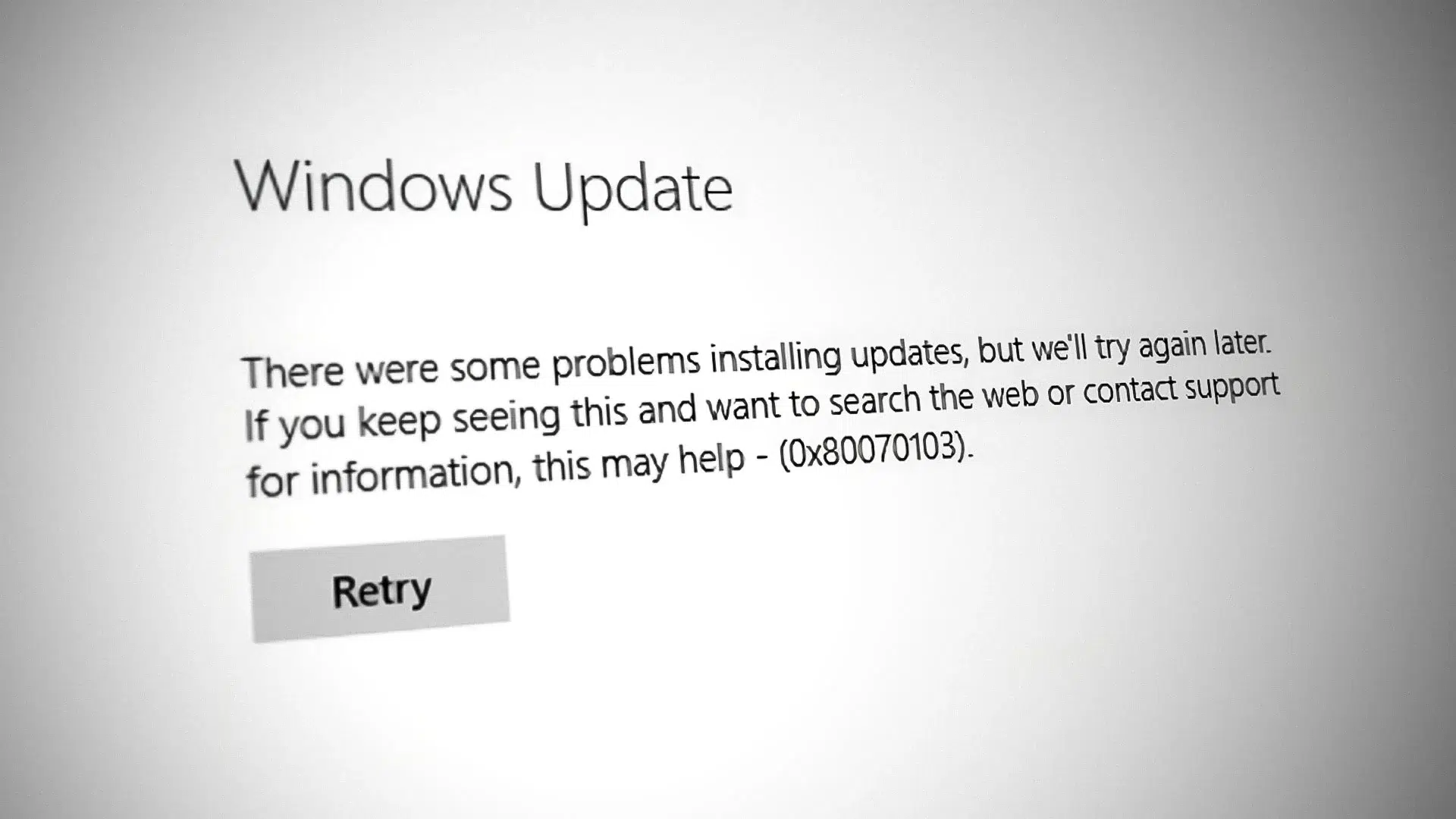
- Windows Update から重複したドライバーまたは間違ったドライバーをインストールすると、エラー 0x80070103 が発生します。
- Microsoft はエラーを減らすための変更を導入し、最近のビルドで 0x800f0983 を修正しました。
- キャッシュをクリアし、サービスをリセットし、SFC/DISM を実行すると、通常は問題が解決します。

El 0x80070103エラーこのエラーはインストーラーの欠陥を明らかにするもので、Windows 11 では非常によく発生しており、何年も前から発生しています。 ドライバーをダウンロードまたはインストールしようとすると Windows Updateのこれはフィードバックハブでユーザーから最も頻繁に報告される問題の一つです。煩わしいとはいえ、システムにリスクをもたらすことは通常ありません。
最近のサポート通信で、マイクロソフトはこの問題を認め、その影響を軽減するための変更を実施していると述べています。 ただし、当社は完全かつ決定的な修正を保証するものではありません。同時に、コード 0x800f0983 などの他の更新インシデントの詳細が説明されており、それらを軽減するための最近の進歩も知っておく価値があります。
エラー 0x80070103 とは何ですか? また、いつ表示されますか?
このコードは、システムが既に存在するドライバー、またはコンピューターに適していないドライバーをインストールしようとしたときに、Windows Update に表示されます。 表示される典型的なメッセージは「Windows Updateでドライバーのインストールに失敗しました、0x80070103」です。最も一般的な症状は、ダウンロードは完了するが、ドライバーのインストールが繰り返し失敗することです。
マイクロソフトは、多くの場合、コードが発生するのは Windowsは既にインストールされているものを再インストールしようとするため警告が表示される以外は、日常的なPCの使用に影響はありません。たまにしか表示されない場合は、無視して構いませんが、繰り返し表示される場合は、以下の解決策をお試しください。
Windows Update が Lenovo ラップトップに HP ドライバーを提案するなど、奇妙な状況もあります。 これは、サービスがハードウェアに「互換性がある」が特定のドライバーではないことを検出した場合に発生する可能性があります。これにより、デバイスに適合しないというエラーが発生します。

マイクロソフトが問題の現状について述べていること
フィードバック ハブでは、「Windows Update でのドライバー インストール エラー、0x80070103」という問題に数百票が集まりました。 マイクロソフトは問題の深刻さを認識しており、発生頻度を減らすために内部的な変更を導入した。 これらの施設は、完全な解決を約束するものではないものの、その目的を達成できていません。
更新された公式ドキュメントによると、この改善はオプションの 10 月の更新プログラム KB5067036 (Windows 11 25H2 および 24H2 用) とともに配布されます。 同社は、この修正が次回の必須パッチで展開されると示唆している。そのため、より多くのユーザーが 0x80070103 に遭遇しなくなるはずです。
エラー0x80070103の一般的な原因
最も一般的なトリガーは重複したドライバーをインストールしようとすることですが、これに影響を与える可能性のある他の要因もあります。 あなたのケースで何が起こっているかを理解するために、このリストを確認することをお勧めします。:
- Windows Update は、既に存在するドライバー (重複または同等のバージョン) をインストールしようとします。
- 提供されたドライバーとハードウェア/システムの間に互換性がない、またはバージョンが一致しません。
- 更新時にドライバーが使用中であるため、操作がブロックされます。
- Windows Update (SoftwareDistribution) キャッシュに破損したデータが含まれています。
- Windows Update サービスが停止しているか、正しく応答していません。
- 更新コンポーネントに影響を与える破損したシステム ファイル。
たとえば、Lenovo コンピューターに「HP USB ドライバー更新」が表示されても、必ずしもマルウェアの兆候とは限りません。 これは通常、インストールすべきではない汎用ドライバーの提供です。Windows Update自体がエラーコード0x80070103で拒否してしまいます。デバイスマネージャーにも以下のようなエラーが表示される場合は、 エラーコード10は、通常、ドライバーに関連する問題を示します。
推奨される事前チェック
より詳細な解決策に進む前に、いくつかの基本的なチェックを実行することをお勧めします。 時間を節約し、誤検知を排除するのに役立ちます:
- ディスク容量: 更新プログラムをダウンロードしてインストールするのに十分な空き容量があることを確認します。
- Windows バージョン: Windows + Enter を押して「winver」と入力し、インストールされているエディションとビルドを確認します。
- サードパーティ製ソフトウェア: Microsoft Defender 以外のウイルス対策プログラムや、Windows Update に干渉する可能性のある「最適化」ツール (CCleaner、AVG TuneUp など) を一時的にアンインストールします。
これらの簡単な対策により、予期しない詰まりは通常解消されます。 その後もエラーが解決しない場合は、以下の解決策に進んでください。.
たいていはうまくいく簡単な解決策
たまにしか発生しない場合は、システム コンポーネントに触れる前に、いくつかの簡単な修正を試すことができます。 多くの場合、これらのステップの1つで十分です:
1) 更新を再試行、一時停止、再開する
Windows Update で、失敗した更新に対して [再試行] をクリックします。 次に、更新を一時停止してから再開するオプションを使用します。このシーケンスにより、Windows はダウンロードとインストールの状態を再評価するようになります。
2) Microsoftカタログから手動でインストールする
[設定] > [Windows Update] > [更新履歴] で、失敗した更新の識別子をメモします。 Microsoft Update カタログでその番号を検索し、システムと互換性のあるパッケージをダウンロードします。 ダウンロードしたファイルを実行して手動でインストールします。
3) Windows Updateのトラブルシューティングツールを実行する
[設定] > [システム] > [トラブルシューティング] > [その他のトラブルシューティング] を開き、Windows Update の横にある [実行] をクリックします。 ツールは不一致を検出し、自動修正を適用します。.
4) オプションのドライバーアップデートを確認する
[設定] > [Windows Update] > [詳細オプション] > [オプションの更新] で、特別に提供されているドライバーがあるかどうかを確認します。 ハードウェアに関連するものだけを選択してください。 [ダウンロードしてインストール]をクリックします。

エラーが続く場合は徹底的な修復
問題が解決しない場合は、Windows Update サービスとキャッシュ、およびシステム ファイルの整合性を確認してください。 このアクション ブロックは、影響が最も小さいものから最も大きいものの順に続きます。:
1) Windows Updateサービスを再起動します
Windows + Rを押し、「services.msc」と入力して「OK」を押します。「Windows Update」を見つけて右クリックし、「停止」を選択します。 もう一度右クリックして「再起動」を選択しますコンピュータを再起動して、再度更新を試みてください。
2) Windows Update キャッシュをリセットする (SoftwareDistribution)
コマンドプロンプトを管理者として開き、これらのコマンドを1つずつ実行します。 関連サービスを停止する:
net stop wuauserv
net stop cryptSvc
net stop bits
net stop msiserver
次に、C:\Windows\SoftwareDistribution に移動し、その内容を削除します。 フォルダが空になったら、ターミナルに戻り、サービスを再起動します。:
net start wuauserv
net start cryptSvc
net start bits
net start msiserver
Windows Update に戻って再試行してください。 キャッシュ内に破損したファイルがあった場合、この手順は通常非常に重要です。.
3) コマンドを使用してWindows Updateコンポーネントをリセットする
もう 1 つの便利なオプションは、作業フォルダーの名前を変更して、完全な再生成を強制することです。 ターミナル(管理者)を実行し、このシーケンスを使用します:
net stop wuauserv
net stop cryptSvc
net stop bits
ren C:\Windows\SoftwareDistribution SoftwareDistribution.old
ren C:\Windows\System32\catroot2 Catroot2.old
net start wuauserv
net start cryptSvc
net start bits
netsh winsock reset
PC を再起動した後、再度更新を試みてください。 このディープリセットは複数の永続的な障害を解決します.
4) システムファイルのチェックと修復(SFCとDISM)
管理者としてコマンド プロンプトを開き、SFC スキャンを実行して重要なシステム ファイルを検出し、修復します。 sfc /scannowと入力して完了するまで待ちますこれで問題が解決しない場合は、DISM を続行します。
DISM /Online /Cleanup-Image /CheckHealth
DISM /Online /Cleanup-Image /ScanHealth
DISM /Online /Cleanup-Image /RestoreHealth
これらのコマンドを実行した後、コンピューターを再起動し、0x80070103 エラーが消えたかどうかを確認します。 システムレベルの破損がある場合、SFCとDISMが適切な手段です。 再パラメータウィンドウ.
5) 干渉を排除するためのクリーンなスタート
クリーン ブートを使用すると、最小限の数のサードパーティ サービスとプログラムで Windows を起動できます。 msconfigから選択的なブートを設定し、不要なスタートアップ項目を無効にします アップデートを試してください。うまくいけば、外部競合が発生していたことがわかります。
Windows Update のリセットツール: いつ使用するか、推奨される順序
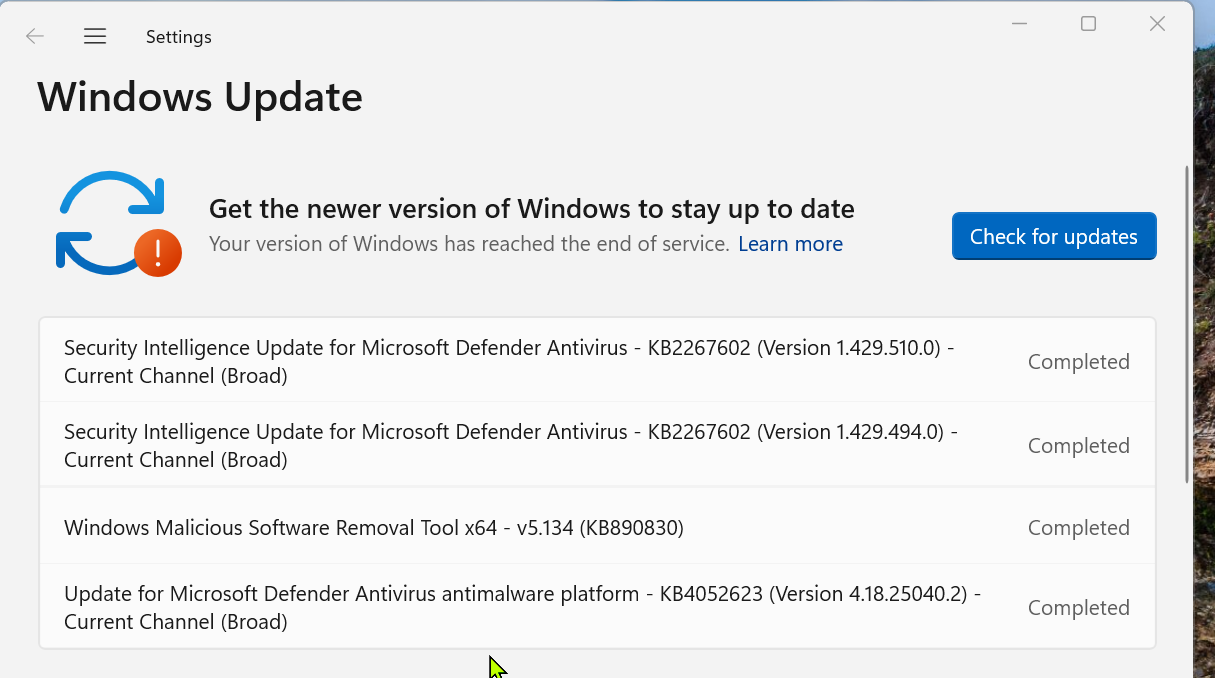
上記の手順を試しても Windows Update がまだ実行されない場合は、「Windows Update リセット ツール」をご利用ください。 このユーティリティは、いくつかの修復タスク (サービスの再起動、キャッシュのクリーンアップなど) をグループ化します。 ガイド付きアシスタントで。
コミュニティの専門家が共有したユーザー ガイドによると、オプションの推奨順序は次のとおりです: 3、6、7、8、9、10、11、12、最後に 2。 オプション2は最も深いリセットを実行するため重要ですただし、適用する前に復元ポイントまたはバックアップを作成することを忘れないでください。
メディア作成ツールを使用して更新または再インストールする
Windows Update 経由でインストールを完了できない場合は、Windows 11 メディア作成ツールが非常に確実なバックアップ プランとなります。 これにより、データとアプリケーションを保持するインプレース アップグレード、または再インストールの手段の作成が可能になります。:
オプションA:「今すぐこのデバイスをアップグレードする」
- 公式のメディア オーサリング ツールをダウンロードし、管理者として実行します。
- 利用規約に同意し、「このデバイスを今すぐアップグレードする」を選択して、ウィザードに従います。
- プロンプトが表示されたら、個人ファイルとアプリ(または必要に応じて個人ファイルのみ)を保持することを選択します。
- ダウンロード、チェック、インストールを完了させます。 このシステム全体の更新により、Windows Update のコンポーネントが置き換えられます。 破損する可能性があります。
オプションB: インストールUSBまたはISOを作成する
- ツールで、「インストール メディアの作成 (USB フラッシュ ドライブ、DVD、または ISO)」を選択します。
- お使いのコンピューターに適切な言語、エディション、アーキテクチャを選択します。
- 起動可能な USB ドライブを作成するか、後で使用するために ISO をダウンロードします。 クリーン再インストールを選択する場合は、まずデータをバックアップしてください。.
よくある質問
エラー0x80070103とは何ですか?
これはWindows Updateのコードで、通常、既にインストールされているドライバーやハードウェアに適合しないドライバーをインストールしようとしたときに表示されます。システムの安定性が損なわれることはありませんが、特定のアップデートの完了を妨げます。
それはコンピュータにとって危険ですか?
いいえ。メッセージが表示されるだけで、日常的な使用には影響しません。問題はアップデートが完了しないことです。これが煩わしく、互換性の向上を妨げる可能性があります。
再発し続ける場合はどうすればいいですか?
まず、Windows Update のトラブルシューティング ツールを試し、一時停止と再開を行った後、Microsoft カタログから手動でインストールしてください。問題が解決しない場合は、サービスとキャッシュ(SoftwareDistribution)をリセットし、SFC/DISM を実行し、メディア作成ツールを使用したインプレースアップグレードを検討してください。
Microsoft に報告すべきでしょうか?
はい、フィードバックハブを利用することで、企業は修正の優先順位付けを行うことができます。報告が多ければ多いほど、広範囲にわたる問題への対応が速くなる傾向があります。
エラー 0x80070103 は、Windows Update でよく見られるエラーで、通常は重複したドライバーや不適切なドライバーをインストールしようとする試みに起因します。 Microsoft の最近の変更とこの記事のテクニックを適用することで、警告を回避し、安定した更新サイクルを取り戻すことができる可能性が高くなります。.

テクノロジーとインターネット問題を専門とする編集者で、さまざまなデジタル メディアで 10 年以上の経験があります。私は、電子商取引、通信、オンライン マーケティング、広告会社で編集者およびコンテンツ作成者として働いてきました。経済、金融、その他の分野のウェブサイトにも執筆しています。私の仕事は私の情熱でもあります。さて、私の記事を通じて、 Tecnobits, 私は、私たちの生活を向上させるために、テクノロジーの世界が私たちに提供するすべてのニュースや新しい機会を毎日調査しようとしています。