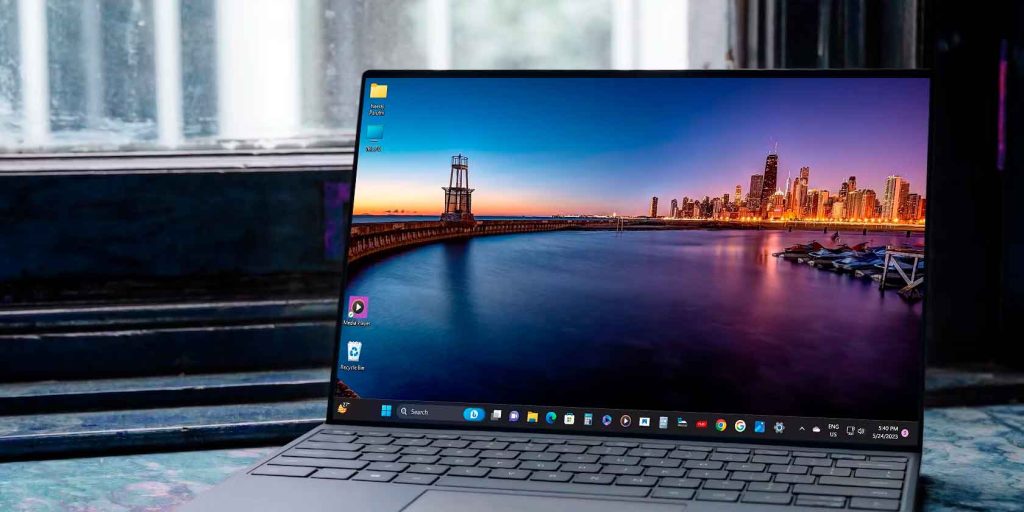
Personalizar la タスクバー en ウィンドウズ11 より快適で効率的な作業環境を求める人々にとって、必需品となっています。デフォルトでは中央に表示されますが、位置を変更して好みに合わせる方法がいくつかあります。
Windows 11 のタスクバーをカスタマイズする
タスク バー アイコンを左揃えで表示したい場合は、追加のツールを必要とせずに、オペレーティング システム自体からこの設定を変更できます。
タスクバーの位置を変更するには、次の手順に従います。
- Abre el menú de 構成 Windows 11 でタスクバーの検索と選択を使用する Personalización > Barra de tareas.
- タスクバーの空の領域を右クリックして、 Configuración de la barra de tareas.
- のセクションでは Comportamientos de la barra de tareas、使用可能なオプションが展開されます。
- En el menú desplegable junto a Alineación de la barra de tareas選択 Izquierda.
これらの変更はすぐに適用され、タスク バーが選択した位置に表示されるようになります。

詳細オプション: タスクバーを上または横に移動します
タスクバーを画面の上部または側面に移動するなど、より多くのカスタマイズ オプションを探している場合は、サードパーティのソリューションを利用する必要があります。この目的のための優れたツールは、 Explorer Patcher.
Explorer Patcherをダウンロードしてインストールします
Explorer Patcher は、Windows 10 タスク バーの機能 (画面の端に再配置する機能など) を Windows 11 で復元できるオープン ソース ツールです。
- リポジトリにアクセスする GitHub の Explorer Patcher そしてプログラムの最新バージョンをダウンロードしてください。
- インストール ファイル (.exe) をアクセス可能なフォルダーに保存し、実行します。
- プログラムは追加の必要なファイルをダウンロードすることでインストールを完了します。
- インストール後、タスクバーを右クリックし、 プロパティ.
- プロパティ メニューから、タスクバーの位置を画面の上、左、または右に調整できます。
結果に満足できない場合は、プログラムをアンインストールしてデフォルト設定に戻すだけで、これらの設定を元に戻すことができます。
理想的な作業エリア: 生産性の向上のために
Modificar la posición de la barra de tareas 美的好みに応えるだけでなく、 実際のニーズ。適切に構成された作業環境は、生産性と効率を向上させることができます。
タスクバーの移動に加えて、次の追加のカスタマイズを検討して、エクスペリエンスを向上させてください。 ウィンドウズ11:
- Widgets: 毎日の使用状況に基づいてウィジェットを追加または削除します。
- バーアイコン: 個人用設定を通じてタスクバーに表示されるアイコンを変更します。
- Temas y colores: システムのテーマと色を変更して目の負担を軽減します。
- 開始位置: アプリや設定にすばやくアクセスできるように、スタート メニューの位置を調整します。
サードパーティ製ツールを使用する場合の注意事項
次のようなサードパーティ製アプリケーションを使用します。 Explorer Patcher それにはリスクがあります。これらは柔軟性に優れていますが、システムの安定性に影響を与えたり、予期しない動作が発生したりする可能性があります。このような種類のツールをインストールする前に、システムのバックアップを作成することを常にお勧めします。
非互換性やセキュリティの問題を避けるために、ツールとプログラムを常に最新の状態に保ってください。使用しているオペレーティング システムとアプリケーションのアップデートを定期的に確認してください。
タスクバーをカスタマイズする ウィンドウズ11 これは、作業環境を特定のニーズに適応させるための最初のステップにすぎません。さまざまな構成オプションを調べ、利用可能なツールを使用して、生産性とユーザー エクスペリエンスを最適化するワークスペースを作成します。

私は Sebastián Vidal です。テクノロジーと DIY に情熱を注ぐコンピューター エンジニアです。さらに、私はその作成者です tecnobits.com では、テクノロジーを誰にとってもアクセスしやすく理解しやすくするためのチュートリアルを共有しています。