- Windows 11 では、多くのコンピューターで従来の Realtek イコライザーが削除されます。
- 互換性がある場合は、公式ソースから Realtek Audio Console を再インストールすることが可能です。
- Equalizer APO やアプリに統合されたイコライザーなどの代替手段があります。
- カスタム ドライバーを検索すると、失われた機能の一部が復元される可能性があります。
Windows 11 へのアップグレードにより、ユーザーに非常に好評な一連の美観的および機能的な変更がもたらされました。しかし、多くのオーディオ愛好家が最も批判している点の一つは、 クラシックイコライザー Realtek Audio Console アプリケーションで。このツールは、以前のバージョンのオペレーティングシステムで広く使用されていましたが、 サウンドのカスタマイズ 多くのコンピューターで。 Realtek オーディオ ドライバーのインストールまたはアンインストール方法について詳しく知りたい場合は、専用の記事をご覧ください。
この記事では、詳細を説明します Windows 11 の Realtek オーディオ コンソールにイコライザーが表示されなくなった理由, この機能を回復するにはどのような代替手段がありますか? y 同様のサウンド体験を実現するために機器を構成する方法追加のソフトウェアを使用するか、特定のバージョンのドライバーを使用することによって実現します。
Realtek オーディオ コンソールにイコライザーが表示されないのはなぜですか?
Windows 11のインストール時に多くのユーザーが経験した最も顕著な変更点のXNUMXつは、Realtek Audio Consoleアプリケーションを開くと、 イコライザーは利用できなくなりました。これは主に、 最新のRealtekドライバー特にWindows 11向けに設計されたもの、 この機能のサポートがない または、目に見える形で表示されません。 Windows 11 サウンド ドライバーを更新する方法についてさらに詳しい情報が必要な場合は、このトピックに関する別の記事を確認することをお勧めします。
Windows 10のような以前のバージョンでは、メーカーが カスタムドライバー イコライザー、ベースエンハンサー、サラウンドサウンドなどの機能を備えたRealtek製。 Windows 11 では、すべてのコンピューターが同じ種類のカスタム ドライバーを受け取るわけではなく、多くの場合、ユーザーはそれらの機能のない汎用ドライバーを使用することになります。
さらに、場合によっては、Realtek Audio Consoleアプリケーションがアップデート後に正常に動作しなくなるか、単に 自動的にインストールされないこれにより、これまでと同じ機能を期待しているユーザーの間でさらに混乱が生じます。 Windows 11 または Windows 10 で Realtek HD Manager を開く際にサポートが必要な場合は、役立つ記事も用意されています。
Windows 11 でイコライザーを再びオンにする方法
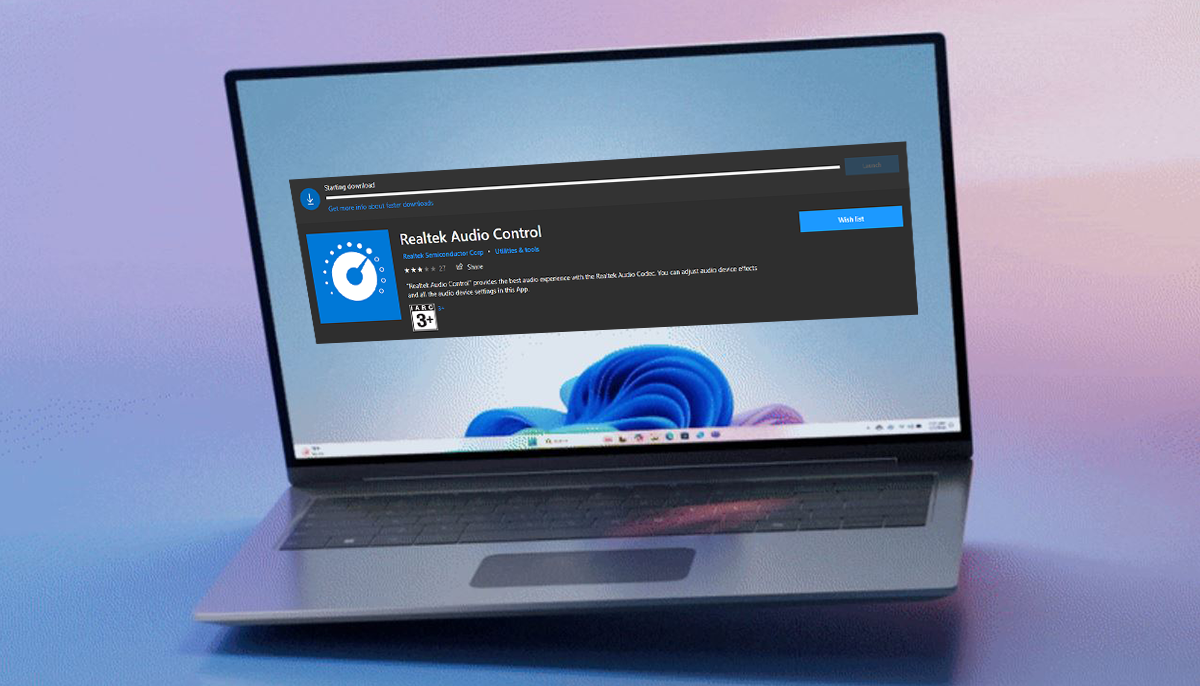
最も論理的な解決策は、 類似イコライザー Realtekが過去に提供したものは Realtekオーディオコンソールをダウンロードしてインストールする。このアプリはMicrosoft Storeで入手可能ですが、互換性が限られており、多くの場合 インストールしたオーディオ ドライバーが正しいものでない場合、正しくアクティブ化されません。.
ストアからダウンロードできない場合は、別の方法として、直接ウェブサイトにアクセスして コンピュータまたはマザーボードの製造元。そこから、モデル固有のオーディオ ドライバーを検索できます。これには、イコライザーが有効になっている Realtek Audio Console のカスタマイズされたバージョンが含まれることがよくあります。別の方法を希望する場合は、Windows 11 でオーディオ ドライバーをアンインストールしてから、正しいドライバーを再インストールする方法も参照してください。
重要: この選択肢は常にうまくいくとは限らない。 すべてのメーカーが Windows 11 を完全にサポートするドライバーを更新しているわけではありません。。さらに、最近のコンピューターの中には、この機能を提供していないサウンド チップを使用しているものもあります。
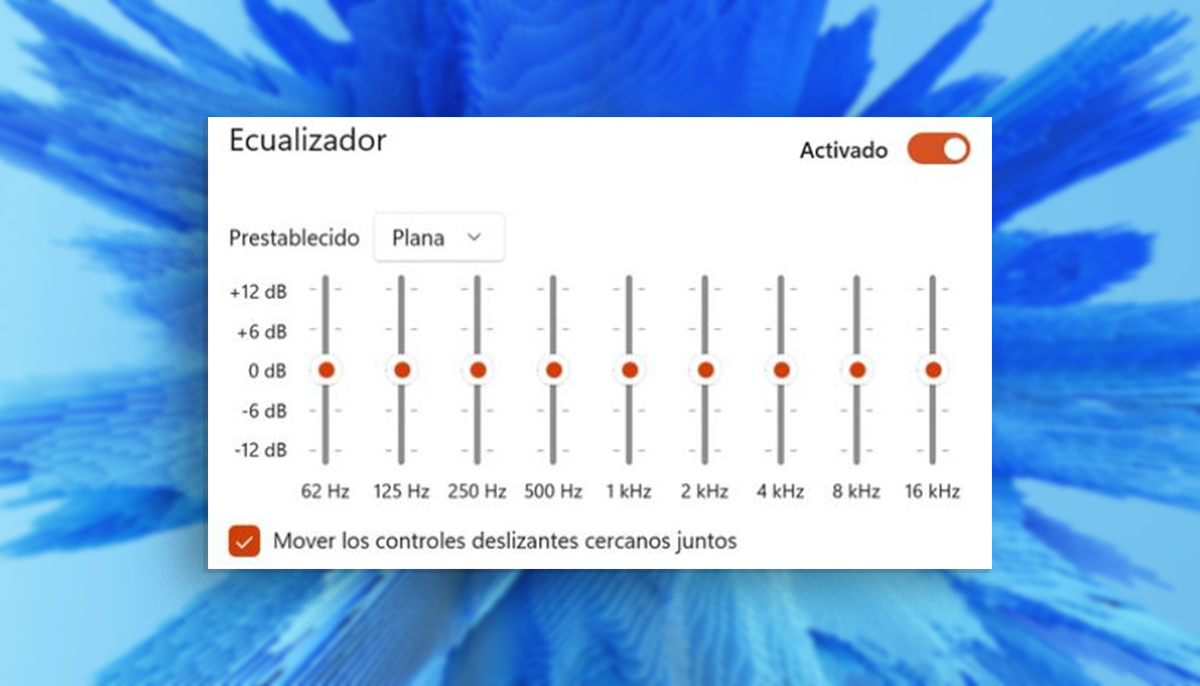
それでも、適切なドライバー バージョンを見つけることができれば、アプリケーションがインストールされると、オプションが有効になっているはずです。 Realtekオーディオコンソールのメインパネルからのイコライザー.
イコライザーを有効にできない場合の代替手段
上記のオプションのいずれもコンピュータで機能しない場合でも、すべてが失われるわけではありません。いくつかの方法があります Windows 11でイコライザーを設定する Realtek よりもさらに高度なカスタマイズを提供する他のサードパーティ製ツールやアプリケーションを使用します。
- メディアプレーヤーイコライザー: Windows 11 には、メディア プレーヤー アプリ内に基本的なイコライザーが含まれています。そのアプリから再生されるサウンドにのみ影響するため、範囲は非常に限られていますが、音楽やビデオのサウンドのみを調整する必要がある場合は、検討する価値のあるオプションです。これにアクセスするには イコライザメディアプレーヤーを開き、右下にある 3 つのドットのボタンをタップして、「イコライザー」を選択するだけです。これにより、好みに応じて周波数を調整できる基本的なインターフェースが表示されます。
- イコライザー内蔵の再生アプリ: VLC、AIMP、Foobar2000などの多くのオーディオおよびビデオプレーヤーアプリケーションには、すでに 内蔵イコライザー。これらのイコライザーはアプリ環境内で動作しますが、再生中にサウンドを調整するための柔軟性が非常に高くなります。使用しているアプリ内でオーディオ オプションを見つけて、好みに合わせて設定を調整するだけです。たとえば、VLC では、[ツール] > [エフェクトとフィルター] > [オーディオエフェクト] > [イコライザー] にあります。
- グローバル均等化のためのサードパーティプログラム: もっと完璧なものが欲しいなら アプリケーションごとではなく、オペレーティングシステム全体次のような特定のプログラムを選択できます。
-
- イコライザー APO: 最も強力で推奨されるものの 1 つです。完全に無料で、システム上のすべてのオーディオにグローバルイコライゼーション効果を適用できます。
- 平和イコライザー: これは、Equalizer APO のグラフィカル インターフェイスです。高度にカスタマイズ可能で使いやすく、さまざまな音楽の好みに合わせたプリセットを備えています。
- PCイコライザー: 複雑なファイルを編集することなく周波数を簡単に変更できるもう 1 つの優れたオプションです。
これらのツールは、Realtek ドライバーや元のコンソールに依存しません。、ネイティブイコライザーが利用できない場合に最適なソリューションです。
互換性のあるRealtekドライバをダウンロードする方法
回復しようと決めた場合は、 イコライザ オリジナルのRealtekコンソールを使用する場合、最も重要なことは、 正しいオーディオドライバーがインストールされている。そして、本当の問題はここにあることが多いのです。 Windowsは汎用ドライバーをインストールします 必要な追加機能が全て備わっていない。
以下のいずれかの方法で入手することができます 適切なドライバー:
- Microsoft ドライバー カタログ: あまり知られていませんが、Microsoft には「Update Catalog」というサイトがあり、そこで公式ドライバーを検索してダウンロードすることができます。検索するときは、次のように非常に具体的に指定する必要があります。 Realtek サウンド Windows 11 22H2。このサイトでは、最も古いバージョンから最新のバージョンまで、利用可能なすべてのバージョンが表示されます。お使いのバージョンと互換性のある最新のものを選択することをお勧めします。
- マザーボードまたはラップトップの製造元のページ: 使用しているマザーボードまたはラップトップのモデルを正確に把握している場合、これが最も安全なオプションです。 ASUS、MSI、Gigabyte、Lenovo などの多くのメーカーは、イコライザーやその他の追加機能を含む Realtek ドライバーのカスタマイズ バージョンをリリースしています。サウンド ドライバーを PC にインストールして、正しく構成されていることを確認する方法も学習できます。
- Driver Booster などの専用ソフトウェアを使用します。 生活をあまり複雑にしたくない人のために、コンピューター上の古くなったドライバーや不足しているドライバーをすべて検出するツールがあります。最も推奨されるものの 1 つは、Driver Booster です。このアプリケーションはシステムをスキャンし、古くなったドライバーをすべて表示し、ワンクリックで更新できるようにします。これは非常に実用的なソリューションであり、特に技術的な経験があまりないユーザーにとって便利です。
注意: ランダムなドライバーをダウンロードしないでください。必ず、自分のモデル専用のドライバーであることを確認してください。別のバージョンのドライバーを使用すると、エラーが発生したり、コンソールがまったく動作しなくなる可能性があります。

その他の推奨事項と説明
多くのユーザーはRealtekやMicrosoftが将来のアップデートでこの機能を復活させることを期待しているが、 イコライザーが再び公式に利用可能になるという保証はありません。 Windows 11 用の Realtek コンソールで。すべてが、メーカーがサウンドのカスタマイズ機能を追加ソフトウェアに任せていることを示しています。
また、 オーディオチップの種類によって課せられる制限 チームが使用するもの。チップがハイエンドでなかったり、高度な機能向けに設計されていない場合は、カスタム ドライバーでもイコライザーをアクティブ化できない可能性があります。 PC サウンドを Hi-Fi サウンドに変換する方法について詳しく知りたい場合は、役立つ記事があります。
Windows 11コンピューターで完全なオーディオカスタマイズを探している場合、最も信頼できるオプションは、次のいずれかをインストールすることです。 上記のサードパーティソリューションは、現在のネイティブ ツールよりもはるかに豊富で強力なエクスペリエンスを提供します。
ご覧のとおり、 Realtek オーディオ コンソールのイコライザーが消えてしまう問題には、決定的な解決策が 1 つもありません。これは、コンピューターのモデル、オーディオ チップ、インストールされているドライバー、Windows 11 との全体的な互換性など、多くの変数に依存するためです。ただし、適切なドライバーを見つけることから、この機能を満たす、さらにはそれを上回る外部アプリケーションをインストールすることまで、いくつかの方法があります。それはすべて、必要な構成のレベルと、それを達成するために費やす労力によって決まります。

私はテクノロジー愛好家であり、その「オタク」の興味を職業に変えています。私は 10 年以上、純粋な好奇心から最先端のテクノロジーを使用し、あらゆる種類のプログラムをいじくり回してきました。現在はコンピューター技術とビデオゲームを専門にしています。これは、私が 5 年以上、テクノロジーやビデオ ゲームに関するさまざまな Web サイトに執筆し、誰にでも理解できる言語で必要な情報を提供することを目的とした記事を作成しているためです。
ご質問がございましたら、私の知識は Windows オペレーティング システムから携帯電話用の Android に関連するあらゆるものまで多岐にわたります。そして、私はあなたに対して、いつでも喜んで数分を費やして、このインターネットの世界であなたが抱いている疑問を解決するお手伝いをしたいと考えています。