- Phone Link を使用すると、携帯電話からの通知、通話、写真を PC で管理できます。
- このアプリは Android と iPhone で動作し、新しい Android モデルとの統合が強化されています。
- Phone Link の設定は簡単で、Windows 11 の設定からカスタマイズできます。
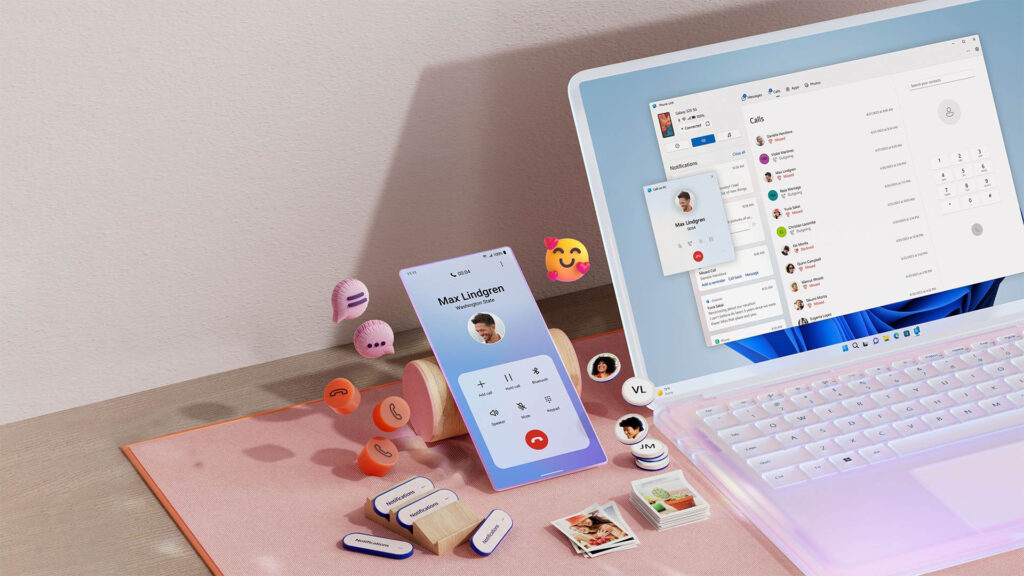
完全な接続性の時代において、携帯電話とコンピューターのシームレスな統合は単なる贅沢ではなく、日常生活の生産性と利便性を向上させる重要なツールです。 Windows 11 の電話リンク 私たちにその可能性を与えてくれます。これにより、PC の大画面からメッセージを送信したり、電話をかけたり、通知を確認したり、写真にアクセスしたりできるようになります。
電話リンク (「モバイル リンク」とも呼ばれます)は、以前のアプリケーションから大きく進歩し、より安定した機能豊富なソリューションを提供します。この記事では、その詳細をすべて確認します。
Phone Link とは何ですか? Windows 11 ではどのような機能がありますか?
電話リンク これは、Microsoftの公式アプリケーションです。 Windows 10 または 11 コンピューターを Android スマートフォンまたは iPhone に接続します。 その目標は、両方のデバイス間のエクスペリエンスを統合して簡素化し、携帯電話で発生することを PC から直接簡単に管理できるようにすることです。
主な機能は次のとおりです。
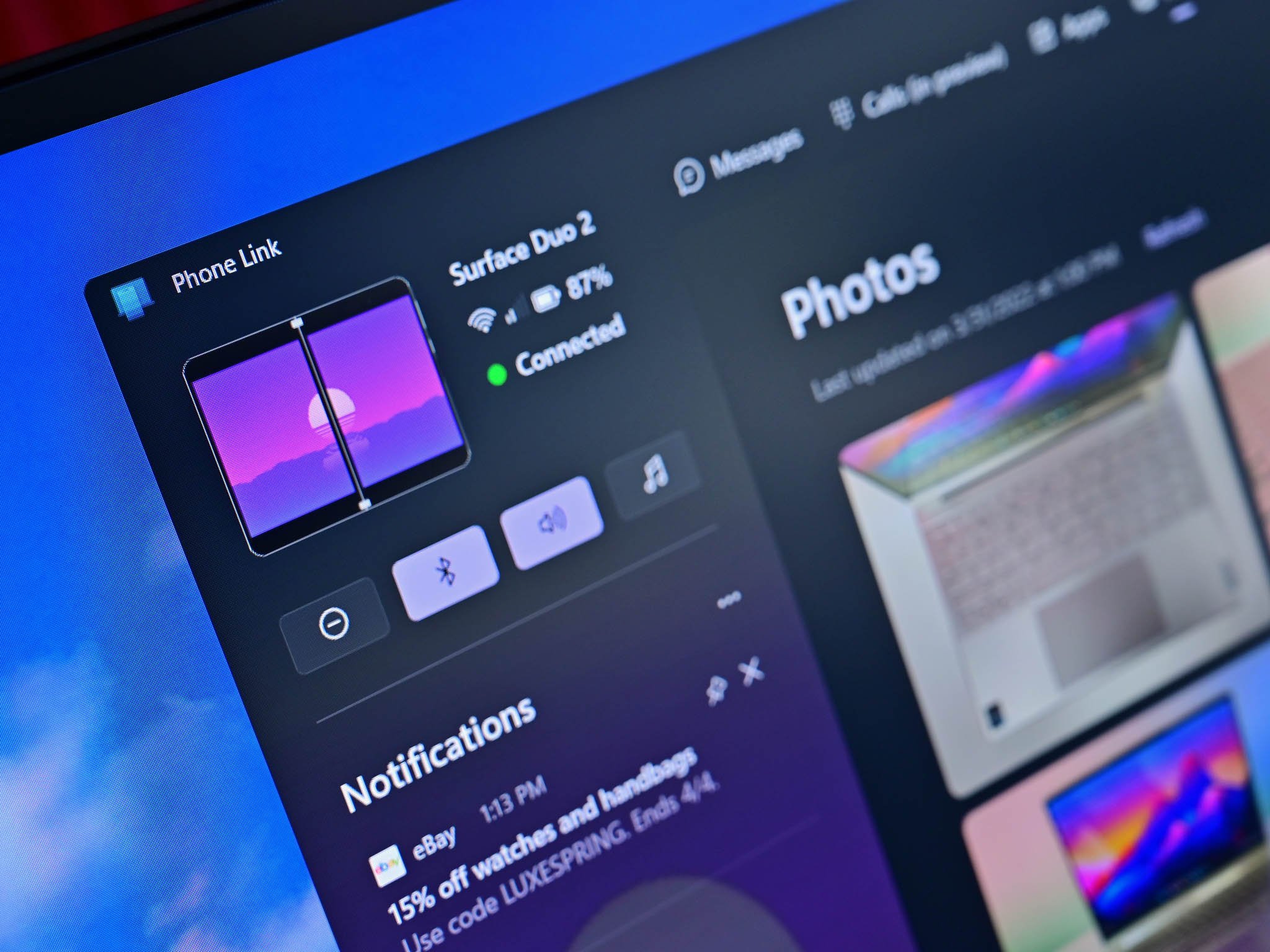
- 通知の同期: PC のキーボードを離れずに、携帯電話からメッセージ、アラート、通知を受信して応答します。
- 通話とメッセージ: Windows から直接、通話の発信、受信、SMS の返信ができます。
- 写真の表示と転送: モバイル ギャラリーにアクセスし、デバイス間で写真をコピー、編集、またはドラッグします。
- モバイルアプリ管理: スマートフォンのアプリを大画面で開いて使用できます。
- ファイルをドラッグアンドドロップします (サポートされているデバイス): 携帯電話から PC へ、またはその逆にファイルを移動する超高速な方法です。
電話リンクの互換性: どのようなデバイスを接続できますか?
Phone Linkの互換性は驚くほど広いただし、オペレーティング システムとモバイル モデルに応じて若干の違いがあります。
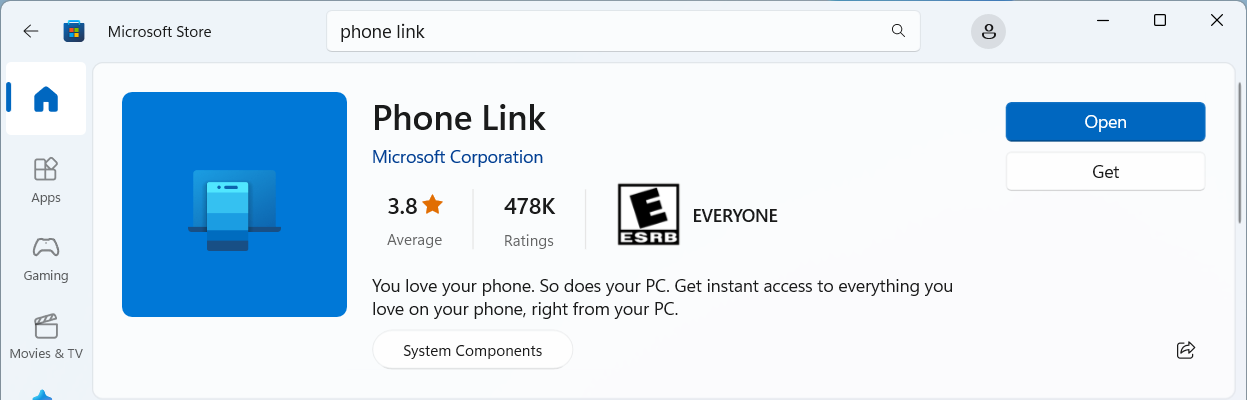
- Windows 11を搭載したPC — 最新バージョンを使用することが重要です。 Phone Link はほとんどの最新デバイスにプリインストールされていますが、インストールされていない場合は Microsoft ストアからダウンロードできます。
- Android — 対応機種 Android 7.0(Nougat) またはそれ以上ですが、よりスムーズで完全な操作のためには Android 10 以降を使用することをお勧めします。一部のメーカー(Samsung、HONOR、OPPO、ASUS、vivoなど)ではこの機能を統合している。 Windows接続 モバイル デバイス上でネイティブに実行できるため、エクスペリエンスがさらに向上します。
- iPhone / iOS — モデルを接続できます iOSの14ただし、一部の機能には iOS 15 以降が必要です。特にファイル転送やアプリ制御などの高度な機能に関しては、iPhone のサポートは Android よりも制限されており、統合も Android よりも浅いことに注意することが重要です。
すべての場合において、 携帯電話とPCは同じWi-Fiネットワークに接続されている必要があります 特定の機能のために Bluetooth を有効にします。
Windows 11 での Phone Link のインストールと設定
Phone Link の設定は簡単なプロセスですが、すべてが完璧に機能することを確認するために、手順ごとに実行することが重要です。 Android または iPhone を使用している場合の手順は次のとおりです。
Androidでのセットアップ
以下では、ほとんどの Android スマートフォンの標準的な手順を説明します。 Samsung、HONOR、その他の互換性のあるモデルをお持ちの場合は、おそらくすでにアプリがプリインストールされているでしょう。 Windows接続 (Windowsへのリンク):
- Windows 11 PC(または更新されたWindows 10)では、 スタートメニューを開き、「Phone Link」を検索します。表示されない場合は、Microsoft Store からダウンロードしてください。
- モバイルでダウンロードしてインストール Windows接続 Google Play ストアまたは Galaxy ストアからダウンロードします (工場出荷時にインストールされていない場合)。
- 確認してください PCとモバイルは同じWi-Fiネットワークに接続されています どちらもバッテリーが十分あることを確認します。
- PC で Phone Link を開くと、ペアリングするデバイスの種類を選択するオプションが表示されます。選択 Android.
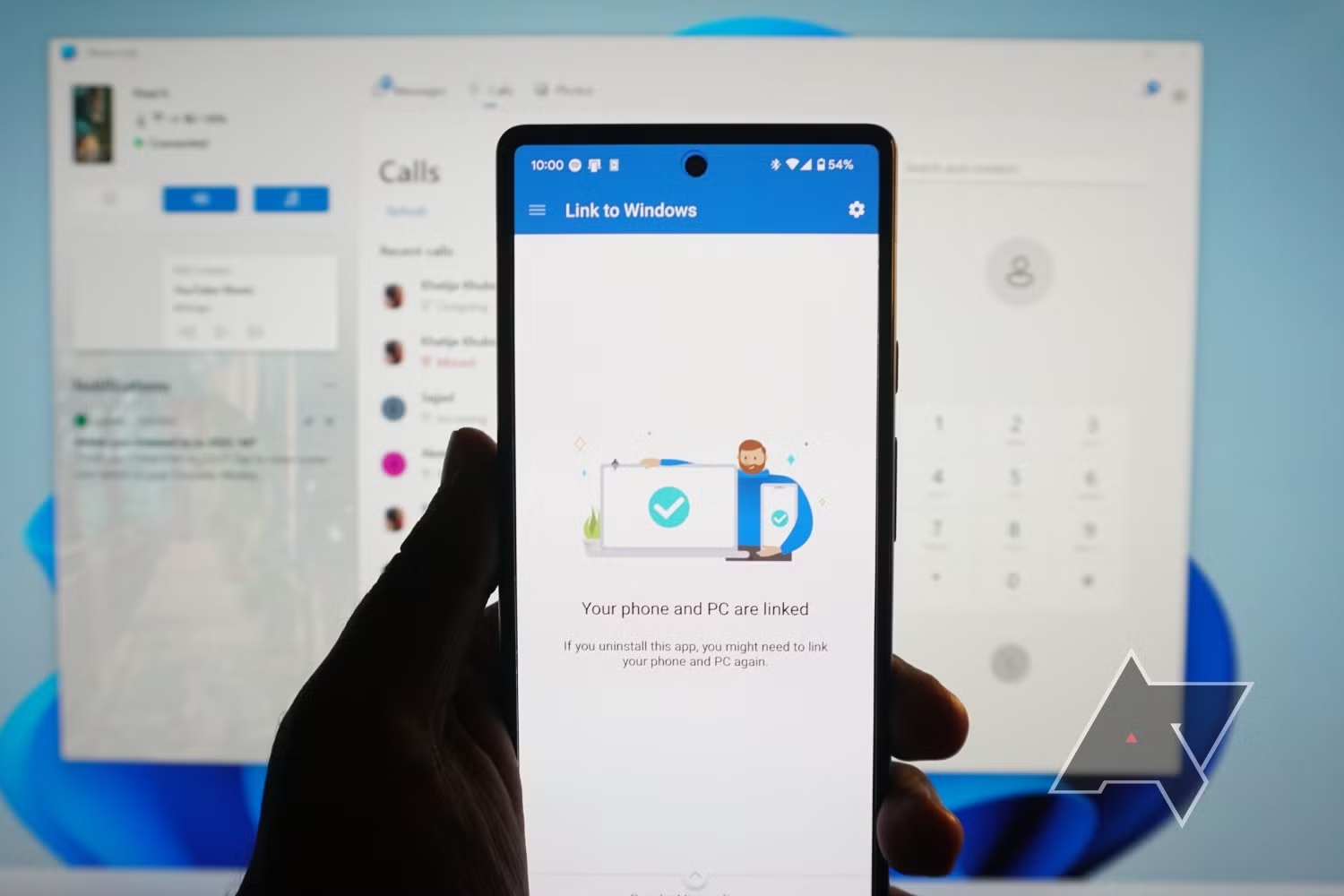
- 携帯電話でアプリにアクセスし、画面上の指示に従います。多くの場合、スキャンするように求められます QRコード 両方のデバイスをペアリングするために PC 上で生成されます。
- でサインイン 同じMicrosoftアカウント モバイルとPCで。これは完全な同期を可能にするために不可欠です。
- アプリが要求したときに、通知、写真、ファイル、通話、SMS へのアクセスなど、必要なすべての権限を付与します。権限が多いほど、操作はより完全になります。
- 別の Android デバイスを追加するには、アプリ設定の対応するセクションからプロセスを繰り返すことができます。
注意お使いの携帯電話が Samsung、HONOR、OPPO、vivo、または ASUS の場合、デバイスのクイック パネルまたは設定で直接「Windows に接続」オプションを探し、セットアップ ウィザードに従います。
iPhoneでの設定
iPhoneユーザーの場合、 プロセスは非常に似ていますが、いくつかの特徴があります:
- Windows 11 PC で Phone Link を開きます。
- オプションを選択 iPhone ペアリングするデバイスの種類を尋ねられたとき。
- 確認してください 両方のデバイスでBluetoothが有効になっています モバイルとPCが近いこと。
- PC画面にメッセージが表示されます QRコード; iPhone カメラと一緒に使用して Bluetooth ペアリングを開始します。
- 同期を十分に楽しむために、iPhone で要求された権限(特に通知、メッセージ、通話、連絡先へのアクセス)を許可してください。
- ペアリングが完了すると、コンピューターからメッセージ、通知、通話を管理できるようになります。
重要iPhone で Phone Link を最大限に活用するには、iOS が最新バージョンであることを確認し、Bluetooth の可視性を有効にし、必要に応じて App Store から Connect to Windows アプリをダウンロードします (必須ではありません)。
最小限の技術要件と最高の体験
のために 電話リンクは正常に動作しますデバイスと携帯電話は特定の基本要件を満たしている必要がありますが、問題を回避し、利用可能なすべての機能を活用するには、最新のソフトウェア バージョンを使用することが理想的です。
- PC: Windows 10 (2019 年 11 月更新以降) または Windows 11 更新。一部の高度な機能や独自の機能を使用するには、Windows 22 バージョン 2H22621 ビルド XNUMX 以降が必要です。
- Android: Android 8.0 以上 (互換性を高めるには Android 10 以上を推奨します)。携帯電話をウェブカメラとして使用するなどの特別な機能を使用するには、Android 9.0 以降が必要です。
- iPhone: iOS 14以上。一部のオプションには iOS 15 が必要です。
- Bluetooth: 特定の機能については、特に iPhone では両方のデバイスで必要です。
- Wi-Fiネットワーク: 両方のデバイスが同じワイヤレス ネットワークに接続されています。
- Windowsへのアプリ接続 モバイルの場合: Android の場合バージョン 1.23112.189 以上。 iOSの場合は1.23031.2以上。理想的には、常に最新の更新バージョンである必要があります。
Windows 11におけるPhone Linkの主な機能
電話リンクは以前のバージョンと比べて大きく進化しました(あなたの電話, 電話番号) にアップグレードされ、モバイルと PC 間のあらゆる同期ニーズに対応するさまざまな機能が統合されました。最も注目すべきものを見てみましょう。
1. 通知へのアクセスと管理
モバイルからの通知をPCで直接受信。キーボードとマウスを使って、メッセージに返信したり、アプリのアラートを表示したり、承諾、拒否、管理したりできます。仕事中に予定通りに進めるのに特に役立ちます。
2. PCからの通話とSMS
デスクトップから通話の発信、受信、切断ができます。 Phone Link を使用すると、PC のマイクとスピーカーを使用して快適に会話できるほか、SMS の管理も簡単になります。
3. 写真の表示と転送
とともに すぐにアクセスできる電話リンク 携帯電話に保存されている最新の写真にアクセスし、大画面で表示したり、編集したり、コピーしたり、コンピューターのデスクトップやフォルダーに直接ドラッグしたりすることもできます。
4. PC画面でモバイルアプリケーションを使用する
サポートされているAndroidデバイス(特にSamsung、HONOR、その他の高度な統合を備えたデバイス)では、 Windowsデスクトップのウィンドウでモバイルアプリを開くことができます。これにより、たとえば、携帯電話に触れることなく WhatsApp、Instagram、または銀行アプリを使用できるようになります。
5. 携帯電話とPC間でファイルをドラッグアンドドロップする
コミュニティで最もリクエストが多かった機能の 1 つ: ファイルを携帯電話からPCにドラッグするだけで移動できます。互換性のあるほとんどの Android デバイスでは転送は即時に行われます。 iPhone ではこのオプションはさらに制限されます。
6. 携帯電話をPCのウェブカメラとして使う
今ではそれも可能です Windows 11でスマートフォンのカメラをウェブカメラとして使うオンライン会議やストリーミングに最適です。 Android スマートフォンのバージョンが 9.0 以上で、Connect to Windows アプリが更新されている必要があります。
7. インスタントホットスポット
もう一つの非常に実用的な機能は、 インスタントホットスポット一部のSamsung、HONOR、OPPO、OnePlus、Realme、vivoの携帯電話限定。許可する 携帯電話をWi-Fiホットスポットにして、毎回手動でパスワードを入力しなくてもPCに接続できます。、そしてもしあなたがそれをする必要があるなら、 このガイドでは、モバイルホットスポットをWi-Fiルーターに接続する方法を説明します。.
電話リンクでの権限とプライバシーの管理
電話リンクが正しく機能するかどうかは、主に モバイルで許可する権限。たとえば、Android 13 では、明示的に承認する必要がある通知のランタイム権限が導入されています。その上:
- 通知の許可: PC でメッセージやアラートを受信するために不可欠です。
- ファイルアクセス権限: 画像や文書を表示、コピー、転送するために必要です。
- 通話とSMSの許可: PCからの通信を管理できます。
Samsungユーザーの場合: Android の詳細設定の「アプリケーション > 特別なアクセス > すべてのファイルアクセス」から、携帯電話のファイルへの完全なアクセスを許可または取り消すオプションがあります。この権限を拒否すると、一部の同期機能が失われます。
iPhone の場合、権限管理は通知、連絡先、メッセージ、Bluetooth に重点を置いています。これらのアクセスはモバイル設定からいつでも変更できます。モバイルをテレビに接続する方法を知りたい場合は、 携帯電話をPC経由でインターネットに接続する方法.
トラブルシューティング: ペアリング、切断、および権限
デバイスのペアリング時に質問や小さな問題がある場合は、いくつかの基本事項を確認すると役立つことがよくあります。
- QR コードによるペアリングが機能しません: 両方のデバイスが同じ Wi-Fi ネットワーク上にあり、十分近いことを確認してください。 QR コードが読み取りにくい場合は、PC 画面の明るさを上げるか、携帯電話のカメラ レンズをきれいにしてください。
- PC で通知を受信できません: Android 13 以降では、システム設定 (> アプリ > Windows にリンク > 通知) で通知が許可されていることを確認してください。 iPhone では、Bluetooth と通知の共有設定を確認してください。
- モバイル写真が表示されない: ファイルのアクセス権限を確認し、必要に応じて再リンクします。
- 通話が機能しない: 両方のデバイスで Bluetooth が有効になっており、適切にペアリングされている必要があります。 PCにBluetoothモジュールが搭載されていない場合は通話はできません。
- アプリがインストールされないか無効になっています: お使いのコンピューターに Phone Link が付属していない場合は、Microsoft ストアで Phone Link を検索し、お使いの Windows のバージョンが互換性があるかどうかを確認してください。 Windows 11 では、[設定] > [電話リンクの有効化/無効化] メニューからこの機能を有効にできます。
- デバイスのペアリングを解除します: PC とモバイルの両方で、[設定] > [マイ デバイス] からいつでもリンクを解除できます ([Bluetooth] > [デバイスの削除])。
これらすべてを試してもまだ問題が解決しない場合は、通常、Microsoft とメーカーの両方が公式サポート ページでサポートを提供します。
PCから機能をカスタマイズおよび管理する
電話リンク設定セクションから、 アクティブにする機能をカスタマイズする そしてそれらがどのように同期するか:
- 好みに応じて、通知、メッセージ、通話、写真、アプリ、その他のコンテンツをオンまたはオフにします。
- モバイルから受信したファイルを保存する場所を選択します。
- PC でモバイル オーディオの再生を有効にします。
- サポートされているデバイス間でのコピーと貼り付けを設定します。
- モバイルの壁紙を PC のデスクトップと同期します。
- 必要に応じて、Wi-Fi ではなくモバイルデータ経由の同期を許可します。
高度なデバイス管理を使用すると、複数のデバイスを一度に管理し、各デバイスで有効にする特定の機能 (ファイル アクセス、Web カメラの使用、新しい写真の通知など) を決定できます。
電話リンクとWindows 11に関するよくある質問
- 複数の電話を同時にリンクできますか? はい、Phone Link 設定セクションから複数のデバイスを追加および管理できます。それぞれに対してペアリングのプロセスを繰り返すだけです。
- 職場や学校のアカウントは使用できますか? 現在、アプリケーションは、 プロフェッショナルまたは教育機関のアカウントはサポートされていません;個人の Microsoft アカウントのみが許可されます。
- 携帯電話を変更するとどうなりますか? 古いもののリンクを解除し、新しいものでセットアッププロセスを繰り返す必要があります。
- 接続は安全ですか? すべての情報は暗号化されて送信され、Microsoft アカウントにのみ関連付けられます。ただし、個人データにアクセスする他のアプリと同様に、携帯電話やコンピューターを販売または譲渡する場合は、リンクされたデバイスが信頼できることを確認し、権限を削除することをお勧めします。
- Phone Link を通じて監視される可能性はありますか? このアプリは Microsoft のプライバシー標準に準拠しており、両方のデバイスで同じアカウントでサインインしている場合にのみ機能します。 Microsoft も第三者も、これを通じてユーザーの通信をスパイすることはできません。
- Android で権限を拒否するとどうなりますか? 対応する機能は利用できなくなります (たとえば、通知へのアクセスを許可しないと、PC で通知を受信できなくなります)。
- Phone Link は Mac または Linux でも動作しますか? いいえ、Windows 10/11専用のアプリです。
- 最も互換性のある携帯電話はどれですか? 通常、Samsung、HONOR、OPPO、vivo、ASUS のデバイスが最高のエクスペリエンスを提供しますが、最近の Android でも問題なく動作します。
Phone Linkを最大限に活用するためのヒントとコツ
アプリを徹底的にテストし、複数の公式ソースを参照した結果、 最大限に活用するためのヒント 電話リンク:
- オペレーティングシステムとアプリを最新の状態に保つ。常に最新バージョンの Windows、Android/iOS、Windows Connect をインストールしてください。
- 何かがうまくいかない場合は、ペアリングを解除してから再度ペアリングしてみてください。。ほとんどの問題は、プロセスを最初からやり直すことで解決されます。
- アプリから高度な機能を有効にする。一部は設定で非表示になっています (カメラの使用、バックグラウンド同期、共有クリップボードなど)。
- プライバシーを強化するために、いつでも権限をカスタマイズできます。通知のみを受信し、写真を表示したくない場合は、対応するメニューから不要なオプションを無効にします。
- 大画面を活用する 特に PC で何時間も過ごす場合、写真や長いテキストを編集したり、メッセージに返信したりするのに便利です。
の到着 Windows 11への電話リンク スマートフォンとコンピューターの統合において、前と後が大きく変化しました。通話、メッセージ、写真、通知の管理が非常に自然になり、デバイス間の切り替えをほとんど感じなくなります。さらなる生産性と利便性を求めているなら、これは Windows 11 に絶対に必要なアプリです。

テクノロジーとインターネット問題を専門とする編集者で、さまざまなデジタル メディアで 10 年以上の経験があります。私は、電子商取引、通信、オンライン マーケティング、広告会社で編集者およびコンテンツ作成者として働いてきました。経済、金融、その他の分野のウェブサイトにも執筆しています。私の仕事は私の情熱でもあります。さて、私の記事を通じて、 Tecnobits, 私は、私たちの生活を向上させるために、テクノロジーの世界が私たちに提供するすべてのニュースや新しい機会を毎日調査しようとしています。