
持っている Windows 11 のマルチモニター ワークフローを変革し、より効率的にマルチタスクを実行できるようになります。在宅勤務、コーディング、ビデオ編集、ゲームのいずれの場合でも、これらのデバイスを適切にセットアップする方法を学ぶことが不可欠です。
ワークステーション: Windows 11 で複数のディスプレイを接続する
まず、互換性のあるケーブルがあることを確認します。HDMI、DisplayPort、または USB-C が最も一般的なオプションです。古いモニターには Mini DisplayPort または VGA が必要な場合があります。ラップトップ ユーザーにとって、外部ドックは複数のモニターを接続するための効率的なソリューションとなります。
| 必要な要素 | コンピューター ウィンドウズ11 少なくとも 2 つのモニター |
|---|---|
| 困難 | 簡単 - 技術的な経験は必要ありません |
| 所要時間 | 約3分 |
モニターを接続し、Windows 11 によって正しく検出されるようにするには、次の手順に従います。
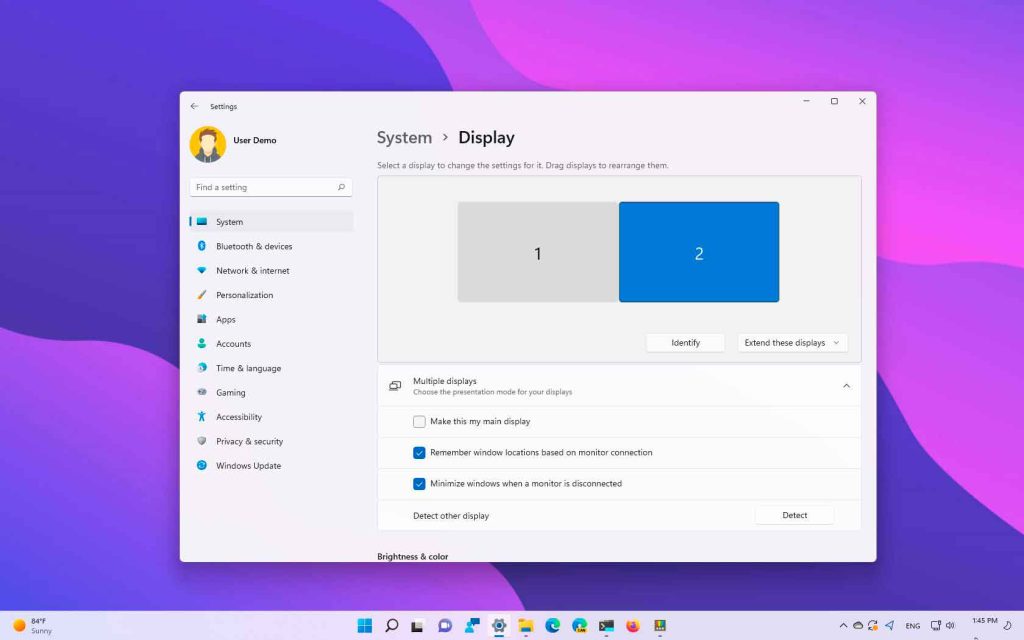
- で設定を開きます [Windows] + [I] 選択して システム.
- 移動先 画面.
- Windows によって認識されるディスプレイの数が、接続されているモニターに対応していることを確認してください。そうでない場合は、ケーブルを取り外して再接続し、必要に応じてシステムを再起動します。
- オプションを選択 識別する 各画面にどの番号が対応しているかを確認します。
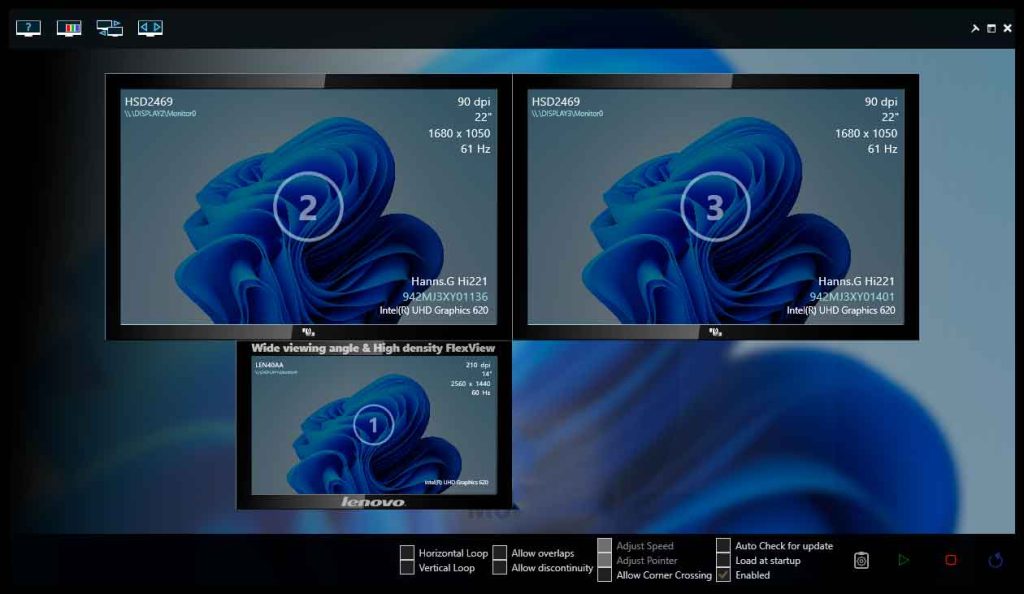
画面を簡単に整理および調整できます
新しいモニターを接続すると、Windows 11 がその正しい場所を認識しない場合があります。たとえば、物理的に右側にあるモニターが、設定では左側に表示される場合があります。これを修正するには:
- 開ける 設定 > システム > ディスプレイ.
- プレス 識別する 各モニターに割り当てられている番号を確認します。
- 番号付きのボックスをドラッグして、デスクトップ上の物理レイアウトを反映します。
メイン モニター: Windows 11 ユーザーのためのクイック ヒント
メイン画面は、Windows 11 でデフォルトのアプリケーションが開く場所です。メインのモニターとして機能するモニターを指定するには、次の手順を実行します。
- 戻る 設定 > システム > ディスプレイ.
- プライマリにしたい画面を選択します。
- ボックスにチェックを入れてください これをメイン画面にします.
セカンダリ ディスプレイを簡単に拡張および複製
二次画面の動作を決定できます。
- ダブル それらすべてに同じ内容が表示されます。
- 伸ばす すべての画面を 1 つとして機能させることができます。
これらのオプションを構成するには:
- へ移動 設定 > システム > ディスプレイ.
- 変更したい画面を選択します。
- ドロップダウンメニューの横にある 識別する選択してください これらの画面を複製する o これらの画面を拡大する.
- クリック 変更を維持する ポップアップウィンドウで。
文字サイズやその他の要素を調整する
追加されたモニターごとに、Windows はテキストやその他の要素のサイズを自動的に調整します。これらの設定をカスタマイズする必要がある場合は、次のようにします。
- 開ける 設定 > システム > ディスプレイ.
- ページの上部で調整するモニターを選択します。
- En スケールとデザインのオプションを選択してください 規模 あなたのニーズに最適なもの。
複数の Windows 11 環境のタスクバー
複数の画面でタスクバーをカスタマイズする場合:
- へ移動 設定 > 個人用設定 > タスクバー.
- En タスクバーの動作、セカンダリ モニターでの表示方法を選択します。
各モニターに固有の視覚環境
各モニターの背景をカスタマイズできます。
- 開ける 設定 > パーソナル設定 > 背景.
- 必ず選択してください 画像 カスタマイズオプションとして。
- 最近の画像から選択するか、新しい写真を参照します。
- 選択した画像を右クリックして選択します 監視するように設定します….
これらの手順を実行すると、Windows 11 では完全でカスタマイズ可能なマルチ モニター セットアップ エクスペリエンスが得られます。さらに詳細が必要な場合は、公式 Windows サポートにアクセスして追加情報を入手してください。

私は Sebastián Vidal です。テクノロジーと DIY に情熱を注ぐコンピューター エンジニアです。さらに、私はその作成者です tecnobits.com では、テクノロジーを誰にとってもアクセスしやすく理解しやすくするためのチュートリアルを共有しています。