- Defender の除外は、信頼できるファイルやプロセスの不要なスキャンを回避することで、パフォーマンスを最適化するのに役立ちます。
- 例外には、ファイル、フォルダー、ファイル タイプ、プロセスなどさまざまな種類があり、それぞれ特定の用途があります。
- システムのセキュリティが侵害されないようにするために、アクティブな除外を定期的に監査および確認することが重要です。

Windows Defender に例外を追加するにはどうすればいいですか? Windows Defender は、ウイルス、マルウェア、その他のコンピューターのリスクなどの脅威から保護する、Windows に組み込まれたセキュリティ ツールです。しかし、必要な場合もあります 例外を追加する 安全であることがわかっている特定のファイル、フォルダー、アプリケーション、またはプロセスが、さまざまな理由により Defender のスキャンによってブロックされたり、速度が低下したりします。したがって、セキュリティと機能性のバランスを維持するためには、除外を管理および追加する方法を学ぶことが不可欠です。
この記事では、詳細かつ実践的な方法で紹介します。 Windows Defenderで例外を追加する方法システムのグラフィカル インターフェイスから、および Intune、PowerShell、Windows ファイアウォール管理自体などの高度なツールを通じて利用できるさまざまな方法について説明します。さらに、これらの除外を安全かつ責任を持って適用し、リスクを最小限に抑え、チームのパフォーマンスを最大化するための重要なヒントも紹介します。
Windows Defender に例外を追加する理由は何ですか?

Windows Defenderの主な目的は 悪意のあるソフトウェアからコンピュータを保護する。ただし、信頼できるファイル、作業フォルダー、特定の拡張子、または正当なプロセスが誤って脅威として検出されたり、継続的なスキャンによってシステム パフォーマンスが低下したりする特定の状況があります。これは、通常とは異なるアプリケーション、開発ツール、またはカスタム プログラムでよく発生します。
例外を追加する Windows Defender がスキャン中にこれらの項目を無視できるようにすることで、予期しないクラッシュ、不要な警告メッセージ、作業中の速度低下を防止します。
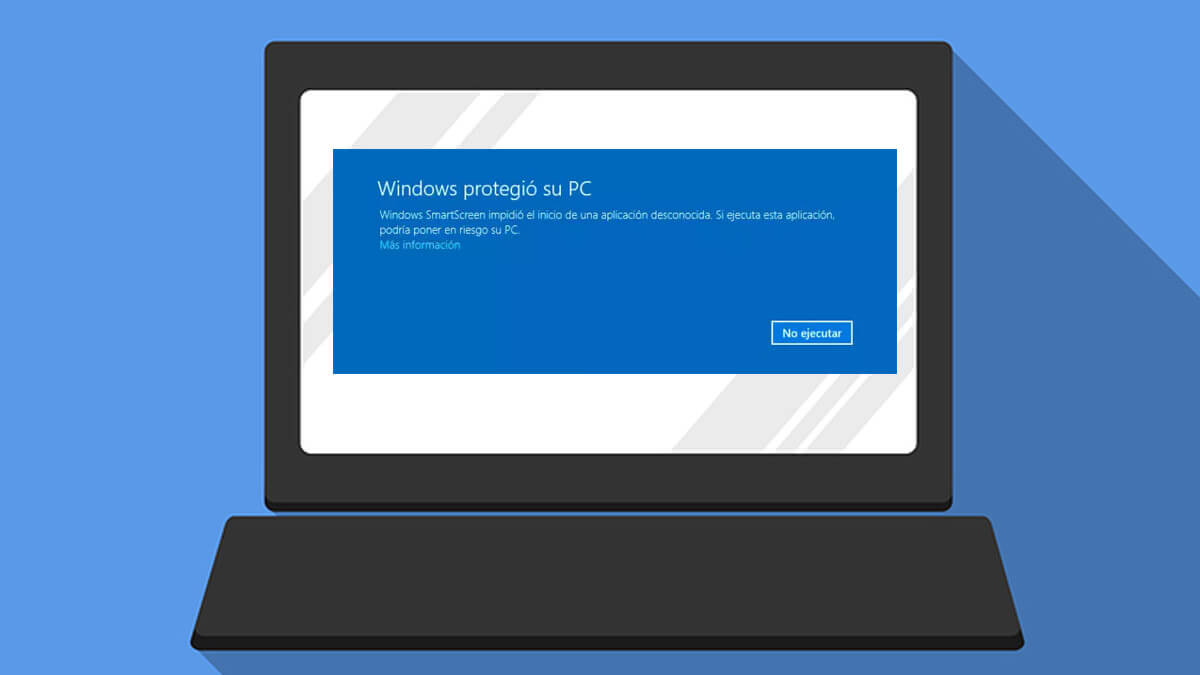
Windows Defenderで追加できる除外の種類
Windows Defenderは定義する機能を提供します 除外の主な4つの種類:
- ファイル: 特定のファイルを除外します。特定の項目のみが問題を引き起こしている場合に最適です。
- バインダー: フォルダー内のすべてのファイルをスキャンしないようにします。自由に動作する必要があるソフトウェアに役立ちます。
- ファイルタイプ: 特定の拡張子のファイルをすべて除外することができます。 。のdocx o PDFファイル.
- プロセス: そのプロセスによって開かれたファイルはリアルタイムでスキャンされません。これは、パフォーマンスが重視されるアプリケーションに推奨されます。
例外の種類ごとに用途があります。それは重要です 責任を持って使用してくださいこれらの要素もアクティブな脅威保護から除外されるためです。
続行する前に、すべてを無効にすることもできます。このガイドで説明します。Windows Defenderを無効にする方法は?
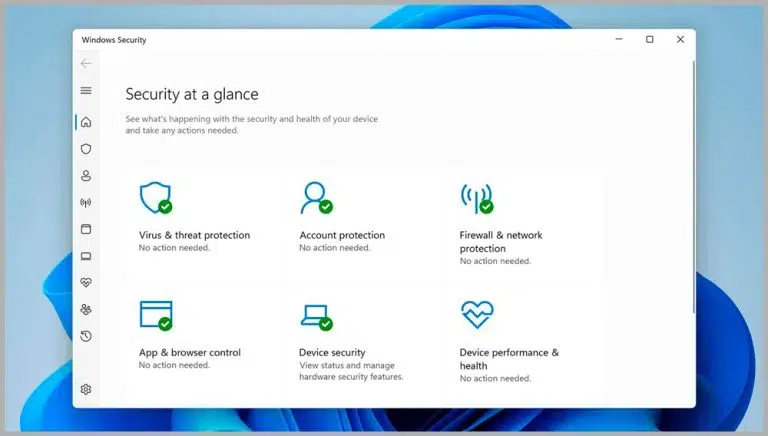
Windows セキュリティ アプリから例外を追加する方法

Microsoft Defenderアンチウイルス 例外を段階的に追加するためのシンプルなインターフェースを提供します。以下の手順に従ってください。
- を開きます Windowsセキュリティ スタート メニューから、または「Windows セキュリティ」を検索して開きます。
- に行く ウイルスと脅威に対する保護.
- をクリック 設定を管理する ウイルスと脅威の防止設定内。
- セクションまで下にスクロールします 除外 そして選択 除外を追加または削除する.
- 除外の種類を選択してください: アーカイブ, フォルダ, ファイルの種類 o プロセス.
- 除外する項目を選択または入力して確認します。
そして準備ができました! ファイル、フォルダー、拡張機能、またはプロセスは、Defender のリアルタイム スキャンから除外されます。
除外の実例
- ファイルを除外する: Defenderが疑わしいと判断するインストールファイルがあるが、安全であることが分かっている場合は、オプションから例外として追加してください。 アーカイブ.
- フォルダー全体を除外する: 常に一時ファイルを生成し、スキャン速度を低下させるプログラムを使用している場合は、そのプログラムが動作するフォルダーを例外として追加します。
- ファイルタイプによる除外: マルウェアを含まない、一般的ではない拡張子のファイル(例えば、 XYZ)の場合は、その拡張子を除外できます。
- プロセスの除外: 特定のアプリケーションがウイルス対策によって中断されることなく複数のリソースにアクセスする必要がある場合に便利です。
除外を管理するための高度なオプション
専門的な環境や企業では、次のような集中管理ツールを使用するのが一般的です。 Microsoft Intune, グループポリシー O incluso PowerShellの 除外を一括管理します。
Microsoft Intune を使用して除外を構成する
組織内で複数のコンピューターを管理する場合は、Intune を通じて除外ポリシーを定義できます。
- アクセスする Intune 管理センター.
- 開く エンドポイントセキュリティ > ウイルス対策.
- 既存のポリシー(または新しいポリシーを作成)でオプションを編集して展開します Microsoft Defender ウイルス対策の除外.
- ここで、拡張子、パス、またはプロセスごとに除外を定義できます。
- ポリシーを保存し、影響を受けるユーザーまたはデバイスに割り当てます。
この方法は、集中管理が可能で、ユーザーごとの手動変更を回避し、定期的な監査とレビューを容易にするため、特に企業に推奨されます。

グループポリシーまたはPowerShellによる除外
上級管理者向け グループポリシー y PowerShellの 強力なオプションです。たとえば、次のコマンドを実行すると、現在の除外を一覧表示できます。 Get-MpPreference PowerShell で。さらに、次のようなコマンドを使用して新しい除外を追加することもできます。
Add-MpPreference -ExclusionPath "C:\Folder\Path"
これらの方法は きめ細かな制御 カスタム セキュリティ構成を必要とするサーバーやコンピューターで広く使用されています。
Defender での除外の仕組みと重要な考慮事項
Windows Defenderで適用された除外は、 リアルタイム分析 除外タイプと設定に応じて、手動スキャンまたはスケジュールスキャンも実行されます。例えば:
- ファイル、フォルダー、およびファイル タイプの除外: これらはすべての分析 (リアルタイムおよびスケジュール) に適用されます。
- プロセスの除外: これらはリアルタイム スキャンにのみ適用され、そのようなプロセスによって開かれたファイルは一時的に無視されます。
それを理解することは重要です 除外されるごとに保護が減少する可能性がある。必要かつ正当な理由のあるものだけを追加することをお勧めします。
- 「念のため」除外項目を追加しない。絶対に必要な場合にのみ使用してください。
- 除外リストを定期的に確認する 不要になったものを削除します。
- 変更を監査する 特に組織においては、各例外の理由を文書化します。

Windows Defender ファイアウォールの除外
ウイルス対策に加えて、 Windows Defenderファイアウォール ネットワーク経由で通信する必要がある特定のアプリケーションをブロックすることもできます。ファイアウォールに例外を追加すると、インターネット アクセスを制限することなく、特定のプログラムが適切に機能できるようになります。
最新バージョンの Windows でファイアウォールに例外を追加するには:
- を開く パネル制御 とアクセス システムとセキュリティ > Windows Defender ファイアウォール.
- 選択します Windows Defender ファイアウォールを介してアプリまたは機能を許可する.
- インストールされているプログラムのリストが表示されます。許可するアプリの横にあるチェックボックスをオンにして、プライベート ネットワーク、パブリック ネットワーク、または両方のネットワークにアクセスできるかどうかを選択します。
- クリックしてください 受け入れます 変更を保存します。
ファイアウォールで不要なドアを開かないように、既知の信頼できるアプリケーションのみを追加するように注意してください。
除外設定でワイルドカードと環境変数を使用する
Defender除外の興味深い特徴は、 ワイルドカードを使うことができます (例えば、 *) および Windows 環境変数を使用して、より柔軟な例外を定義します。
- ファイルの種類: 拡張子にアスタリスク (*st)を使用すると、拡張子がこれらの文字で終わるファイル(.test、.past、.invest など)が除外されます。
- プロセス内: ワイルドカードを使用してフルパスを除外できます(例: C:\MyProcess\*) または名前 (証拠。*) なので、拡張子に関係なく、その名前を持つすべてのプロセスはリアルタイム スキャンでは無視されます。
- Windows環境変数を利用して、コンピュータ間で変わるパスを参照することもできます。 は、%ProgramFiles% o %APPDATA%と.
これらのオプションは慎重に使用してください セキュリティ上のリスクをもたらす可能性のある、過度に広範な除外を避けるためです。
例外管理における監査と優れた実践
推奨される方法は 定期的に除外を監査する。これは企業環境では不可欠であり、特にサーバーソフトウェアに関連する重要なディレクトリやプロセスが除外されている場合、次のような場合に重要です。 Microsoft Exchangeの。 Microsoft は、セキュリティ違反を引き起こす可能性があるため、これらの例外がまだ必要かどうかを確認することを推奨しています。
PowerShell などのツールや Windows セキュリティ アプリケーション自体を使用すると、除外されている要素をいつでも確認できます。さらに、会社の内部文書には、各例外の背後にある理由と、各技術レビュー後のその維持が正当であるかどうかが記載されている必要があります。
システム管理者向けの具体的な考慮事項
機器群を管理する管理者の場合は、次の操作を行う必要があります。
- 各例外を徹底的に文書化する お客様の責任においてデバイスに追加されます。
- 定期的に変更を監査する ソフトウェアの更新や移行プロセス後に不要な除外がないことを確認します。
- トレーニングユーザー 例外を要求する必要があるときとそうでないときを理解できるようにするためです。
- 手を広げすぎないようにする;例外が発生するたびに、そのフォルダー、ファイル、またはプロセスに対する保護が弱まります。
例外を追加する際のよくある間違いとその回避方法
除外設定を行う場合 Windows Defenderの, よくある間違い それらは通常:
- 除外範囲が広すぎるたとえば、特定のサブフォルダーではなく、すべてのドキュメント フォルダーを除外します。これにより、システム全体が回避可能な脅威にさらされる可能性があります。
- 除外リストを頻繁に確認しない: 新しいソフトウェアのインストール中に例外が追加され、その後は必要がなくなることはよくあります。
- 制御なしでワイルドカードを使用する: ファイルまたはプロセス拡張子にワイルドカードを追加すると、必要以上に多くの項目がウイルス対策の対象外になる可能性があります。
- 例外を文書化することを忘れる企業では、混乱が生じたり、不正なセキュリティホールが生じる可能性もあります。
これらの失敗を避けるには、 各変更を文書化し、正当化する、ローカルレベルと中央レベルの両方ですべてのアクティブな除外を定期的に確認します。
アイテムの信頼性に疑問がある場合や、その出所がわからない場合は、例外を追加しないでください。除外を厳密に必要なケースに限定すると、強力な保護を維持し、システムへの潜在的なリスクを軽減するのに役立ちます。 Windows Defender に例外を追加する方法がわかったと思います。

幼い頃からテクノロジーに熱中。私はこの分野の最新情報を知ること、そして何よりもそれを伝えることが大好きです。だからこそ、私は長年テクノロジーとビデオゲームのウェブサイトでのコミュニケーションに専念してきました。 Android、Windows、MacOS、iOS、Nintendo、またはその他の思いついた関連トピックについて書いているのを見つけることができます。