- SmartScreen は、動的なリストとレピュテーションを使用して Web サイトとダウンロードしたファイルを分析し、フィッシングやマルウェアを阻止します。
- これは Zone.Identifier などのメタデータに依存しており、Windows、Edge、その他のサービスに統合されていますが、回避する方法はあります。
- 明らかな利点がありますが、誤検知や煩わしさが発生する可能性があり、一部のユーザーはこれを無効にします。
- Windows 10/11 および Edge では構成が柔軟であるため、非常に上級のユーザーでない限り、アクティブにしておくことをお勧めします。
¿Windows Defender SmartScreen は何を行いますか? また、いつブロックすべきでないものをブロックしますか? Windowsを毎日使っていると、遅かれ早かれ、次のような典型的な青い通知が表示されるのを目にするでしょう。 SmartScreenが不明なアプリをブロックしましたひどい恐怖から私たちを救ってくれることもありますが、安全だとわかっているプログラムを開きたいだけのときに気分を害してしまうこともあります。
この記事では冷静に見ていきます Windows Defender SmartScreen は具体的に何を行うのでしょうか。何をブロックするかをどのように決定するのでしょうか。また、なぜ過剰反応してしまうことがあるのでしょうか。また、どのような場合に有効にしておくのが望ましいか、どのような場合に無効にすることを検討すべきか、正当なものをブロックしていると思われる場合にどのような選択肢があるかについても説明します。
Windows Defender SmartScreen とは何ですか? また、どのように機能しますか?
実際には、SmartScreenは次のことを実行できます。 アクセスしたウェブサイトやダウンロードまたは実行したファイルを分析します何か疑わしいものが検出されると、続行しないことを推奨する非常に目立つ警告画面(青または赤の背景)が表示されます。
この保護は、いくつかの Windows コンポーネントに統合されています。 オペレーティング システム自体、Microsoft Edge、Microsoft Store、Outlook、その他の会社のサービスさらに、グループ ポリシーや Microsoft Intune を使用して企業内で集中管理することもできます。
その最大の強みは 評判に基づく保護SmartScreen は、Microsoft サービスをチェックして、使用している URL、ファイル、または証明書が既知のものであるか、多くのユーザーによってダウンロードされており、信頼できると見なされているかどうか、または逆に危険であると報告されているかどうかを確認します。
SmartScreenがウェブサイトが危険かどうかを判断する方法
インターネットを閲覧する場合 マイクロソフトエッジ この機能と連携するSmartScreen アクセスしたページをリアルタイムで分析し、疑わしい動作を探します。アドレスだけでなく、攻撃でよく使用されるコンテンツや特定のパターンも確認します。
さらに、各ウェブサイトを フィッシングやマルウェア配布の報告があるサイトの動的リストこのデータベースは、ユーザー、企業、および Microsoft 独自のシステムからのレポートによって常に更新されます。
アドレスがブラックリストに掲載されている場合、またはヒューリスティック分析によって危険と判断された場合、SmartScreenは セキュリティ上の理由によりサイトがブロックされていることを示す警告画面多くの場合、自己責任で撤退するか続行するかを選択できます。
この保護は特に、 ソーシャルエンジニアリング攻撃、偽の銀行ウェブサイト、メールサービス、オンラインストア目的は、正当なサイトを装った Web サイトにユーザーが認証情報や銀行の詳細を入力しないようにすることです。
それはまた、呼びかけに対するサポートでもある 意図しないダウンロードやインストールによる攻撃(ドライブバイ)、侵害されたページにアクセスするだけで、ユーザーが何もクリックしなくても、ブラウザまたはプラグインの脆弱性を悪用する試みがトリガーされる可能性があります。
SmartScreenがファイルとアプリケーションを分析する方法
SmartScreenはウェブサイトに限定されません。 インターネットからダウンロードするものや実行しようとするものに注意してください。プログラムまたはインストーラーが初めて起動されるたびに、システムはオンラインでの評判をチェックします。
これを行うために、SmartScreenはファイルを 既知のマルウェアとマルウェア配布が報告されているサイトのリスト一致する場合、セキュリティ上の理由によりダウンロードまたは実行がブロックされたことを示す強い警告が表示されます。
さらに、その実行ファイルを Windows および Edge ユーザー コミュニティによって信頼できるとみなされる頻繁にダウンロードされるファイルのデータベースファイルに履歴がない場合、非常にまれな場合、または信頼できる発行元によってデジタル署名されていない場合は、リスクが高いとマークされます。
その場合、典型的なメッセージは 「SmartScreenにより不明なアプリケーションの起動がブロックされました」標準構成では自己責任で続行できますが、より厳しい環境では実行が完全に防止される可能性があります。
評判は次のようなものにも基づいています 開発者のデジタル署名と使用される証明書プログラムに署名し、問題なくインストールを積み重ねた発行者は「ポイント」を獲得し、ユーザーのコンピューターでアラートがトリガーされなくなります。
Windows は SmartScreen でチェックするファイルをどうやって知るのでしょうか?
SmartScreenがシステム上で実行されているすべてのものをスキャンする必要がないようにするために、WindowsはNTFSファイルシステムの機能に依存しています。 代替データストリーム(ADS)これらの代替ストリームを使用すると、ファイルに関連付けられた追加のメタデータを保存できます。
この文脈では、特定のフローが使用されます。 「ゾーン.識別子」これは、インターネットやその他の外部の場所から取得されたファイルをマークするために使用されます。互換性のあるブラウザがファイルをダウンロードすると、このフィールドに値が書き込まれます。 ゾーンID 起源を示す(たとえば、インターネット領域)。
そのファイルを開こうとすると、Windowsはそれが ZoneIdはインターネットに関連付けられており、SmartScreenフィルターの対象となる必要があることを認識しています。ファイルがコンピューター上で直接作成され、そのマークが付いていない場合は、この特定のメカニズムによってチェックされません。
面白いのは(そして問題なのは) ファイルをダウンロードするすべてのアプリケーションがこのシステムを使用するわけではないMicrosoft は、Internet Explorer でダウンロードされたものをマークすることから始め、時間が経つにつれて多くのブラウザーがこれに加わりましたが、まだこれに加わっていないプログラムもあります。
その結果、攻撃者は ZoneIdを指定しないチャネルを使用して実行可能ファイルを送信するこれにより、実行前にSmartScreenが介入する可能性が低くなります。そのような場合には、以下のガイドに記載されているトラブルシューティング手順に従うことを検討してください。 Windowsでソフトウェアのクラッシュを修復する方法.
どのプログラムがファイルをSmartScreen対象としてマークし、どのプログラムがマークしないか
一般的に最もよく使われている現代のデスクトップブラウザは、 通常、ファイルをダウンロードすると正しい ZoneId が書き込まれます。これにより、ダウンロードした実行ファイルまたはドキュメントを開こうとするときに SmartScreen が機能するようになります。
しかし、さまざまな種類のソフトウェアで実施したテストでは、 多くの電子メール クライアントでは、ディスクに保存する添付ファイルに ZoneId が追加されません。その後、そのファイルをダブルクリックすると、「インターネット ソース」マーカーが表示されないため、SmartScreen がアクティブにならない場合があります。
同様のことは、 FTPクライアント、バージョン管理ツール、クラウド同期プログラム通常、正しいZoneIdが設定されません。つまり、これらの方法で届いたファイルは、たとえ危険なファイルであっても、SmartScreenフィルターを通過できません。
良い面としては、減圧器の中には WinZip またはネイティブの Windows 解凍ツールはゾーン マーキングを保持します。 インターネットからダウンロードした ZIP ファイルを解凍すると、抽出された実行可能ファイルは依然として外部ファイルとして扱われます。
これらの理由から、ファイルをダウンロードするアプリケーションの開発者は、 ZoneIdマークアップを正しく実装するまた、SmartScreen が起動していないからといって、ユーザーは警戒を怠ってはならないとも述べています。
フィルターの実際的な抜け穴と限界
ファイルのマーク方法を理解したら、次のような疑問が生じます。 実際にSmartScreenチェックをトリガーするプロセス また、その制御を経由せずに外部ファイルを実行する方法はありますか?
外部としてマークされ、SmartScreenによって悪意のあるものとして認識されるさまざまな種類の解釈ファイル(スクリプトなど)を使用したテストでは、動作が観察されました。 投げ方によって変わるたとえば、PowerShell の使用時には SmartScreen が実行をインターセプトするが、特定のコマンドを使用して CMD から起動する場合には実行をインターセプトしない場合があります。
興味深い点の一つは、コマンドの使用である。 始める Windowsコンソールで。どのコンテキストで実行されるかによって、 SmartScreenは介入することも、傍観することもできます通常の警告なしでファイルを開くことができます。
これらの違いは、SmartScreenが有用な保護機能を追加するものの、 これは完全なシステムではなく、攻撃ベクトルを100%カバーするものでもありません。知識豊富な攻撃者は、ファイルを直接監視しないための別の方法を見つけることができます。
だからこそ、それを理解することが重要です より広範なセキュリティ戦略におけるもう1つのレイヤーマルウェアから私たちを隔てる唯一の「壁」ではありません。
SmartScreenを使用する本当のメリット
上記のすべてに加え、SmartScreenは、特にセキュリティの専門家ではないユーザーにとって、興味深いメリットを提供します。最も明白な利点は、 フィッシングサイトやマルウェアを配布するページに対するサポート、動的リストにマークされます。
それはまた提供します URLとアプリケーションの両方に対するレピュテーションベースの保護ウェブサイト、ファイル、または証明書の評判が良い場合、ユーザーには警告は表示されません。評判が全くない場合、または悪い場合は、警告レベルが上がります。
もう一つの重要な利点は、 Windows 10およびWindows 11との緊密な統合SmartScreen は、Microsoft 以外のサードパーティ製ブラウザーや電子メール クライアントを使用している場合でも、アプリケーションがダウンロードして実行しようとするすべてのファイルをチェックします。
このシステムは ヒューリスティック技術と診断データ 頻繁に更新されるため、ブロックリストに登録されている脅威だけでなく、新たな脅威にも適応できます。新しい防御機能をより深く理解するには、Windows 11 で新しいマルウェア対策システムがどのように使用されているかをご確認ください。
企業環境では、SmartScreenは以下を通じて管理できます。 グループポリシーとMicrosoft Intuneすべての従業員に対してどの通知を無視し、どの通知を厳密にブロックするかについて特定のポリシーを定義できます。
SmartScreen を含む Windows のエディションとライセンス
Microsoft Defender SmartScreenは、 ユーザーとビジネス向けのWindowsの最新デスクトップエディションつまり、Windows Pro、Windows Enterprise、Windows Pro Education/SE、Windows Education に含まれています。
ライセンスに関しては、SmartScreenを使用する権利は Windows Pro/Pro Education/SE、Windows Enterprise E3 および E5、Windows Education A3 および A5これは別個の有料機能ではなく、オペレーティング システム自体の一部です。
つまり、すでに 有効な Windows 10 または 11 のライセンス(いずれかのエディション)SmartScreenは追加料金なしで搭載されています。多くの新しいデバイスではデフォルトで有効になっています。
家庭ユーザーにとって、SmartScreenの実際のコストは単純に Windowsライセンスの価格別途購入したか、PC にプリインストールされているか。
ライセンスの種類と関連する権利についてさらに詳しく知りたい場合は、Microsoftが提供しています。 Windowsライセンス固有のドキュメント 各エディションに含まれる機能について説明します。
SmartScreen がブロックすべきでないものをブロックした場合の対処方法。
時々SmartScreenは過度に慎重で 完全に正当なファイルやプログラムを危険なものとしてマークするこれは通常、あまり知られていないソフトウェア、新しいツール、またはデジタル署名のない自作アプリケーションで発生します。
ファイルが正当なものであり、それがあなたの作業を妨げていると確信できる場合、いくつかの選択肢があります。まず、多くの場合、 SmartScreen自体からの警告をスキップする「詳細情報」リンクを使用し、そのオプションが表示されたら「とにかく実行」を選択します。
明らかに誤検知であり、Microsoftに修正してもらいたい場合は、 分析のためにファイルをMicrosoftに送信する公式サンプル提出ページでは、製品として「Microsoft Defender SmartScreen」を選択し、ファイルを添付して状況を説明する必要があります。
万が一の場合 正当なウェブサイトがブロックされているMicrosoft Edgeでは、警告から直接安全であると報告できます。これは、ブラウザの信頼性の確認を迅速に行い、実際にリスクがない場合はブロックを解除する良い方法です。
一方、危険と思われるページにアクセスしても SmartScreen が起動しない場合は、次の操作を行うこともできます... そのサイトを悪質なサイトとして報告する 将来のチェックで考慮できるようにするためです。
SmartScreenと他のフィルターやブロッカーの比較
多くの人がSmartScreenを ブラウザのポップアップブロッカーしかし、これらは異なるものです。SmartScreenはサイトをスキャンし、ダウンロードに脅威がないか確認しますが、ポップアップブロッカーはポップアップウィンドウ(通常は広告)のみをブロックします。
ポップアップは悪意のあるものではなく、単に迷惑なだけである場合が多いので、ポップアップ ブロッカーを使用してください。 SmartScreenと同じレベルのセキュリティは提供されない理想的には、両方のリソースを補完的に使用する必要があります。
さらに、SmartScreenはシステムやMicrosoftの各種サービスとシームレスに連携します。一方、ポップアップブロッカーは それは各ブラウザの機能です。 Chrome、Edge、Firefox などで個別に設定されます。
したがって、たとえ「物事を妨害するもの」のように見えても、 SmartScreenとファイアウォールには違いがあるSmartScreen は広告ブロッカーの単なる代替品として考えるべきではない。
広告ブロック拡張機能やコンテンツ フィルターを使用している場合でも、SmartScreen を有効にしておくことをお勧めします。 危険なURLや疑わしいダウンロードをフィルタリングする 他のメカニズムを経由します。
コスト、不便さ、そして多くの人が無効化を検討している理由
経済的な観点から見ると、SmartScreenは Windowsの現在のエディションとMicrosoft Edgeに無料で含まれています追加料金はかかりません。システムライセンス料を支払うだけで済みます。
問題は日常生活において、 見慣れないプログラムをインストールまたは実行すると、警告が頻繁に表示されるようになります。ある程度の経験を持つユーザーにとって、1 分ごとにその画面を操作しなければならないのは非常に面倒です。
さらに、評判やセキュリティチェックは ウェブページを開いたり、ファイルを初めて実行するときに、わずかな遅延が発生します。最新のシステムでは、この影響は通常最小限ですが、一部のユーザーは若干の速度低下に気付きます。
一方、評判システムは 誤検知: 小さなアプリ、ニッチなツール、実績のない新しいソフトウェア 完全に安全であるにもかかわらず、ペナルティが課せられます。開発者やテスターにとって、これは深刻な問題となる可能性があります。
そのため、多くの上級ユーザーは SmartScreenを完全にまたは部分的に無効にする少なくともしばらくの間は、経験とその他の防御機構に頼って、明らかな罠に陥らないようにする。
SmartScreenに関連するリスクと脆弱性
逆説的に聞こえるかもしれないが、SmartScreenのようなセキュリティ機能でも 攻撃の入り口となる 実装に脆弱性が発見された場合。
最近の例としては脆弱性が挙げられます CVE-2024-214122024年初頭にマイクロソフトが公開したこの脆弱性は、準備の整った攻撃者が 彼らは特別に設計されたファイルを使用してSmartScreenの保護を回避したフィルターがトリガーされるはずだったのにトリガーされないようにするためです。
次のようなグループが知られている。 ウォーターヒドラ この脆弱性は特定のキャンペーンで悪用されましたが、Microsoftはすぐに修正アップデートをリリースしました。Windowsを最新の状態に保っていれば、影響を受けることはありません。
重要なのは、これらの事件は大規模ではないものの、 これらは、セキュリティのどの層も完璧ではないことを示しています。また、SmartScreen で問題が検出されると、Microsoft は通常、迅速に対応します。
エンドユーザーにとって重要なのは システムを最新の状態に保ち、単一のメカニズムに盲目的に依存しないでください。SmartScreen は役立ちますが、最新のパッチ、ウイルス対策、ファイアウォール、そして何よりも常識が伴う必要があります。
Windows 11 の SmartScreen とフィッシングおよびパスワード保護
Windows 11の最新バージョンでは、SmartScreenが拡張され、 フィッシングやパスワードの不正使用に対する具体的な保護資格情報を再利用したり安全でない状態で保存したりすることを防ぐことに重点を置いています。
Windowsのセキュリティオプションには、 フィッシング対策 ここでは、安全でないパスワードの保存、Windows パスワードの再利用、悪意のあるアプリやサイトでの資格情報の使用に関するアラートの最大 3 種類のアラートをアクティブ化できます。
例えば、システムは次のようなことを検出したときに警告を表示することができます。 ウェブサイトでWindowsのパスワードを入力していますこれは非常に特殊な場合を除いて、行うべきではありません。また、データを適切に暗号化していないプログラムにパスワードを保存した場合、警告が表示される可能性があります。
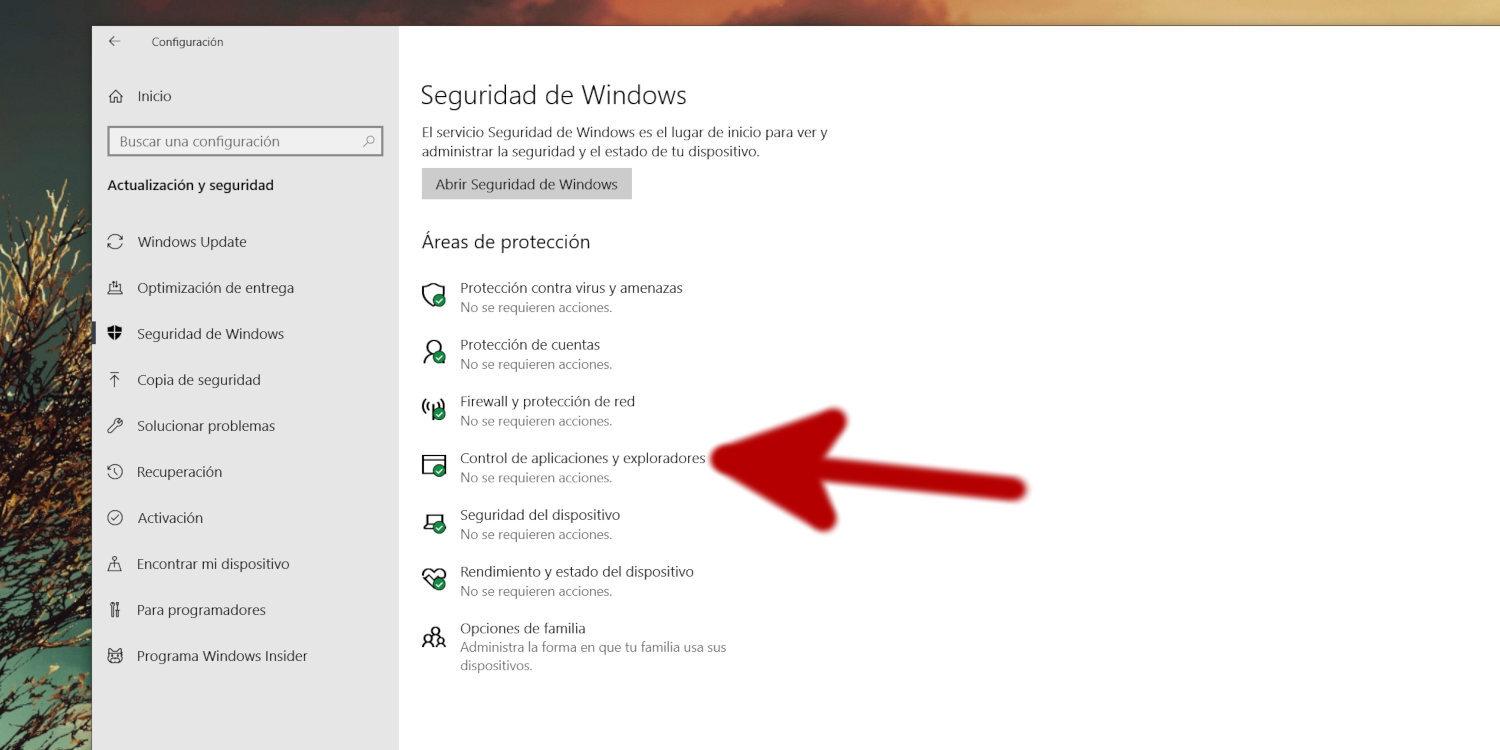
これらの機能はすべてのデバイスでデフォルトで有効になっているわけではないので、 設定 > プライバシーとセキュリティ > Windows セキュリティ > アプリとブラウザの制御に移動することをお勧めします。 レピュテーションベースの保護設定を確認します。
あなたにとって最も都合の良い警告ボックスにチェックを入れることが重要です。 資格情報のセキュリティを強化する特にテレワークやリモートアクセスによってフィッシング攻撃が増加している状況では、 Windows 11の新しいアプリケーション制御システム これらの保護を補完するためです。
Edge、Windows 10、Windows 11でSmartScreenを有効または無効にする方法
Microsoft EdgeブラウザでSmartScreenの動作を調整したい場合は、設定から行うことができます。 設定など > 設定 > プライバシー、検索、サービス > セキュリティ 「Microsoft Defender SmartScreen」を有効または無効にします。
Windows 10およびWindows 11では、一般的な管理は Windows セキュリティメニュー内で、「アプリケーションとブラウザの制御」に移動し、「評価ベースの保護設定」に進みます。
そこには、 アプリとファイルを確認し、Microsoft Edge の SmartScreen を有効にし、望ましくない可能性のあるアプリをブロックし、Microsoft Store アプリで使用される Web コンテンツを制御します。必要に応じて、一部をアクティブにし、その他を非アクティブにすることができます。
以前のバージョンのWindowsでは、設定は コントロール パネルの「システムとセキュリティ」内にある「Windows SmartScreen 設定の変更」リンクそこから、「何もしない」オプションを選択して完全に無効にすることができます。
ビジネス環境や教育機関では、 SmartScreen を有効または無効にする機能は、管理者によって制御される場合があります。 ポリシーによって無効になっている場合、オプションが表示されないか、ブロックされていると表示されます。Windows 10でSmartScreenを有効にする手順については、以下のガイドを参照してください。 Windows 10でWindows SmartScreenを有効にする方法.
SmartScreen を無効にするのは良い考えでしょうか?
一般的に、ほとんどのユーザーにとって、答えは明らかです。 SmartScreenを無効にすることは推奨されません不明なアプリケーションの実行を防止するという単純な事実は、多くのクリック エラーに対する実際の保護を提供していることを示しています。
マルウェアの増加、フィッシングの技術の高度化、データの窃盗を目的とした攻撃などにより、 Windows に無料の防御機能がさらに追加で組み込まれているのは大きな利点です。特に技術に詳しくないユーザーの場合はそうでしょう。
開発者、テスター、あるいはソフトウェアを頻繁にインストールしてテストする上級ユーザーの場合は話が別です。これらの役割では、 一時的に無効にするか、設定を調整して不便さを軽減するとよいかもしれません。追加の予防措置が講じられている限り、Windows 10でこれを無効にする方法については、以下を参照してください。 Windows 10 で SmartScreen を無効にするにはどうすればいいですか?.
SmartScreenを使わないことに決めた場合は、 実行可能ファイルをダウンロードするときは細心の注意を払い、デジタル署名を検証し、強力な代替ウイルス対策ソフトを使用し、疑わしい Web サイトには近づかないようにしてください。摩擦を減らす代わりに、より多くのリスクを負うことになります。
PCに問題(例えば、0xc0000005のようなエラー)が発生していると思われる場合でも、SmartScreenが原因である可能性があります。 まず、RAM、レジストリ、ドライバーの問題など、他の考えられる原因を調査します。 セキュリティ層を完全にオフにする前に。
Windows Defender SmartScreenは、Microsoftのセキュリティエコシステムの重要な部分となっています。 リアルタイムのウェブサイトとダウンロード分析、ファイルのレピュテーション、フィッシング対策、調整可能なコントロール 家庭ユーザーと企業のどちらにとっても、その仕組み、何が疑わしいとフラグされるか、どのような場合に失敗する可能性があるかを理解しておくと、誤検知に過度に悩まされることなく最大限に活用できるようになります。また、現状のままアクティブにしておくのが賢明か、構成を微調整するか、あるいはその制限が作業方法と衝突した場合に他のセキュリティ ソリューションでサポートするのが賢明かを、適切な判断で決めることができます。

幼い頃からテクノロジーに熱中。私はこの分野の最新情報を知ること、そして何よりもそれを伝えることが大好きです。だからこそ、私は長年テクノロジーとビデオゲームのウェブサイトでのコミュニケーションに専念してきました。 Android、Windows、MacOS、iOS、Nintendo、またはその他の思いついた関連トピックについて書いているのを見つけることができます。