- Easy Transfer を使用すると、コンピューター間でデータ、ファイル、設定を移行できます。
- Windows 11 および 10 でも転送用の代替手段が更新されています。
- 今日のツールは、特別なケーブルを使わずに、より速く、より簡単な方法を提供します。

古いコンピュータから新しいコンピュータにすべてのコンテンツを転送する PCを買い替える際に最もよくある課題の一つです。個人ファイル、音楽、写真、重要なドキュメント、ユーザーアカウント、お気に入り、メール、プログラム設定などは日々の業務の一部であり、これらを失うと大変なことになります。幸いなことに、次のようなツールがあります。 Easy Transfer プロセスを簡単にするためです。
De hecho, se trata de Windowsコンピュータ間でデータを移行するためのリファレンスソリューション残念ながら、オリジナルの Microsoft ツールは新しいバージョンでは廃止されていますが、まだ利用可能です。
Easy Transfer とは何ですか? また、どのように機能しますか?
簡単転送は Windows オペレーティング システムを実行している PC 間でファイルと設定をコピーするために設計された公式の Microsoft ユーティリティ。 このアプリケーションは、ユーザーアカウント、ドキュメント、音楽、画像、メール、動画、インターネットのお気に入り、そして様々なカスタマイズを移行することができました。その主な利点はその使いやすさでした。ウィザードに従って、移行したい項目を選択し、接続方法(専用ケーブル、ネットワーク、または外部デバイス)を選択するだけで済みました。
通常の流れは 古いコンピューターで Easy Transfer を実行し、データを外部ドライブまたは USB に保存してから、新しいコンピューターで同じプログラムを使用してすべての情報を復元します。 このツールでは、専用ケーブル(Easy Transfer Cable)、事前設定されたローカルネットワーク、またはUSBフラッシュドライブのいずれかを使用して転送を実行するかを選択できます。プロセスが完了すると、ユーザーはほとんどのデータと設定を新しい環境に復元できます。
ツールによって転送できる要素は次のとおりです。
- 完全なユーザーアカウント
- Documentos, imágenes, vídeos y música
- メール、連絡先、カレンダー(クライアントによって異なります)
- インターネットのお気に入りとブックマーク
- システム設定とサポートされているプログラム
- その他の追加データ
Easy Transfer で利用できる方法: オプションと制限
Easy Transferのオファー 移行を実行する主な方法は 3 つあります。
- Easy Transfer ケーブルによる直接接続: 2 台のコンピュータを直接接続し、高速で安定した転送を可能にする特別な USB ケーブル。
- ローカル ネットワーク (イーサネットまたは WiFi): 両方のコンピュータが同じネットワークに接続されていれば、追加のハードウェアなしでコピーを実行できます。必要なのは、正常に機能する接続だけです。
- 外部デバイス(USB またはハードドライブ): データをポータブル メモリ スティックに保存し、パッケージを 2 台目の PC にダウンロードするのが、ほとんどのユーザーにとって最も簡単で最も一般的なオプションでした。
Easy Transfer はインストールされたアプリケーションの移行には適していないことに注意してください。 このユーティリティは個人データとプログラム設定のみを転送します。プログラムもコピーしたい場合は、新しいシステムに手動で再インストールする必要がありました。また、このユーティリティには他にも制限がありました。
- 64 ビットから 32 ビットへの転送はサポートされていませんでした。
- Windows 8.1 より新しいオペレーティング システムでは動作しませんでした。
- 異なるオペレーティング システム (Linux または Mac) 間でのファイル転送はできませんでした。
Con la llegada de Windows 10とWindows 11Microsoft は Easy Transfer を正式に廃止したため、ユーザーは移行プロセスを容易にするネイティブ ツールを利用できなくなりました。 しかし、この欠点を補うための非常に信頼性が高くシンプルな代替手段があります。
Windows 10および11のEasy Transferの現在の代替品
それでも オリジナルの Easy Transfer は、新しいシステムでは利用できなくなりました。、今日ではいくつかの 同じ機能、あるいはそれを上回る機能を実行する特殊なツール。 彼らは目立つ EaseUS Todo PCTrans y Zinstall (Easy Transfer および WinWin バージョン) を使用すると、同じネットワーク上、通常のケーブル、または外部ドライブのバックアップ コピーを介して、データ、設定、およびプログラム全体を 1 台のマシンから別のマシンに移行できます。
これらのユーティリティの動作は、通常、非常によく似たスキームに従います。
- プログラムを両方の PC (古い PC と新しい PC) にインストールします。
- 両方のコンピューターの電源がオンになっていて、相互に接続されている必要があります (ネットワーク、ケーブル経由、または外付けドライブの共有経由)。
- 転送する項目の種類(ファイル、アカウント、プログラム、または完全なユーザー設定)を選択します。
- ウィザードを起動し、プロセスが完了するまでお待ちください。データの量によっては、数分から数時間かかる場合があります。
- 特定のケーブルを購入したり、高度な設定を行う必要はありません。
これらの最新ソリューションの利点:
- インストールしたアプリケーションを転送することもできます (Office、Photoshop、ブラウザなど)。
- Windows 11 や Windows 10 などの現在のシステムをサポートしています。
- これらには、損傷したコンピューターからのデータ救出やカスタム移行などの追加機能が含まれます。
代替ソフトウェアの使い方
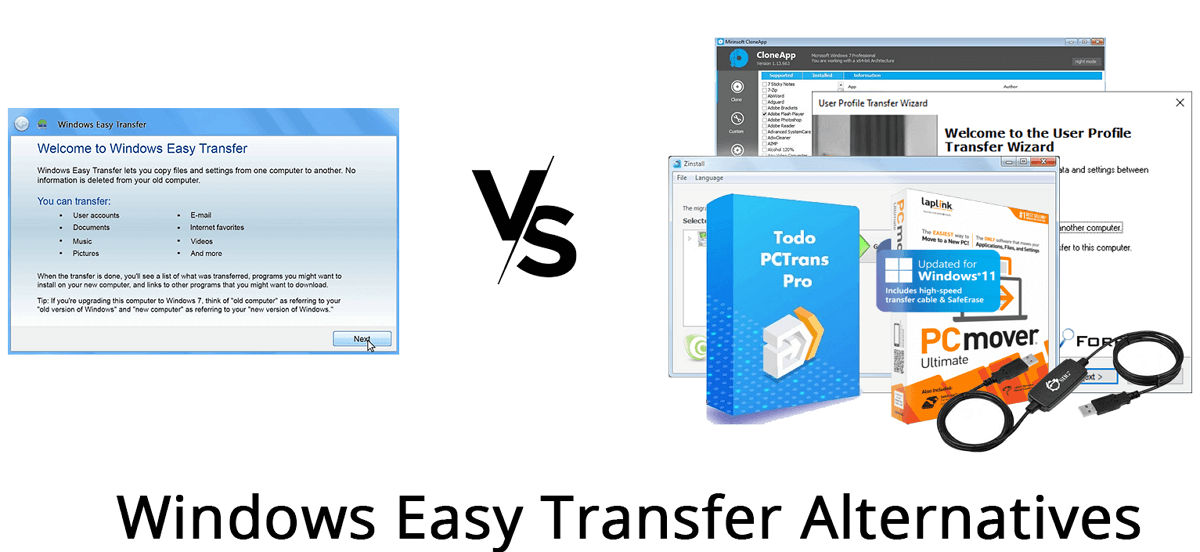
EaseUS Todo PCTrans や Zinstall WinWin などの最新の代替手段を使用した移行プロセスは非常に直感的で、技術的な知識はほとんど必要ありません。 一般的な手順は次のとおりです。
- 両方のコンピューターにプログラムをダウンロードしてインストールします。 両方が同じネットワークに接続されているか、少なくとも同じ外部ドライブにアクセスできることが重要です。
- ソースコンピュータでプログラムを起動し、「PC から PC へ」または「別の PC に転送」を選択します。
- 接続方法を入力してください: ネットワーク経由の場合、ソフトウェアは自動的に他のPCを検出するか、IPアドレスの入力を求めます。イメージファイル経由の場合は、まずコピーを作成し、それをコピー先のコンピューターにインポートします。
- 転送する情報の種類を選択します。 ファイルのみを選択したり、プログラムを含めたり、アカウント全体を移行したりできます。
- 「転送」をクリックし、プロセスが完了するまで待ちます。 画面上で進捗状況を追跡し、詳細を確認できます。
- 転送が完了すると、選択したデータ、設定、アプリケーションが新しいコンピューターで利用できるようになります。
これらのプログラムには、起動しないコンピューターからデータを復元したり、低速ドライブからデータを回復したりするなどの追加の利点があります。
どのような種類のデータを転送できますか?詳細リスト
現在の転送ソリューションでは、非常に幅広い情報の移動が可能です。
- Archivos y carpetas: ドキュメント、画像、ビデオ、音楽、ダウンロードなど。
- Perfiles de usuario completos: デスクトップ、ドキュメント、お気に入り、保存されたパスワード、ブラウザ設定。
- プログラムとアプリケーション: 互換性に応じて、Microsoft Office や Adobe からブラウザ、ゲーム、日常のユーティリティまで。
- メールアカウント、連絡先、カレンダー: Outlook などのクライアントを使用する場合。
- カスタムシステム設定: 壁紙、テーマ、ショートカット、さまざまな設定。
プログラムを移行する機能は、Microsoft の元のユーティリティに比べて大きな進歩を表しています。
Easy Transfer 電子送金: まだ意味があるのでしょうか?
Easy Transfer ケーブルは当時非常に人気がありましたが、現代のソリューションではその使用は実質的に不要になりました。 Belkin や Laplink などのブランドが製造したこれらの特殊な USB ケーブルにより、2 台のコンピューターを直接接続し、ネットワークや中間ストレージを必要とせずに転送できるようになりました。
現在では、ネットワーク接続 (イーサネットまたは WiFi) とソフトウェアの改善により、より迅速かつ経済的に移行できます。追加のケーブルを購入する必要はありません。最近のアプリはネットワークを自動検出し、プロセス全体を簡素化します。さらに、物理デバイスのセキュリティを重視する場合は、外付けハードドライブやUSBメモリを使用することもできます。
自宅のネットワークが遅かったり接続に問題があったりする場合でも、ケーブルは役に立つことがありますが、ほとんどの場合は必要ありません。
PC間の効率的な移行のための基本的な手順
移行を成功させ、エラーを起こさないようにするには、次の重要な推奨事項に従ってください。
- Realiza una copia de seguridad completa antes de comenzar. こうすることで、予期せぬ事態を避け、障害が発生した場合のバックアップを確保できます。
- 新しい機器が互換性とプログラムのインストール要件を満たしていることを確認します。
- 安定した高速な接続を使用してください。 可能であれば、速度とセキュリティのためにイーサネット ケーブルを選択してください。
- 転送するアイテムを慎重に選択してください。 この機会に、古くなったファイル、デジタルジャンク、不要なプログラムを削除してください。
- 必要なライセンスとアクセス キーをすべて手元に用意してください。 特に、Office、Photoshop、オンライン アクティベーションを使用するゲームなどのソフトウェアを転送または再インストールする場合は、この方法が便利です。
このプロセスは通常、転送された内容をまとめたレポートで終了し、必要なものがすべて揃っていることを確認できます。
要するに、 新しいデータ転送ツールのおかげで、すべての情報を新しいコンピューターに移行することが、これまで以上に簡単かつ安全になりました。特別なアクセサリを購入したり、お気に入りのプログラムを失う必要はありません。ファイル、プロファイル、ソフトウェアを数クリックで転送できます。適切な方法を選択し、事前にバックアップを作成し、選択したユーティリティの指示に従うだけです。これにより、重要なデータを失うことなく、以前のコンピューターをそのままの状態で、すべてがそのまま残っているという安心感を持って、新しいPCを使い始めることができます。

テクノロジーとインターネット問題を専門とする編集者で、さまざまなデジタル メディアで 10 年以上の経験があります。私は、電子商取引、通信、オンライン マーケティング、広告会社で編集者およびコンテンツ作成者として働いてきました。経済、金融、その他の分野のウェブサイトにも執筆しています。私の仕事は私の情熱でもあります。さて、私の記事を通じて、 Tecnobits, 私は、私たちの生活を向上させるために、テクノロジーの世界が私たちに提供するすべてのニュースや新しい機会を毎日調査しようとしています。