- エラー 0x8024402f は一般的であり、ネットワークの問題からファイルの破損まで、さまざまな原因があります。
- CBS.log などのログを分析すると、障害を正確に特定し、最も効果的な解決策を選択するのに役立ちます。
- 組み込みの修復方法、ネットワーク調整、手動更新を適用すると、通常は問題が解決します。
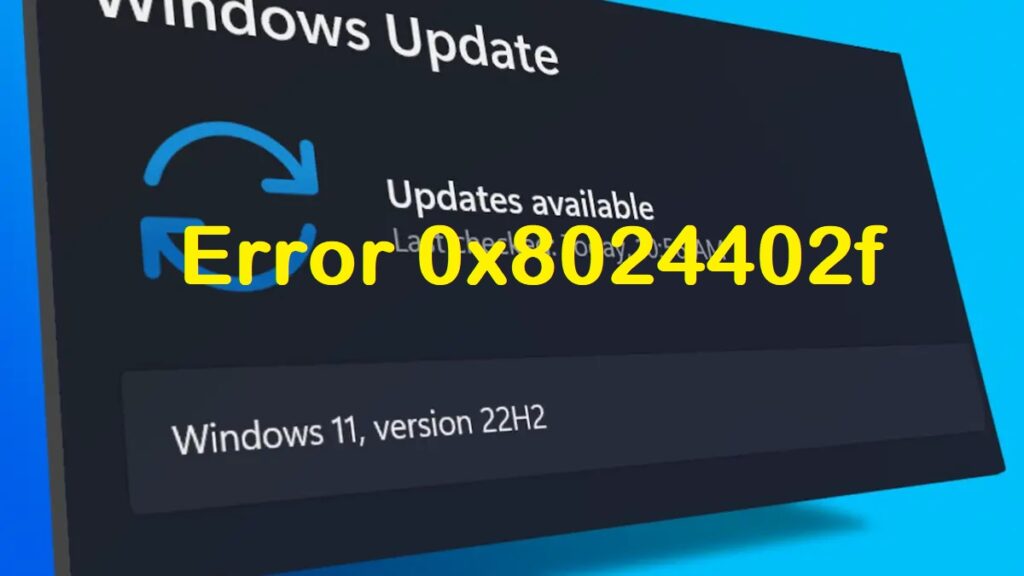
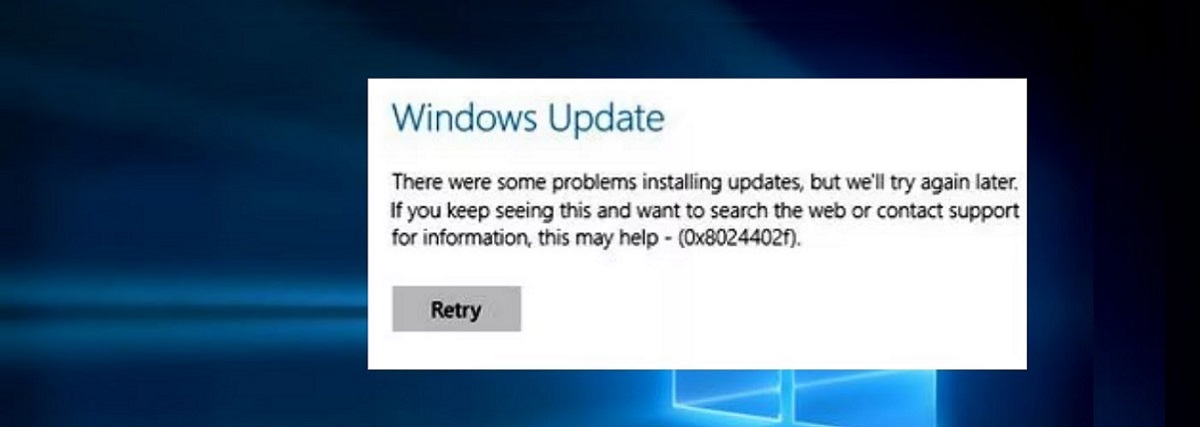
Windows Update でエラー 0x8024402f が発生する これは、Microsoft オペレーティング システムのほぼすべてのバージョンで発生する、かなり一般的なエラーです。このエラーが発生すると、システムは重要な更新プログラムやセキュリティ更新プログラムのインストールを拒否し、不明瞭なメッセージが表示されることがよくあります。 Windowsでは、 「一部のアップデートのインストール中に問題が発生しました」 後で再試行することは可能ですが、失敗が何度も繰り返されます。
この記事では、このエラーの最も一般的な原因を調査し、何よりも、 より効果的なソリューション 彼を追い払うために。
Windows Update のエラー 0x8024402f とは何ですか?
Windows Updateのエラーコード0x8024402fは 通常、アップデートのダウンロードまたはインストール中に表示されるエラー、個人のコンピューターとサーバーの両方で。このエラーに付随するメッセージは異なる場合がありますが、通常は不明なエラーが発生したか、システムの更新中に接続の問題が発生したことを表します。
このエラーコードの原因はさまざまです。 これは、インターネット接続が不安定、システム ファイルが破損、Windows Update 設定に問題がある、あるいは特定のオペレーティング システム コンポーネントとの競合などが原因である可能性があります。その他の場合、エラーは、エンタープライズ環境のセキュリティ ポリシー、または更新プロセスを妨げる誤って構成されたソフトウェアの存在に関連しています。

エラー0x8024402fの主な原因
ユーザーや専門家によるさまざまなレポートや分析に基づいて、技術フォーラムやサポート コミュニティで文書化され、経験されている主な原因を確認してみましょう。
- インターネット接続が悪い: Microsoft や他のコミュニティからの多くのレポートでは、このエラーの一般的な原因として、接続不良や断続的な停止が指摘されています。
- 破損したシステム ファイル: CBS.log などのログを分析すると、Windows ファイル保護によって、更新が正しく実行されなくなる破損したファイルが検出されることがあることがわかります。
- ディレクトリの所有権と権限の問題: SFC コマンドによって生成されるエラーなど、システム ログに詳細が記録される一部のエラーは、フォルダーの所有権の競合を示しています (たとえば、所有権が重複している C:\Windows\ADFS などのディレクトリや、SDDL 構成が正しくないなど)。
- Windows Update 設定が正しくありません: 更新サービス自体、またはネットワークや配布サーバー (企業の場合は WSUS) のいずれかの構成が誤っている場合も、エラー 0x8024402f が表示されることがあります。
- ネットワークまたはセキュリティ デバイスからの干渉: ファイアウォール、プロキシ、またはウイルス対策ソフトウェアの構成が誤っていると、システムが Microsoft サーバーにアクセスできなくなり、更新プロセスがブロックされる可能性があります。
エラー0x8024402fの一般的な解決策
収集されるのは以下のとおりです。 さまざまな技術プラットフォームのユーザーや専門家によって検証された、より効果的なソリューション エラー 0x8024402f を解決します。最も簡単なものから始めて、各手順ごとに問題が解消されたかどうかを確認し、段階的に適用することをお勧めします。
インターネット接続を確認してください
不安定な接続や、ファイアウォールの設定ミスがこのエラーの原因となる場合があります。 システムに大きな変更を加える前に、ケーブルを介してコンピューターをルーターに直接接続し、ファイアウォールやプロキシを一時的に無効にして、ネットワークの問題を排除することをお勧めします。
- インターネットアクセスを切断して再接続する
- VPN、ファイアウォール、マルウェア対策システムを一時的に無効にする
- これらの条件でWindowsを再度更新してみてください
システムファイルを修復する
Windows Updateでエラー0x8024402fが続く場合、もうXNUMXつのよくある原因は 破損したシステムファイル。 Windows には、重要なファイルを自動的に修復するための組み込みツールが用意されています。最も一般的な方法の 1 つは、SFC コマンドを使用することです。
- 管理者としてコマンド プロンプトを開きます
- コマンドを実行します SFC / SCANNOW
- 結果を確認します。修復できない破損ファイルが見つかった場合は、CBS.log ログで詳細を確認します。
- 修復が不完全な場合は、 DISM /オンライン/クリーンアップ - Image / RestoreHealth
Windows Updateコンポーネントをリセットする
時々、 更新システム自体が破損する コンポーネントを手動でリセットする必要があります。
- Windows Update サービスを停止します。
net stop wuauservynet stop bits - 配布フォルダの名前を変更します:
ren C:\Windows\SoftwareDistribution SoftwareDistribution.old - サービスを再起動します:
net start wuauservynet start bits
このプロセスの後、 Windows Update は新しいフォルダーとデータベースを生成し、以前の破損を削除します。
ネットワークとDNS設定を確認する
一部のユーザーはエラーを修正しました DNSサーバーの変更 特に現在のプロバイダーが Microsoft サーバーの解決に問題を抱えている場合は、Google (8.8.8.8 および 8.8.4.4) または Cloudflare (1.1.1.1) に接続してください。
- アダプタのネットワーク設定を入力します
- 推奨DNSを手動で調整する
- コンピュータを再起動して更新を試みてください。
手動更新またはカタログの使用
上記の解決策のいずれも機能しない場合は、 必要なアップデートを手動でダウンロードしてインストールすることも可能です。 MicrosoftUpdateカタログ.
- Microsoft Update カタログにアクセスする
- 更新ログで失敗した更新のコードを見つけます。
- 対応するmsuまたはcabファイルをダウンロードします
- 手動でインストールを実行する
特定のシナリオと高度なメッセージ
Windows Update でエラー 0x8024402f が発生する これは家庭用パソコンに限らず、世代の異なる Windows サーバーなどの複雑な環境でも発生します。 (2003、2008 R2、2016、2019)。技術フォーラムに記載されているように、場合によっては、ログに次のような警告が詳細に記録されます。
- ディレクトリ所有権の警告 (「ディレクトリ... は所有されていませんが、SDDL を指定しています」)
- 重複または重複所有権エラー (「重複: ディレクトリの所有権が重複しています...」)
これらの事件は通常、 カスタムインストール、失敗した移行、または高度なセキュリティポリシーなど 特に、Active Directory、ADFS、またはMFA(多要素認証)が実装されている企業や環境では重要です。
このような場合は、一般的な解決策に加えて、影響を受けるディレクトリの権限を確認して調整し、システム イベント ログを参照してクラッシュの原因となっているコンポーネントを特定することをお勧めします。特定の更新後に問題が発生した場合には、最近の変更を元に戻し、必要に応じて手動で更新を実行することもお勧めします。
提案されたすべての解決策を適用してもWindows Updateのエラー0x8024402fが続く場合は、 正確な詳細を提供する専門フォーラムを参照する Windows のバージョン、CBS.log 内の正確なメッセージ、既に実行した手順など。コミュニティと専門家が個別のガイダンスを提供し、問題をより正確に解決できるようになります。
システムを常に最新の状態に保つことの重要性
アップデートを継続することは、オペレーティングシステムのセキュリティと最適な機能にとって不可欠です。 間違いに直面しても諦めるのは賢明ではない Windows Updateの。 Windows の各バージョンでは、重大な脆弱性に対処し、システムの互換性と安定性を向上させる更新プログラムが提供されます。
したがって、更新の失敗に辛抱強く対処し、最も適切なソリューションを適用することは、大きな問題を回避し、機器が現在の環境で必要な保護と効率を維持するために不可欠です。
Windows Updateの0x8024402fエラーは一見複雑に見えるかもしれませんが、 ほとんどの場合、接続を確認することで解決しますシステム ファイルの整合性を検証し、権限を調整し、必要に応じて手動で更新します。情報を入手し、専門の情報源に相談することで、このエラーを効果的に解決し、将来的にこのエラーを予防できるようになります。

テクノロジーとインターネット問題を専門とする編集者で、さまざまなデジタル メディアで 10 年以上の経験があります。私は、電子商取引、通信、オンライン マーケティング、広告会社で編集者およびコンテンツ作成者として働いてきました。経済、金融、その他の分野のウェブサイトにも執筆しています。私の仕事は私の情熱でもあります。さて、私の記事を通じて、 Tecnobits, 私は、私たちの生活を向上させるために、テクノロジーの世界が私たちに提供するすべてのニュースや新しい機会を毎日調査しようとしています。